
Заглавная страница Избранные статьи Случайная статья Познавательные статьи Новые добавления Обратная связь FAQ Написать работу КАТЕГОРИИ:  Археология Археология Биология Биология Генетика Генетика География География Информатика Информатика История История Логика Логика Маркетинг Маркетинг Математика Математика Менеджмент Менеджмент Механика Механика Педагогика Педагогика Религия Религия Социология Социология Технологии Технологии Физика Физика Философия Философия Финансы Финансы Химия Химия Экология ЭкологияТОП 10 на сайте Приготовление дезинфицирующих растворов различной концентрацииТехника нижней прямой подачи мяча. Франко-прусская война (причины и последствия) Организация работы процедурного кабинета Смысловое и механическое запоминание, их место и роль в усвоении знаний Коммуникативные барьеры и пути их преодоления Обработка изделий медицинского назначения многократного применения Образцы текста публицистического стиля Четыре типа изменения баланса Задачи с ответами для Всероссийской олимпиады по праву 
Мы поможем в написании ваших работ! ЗНАЕТЕ ЛИ ВЫ?
Влияние общества на человека
Приготовление дезинфицирующих растворов различной концентрации Практические работы по географии для 6 класса Организация работы процедурного кабинета Изменения в неживой природе осенью Уборка процедурного кабинета Сольфеджио. Все правила по сольфеджио Балочные системы. Определение реакций опор и моментов защемления |
Ввод и редактирование табличных формул.Содержание книги
Поиск на нашем сайте
Для наглядности создадим имена векторам (как в предыдущем параграфе – только там мы давали имена отдельным ячейкам). Выделим диапазон В1:С5 и зададим команду: ФормулыàСоздать из выделенногоàв строке выше. Диапазон В2:В5 получит имя " прих ", а диапазон С2:С5 - имя " расх ". Эти имена теперь находятся в выпадающем списке поля имени. Ввод табличной формулы с использованием имен диапазонов. Прежде мы вводили формулу в отдельную ячейку. Сейчас введем ее в диапазон ячеек. 1. Выделим блок D2:D5. В этом блоке активна ячейка D2. 2. Наберем знак равенства =. 3. Нажмем функциональную клавишу F3. Появится диалоговое окно Вставка имени. выберем имя "прих", щелкнем ОК. Наберем знак минус -. Вновь нажмем клавишу F3 и в диалоговом окне выберем имя "расх". Щелкнем ОК. Формула примет вид =прих-расх 4. Нажмем сочетание клавиш Ctrl+Shift+Enter. Во всех ячейках блока D2:D5 появится формула {=прих-расх}. Появившиеся фигурные скобки говорят о том, что мы создали табличную формулу. Эти скобки нельзя набрать вручную – в таком случае формула будет воспринята как текст.
На третьем шаге мы выбирали имя из списка имен. Можно было ввести имя непосредственно с клавиатуры, но предложенный подход проще и нет риска ошибиться в имени. В конце набора формулы мы нажимали не Enter, как ранее, а сочетание Ctrl+Shift+Enter. Это важно: если бы мы не применяли сочетание клавиш, формула была бы введена только в активную ячейку выделенного блока (D2).
Скопируем блок ячеек А1:С5 в А11:С15. Ввод табличной формулы без имен выполняется так. Выделим блок D12:D15. В этом блоке активной ячейкой является D12. наберем знак равенства =. Выделим блок В12:В15, наберем знак минус -, выделим блок С12:С15, нажмем сочетание клавиш Ctrl+Shift+Enter. Во всех ячейках блока появится формула {=B12:B15-C12:C15}. Таким образом в блоках (А1:D5 и А11:D15) находятся две идентичные таблицы. Для справки: после ПЗ №5 в книге должны быть листы: Данные, График, 13пт, Титул, ТабУмн, Вклады, СанДень, Синус, ТаблФормулы. ПЗ-6. Текстовые функции. Дата прописью. Функции даты и времени. Текстовые функции. Под текстом в программе Excel понимается комбинация букв, цифр и пробелов. При наборе текста в ячейке, если он не помещается в ее окошке, текст может разместиться как бы поверх соседних ячеек справа, перекрывая их и создавая иллюзию расположения сразу в нескольких ячейках. На самом деле текст всегда остается в своей ячейке, что наглядно отображает окошко ввода текста на строке формул. Любой информации, введенной в ячейку, можно задать специальный текстовый формат, превращая ее в текст. Например, чтобы использовать числа не для расчетов, а в качестве номера изделия или собственного имени (ИНН и т. д.). Текст можно форматировать в процессе работы над ним. Форматирование шрифта – это комплекс операций, с помощью которых устанавливается нужное отображение текста. Текст можно форматировать как посимвольно, так и выбранными фрагментами (слово, несколько слов, строка и т. д.) Шрифт – это общий графический рисунок букв и символов, входящих в одну стилистическую и композиционную систему. Программа Excel - 2010 содержит 24 функции в категории Текстовые (практически столько же было и ранее). Среди них операции объединения в строку данных разного типа (можно использовать символ & или функцию СЦЕПИТЬ), функции преобразования типа (ЗНАЧЕН, КОДСИМВ, СИМВОЛ, ТЕКСТ), поиска подстроки в строке (ПОИСК, НАЙТИ), замены части строки на другую (ЗАМЕНИТЬ, ПОДСТАВИТЬ, СЖПРОБЕЛЫ), выделения подстроки из строки (ЛЕВСИМВ, ПРАВСИМВ, ПСТР), замены регистра букв (ПРОПИСН, ПРОПНАЧ, СТРОЧН) и пр. Описания функций и их аргументов можно увидеть в диалоговом окне Мастера функций. Создадим новый лист, назовем его Текст.
2. Введите в ячейку А1 - "Иванов", в ячейку В1 — "Иван", в ячейку С1 — "Иванович" (кавычки не вводить!). В ячейке А2 нужно получить строку "Иванов Иван Иванович". Для этого введем в А2 формулу: =А1&" "&В1&" "&С1. Знак & (амперсанд) — символ операции склейки (объединения, конкатенации) строк. Обратите внимание, что между строками, взятыми из ячеек, вставлены пробелы. Введите в ячейку В1 имя "Николай". Изменится и значение в ячейке А2. Вместо амперсандов можно применять текстовую функцию СЦЕПИТЬ. Она содержит до 255 аргументов (раньше было 30) – текстовых значений, которые можно объединить в одну строку. Часто бывает необходимо превратить содержимое ячейки (напр., А2) из формулы в значение. Проще всего поместить курсор мыши на рамку ячейки А2 (он приобретает вид крестика со стрелками на концах), нажать правую кнопку мыши и, не отпуская ее, сдвинуть А2 в сторону и тут же вернуть на место, отпустить кнопку мыши (появится контекстное меню), выбрать пункт " Копировать только значения ". 3. Отредактируйте содержимое ячейки А2, вставив несколько дополнительных пробелов до, после и между словами. В ячейку A3 введите формулу =СЖПРОБЕЛЫ(А2). Несколько пробелов преобразуются в один, начальные и конечные пробелы исчезают. Этот прием может быть полезен при импортировании данных из какой-либо внешней базы данных. При этом часто приходится удалять лишние пробелы. 4. Разместим в ячейках А1:А5 фамилии, имена и отчества работников - все в одной ячейке. Требуется изменить эти данные на фамилии и инициалы. Такая задача производится в два этапа.
Получим части ФИО, каждую отдельно в соответствующих ячейках.
5. Вычислим сумму цифр трехзначного целого числа с использованием текстовых функций (см.рисунок). Надо сначала перевести число (J13) в строку (J12) формулой =ТЕКСТ(;000), а затем сложить значения на 1, 2 и 3 местах строки, введя формулу в ячейку J14: =ПСТР(J12;1;1)+ПСТР(J12;2;1)+ПСТР(J12;3;1). Функция ПСТР() выбирает из ячейки J12 по 1 символу с указанного во втором аргументе места (на рисунке эта строка в ячейке не видна – она розового цвета). В итоге в ячейке J14 получим сумму цифр трехзначного числа, введенного в ячейку J13. Если в ячейке J14 добавить нужные операторы, можно будет вычислять сумму цифр пятизначного, шести-, семи- …- значного числа. 6. Для преобразования данных разного типа при объединении их в текстовую строку следует пользоваться функцией ТЕКСТ (<значение>; <формат>). Пример использования показан на рисунке ниже (надо открыть новый лист).
Дата прописью Из большого числа форматов и функций, имеемых в Excel, нельзя найти такую, которая позволяет написать дату прописью. Устраним этот пробел, поскольку написание даты прописью может найти применение в документах, например, при составлении платежных поручений и накладных. Итак, задача состоит в том, чтобы дату, например, 10.10.2010 представить в виде текста: " от 10 октября 2010 года ". Технология решения этой задачи состоит в том, что сначала нужно разбить дату на составляющие (день, месяц, год), а затем все компоненты соединить в текстовой строке. Дату введем в ячейку А1. В ячейках А2, А3 и А4 с помощью соответствующих текстовых функций определим день, год и месяц исходной даты. Для дня и года затруднений нет: вызывается соответствующая функция, в качестве аргумента вводится дата из ячейки А1, а функция определяет искомое значение. Для определения месяца: сначала с помощью функции МЕСЯЦ() определяем номер месяца (число от 1 до 12), а затем переводим число в слово с помощью логической функции ЕСЛИ(), используя в качестве условия равенство номера месяца конкретной цифре. Если бы надо было проверить всего 8 условий, можно было бы обойтись "вложением" функций ЕСЛИ() при невыполнении первого условия (в прошлых версиях Excel допускалось только 8 вложений). Однако нам надо проверить 12 значений на соответствие их равенства заданному, поэтому применим другой способ использования логической функции. Он состоит в том, что при невыполнении заданного условия мы переходим в другую ячейку и там проверяем следующее логическое выражение - до тех пор, пока не будет использована вся цепочка возможных значений проверяемого аргумента.
Результат вычислений формируется в ячейке А17 путем набора указанной на рисунке формулы. Вместо нее можно было бы использовать функцию СЦЕПИТЬ, указав в качестве аргументов приведенные в формуле значения. В правой части рисунка указана та же таблица в режиме отражения результатов вычислений. В ячейке А16 ничего нет (пустая строка), т.к. не выполняется условие, указанное для нее в строке формул. В версии Excel 2010 можно было бы обойтись одной формулой, вложив все условия внутри функции ЕСЛИ() (допускается до 64 вложений функций). Промежуточные вычисления (выделив строки со 2 по 16) можно скрыть с помощью контекстного меню или через меню ГлавнаяàгруппаЯчейкиàФорматàСкрыть или отобразить. Дату в числовом формате в ячейку А1 можно импортировать с другого (например, с титульного) листа или задавать с помощью функции СЕГОДНЯ(), а текстовое выражение из ячейки А17 использовать на другом листе (в шаблоне документа).
|
||||||||||||||||||||||||||||||||||||||||||||||||||||||||
|
|
Последнее изменение этой страницы: 2017-01-20; просмотров: 467; Нарушение авторского права страницы; Мы поможем в написании вашей работы! infopedia.su Все материалы представленные на сайте исключительно с целью ознакомления читателями и не преследуют коммерческих целей или нарушение авторских прав. Обратная связь - 216.73.217.86 (0.007 с.) |

 Создать новый лист с названием ТаблФормулы. В таблице ввести данные, как показано на рисунке. Для расчета дохода можно ввести в ячейку D2 формулу =B2-C2, а затем скопировать (размножить) ее в ячейки D3:D5. В этих ячейках появятся формулы =B3-C3 и т.д. Фактически этими формулами из вектор-столбца В2:В5 вычитается вектор-столбец С2:С5. Вычитание векторов можно сделать более простым и наглядным.
 1. В ячейку можно ввести число, формулу, текст. Число и формулу можно превратить в текстовую строку следующим образом: нажать функциональную клавишу F2 (редактирование), поставить курсор в крайнюю левую позицию (клавиша Home) и ввести одиночную кавычку (она расположена на клавише с буквой "Э" в английской раскладке клавиатуры). Например, введите в Е1 число 12 (число выровнено по правому краю), превратите его в текстовую строку: '12 (число будет выровнено по левому краю). В левом верхнем углу ячейки появится метка, раскрыв которую прочитаем информацию (рис.справа).
 На первом этапе разнесем исходный текст на несколько отдельных ячеек. Выделим ячейку А1, выберем меню Данные - Tекст по столбцам. Начнет работу Мастер текстов. На первом шаге укажем, что текст "с разделителями", на втором шаге - что разделителем является пробел, а начальная ячейка - В1. Нажмем "Готово". В результате текст будет разбит на три ячейки: В1, С1, D1. То же самое необходимо сделать для других ячеек: А2:А5, для них указать соответствующие начальные ячейки. (Можно сразу выделить все ячейки и применить к ним Мастер текстов).
 На втором этапе из различных частей ФИО сконструируем фамилию и инициалы. Для этого введем в ячейку А11 формулу: =B1&“ “&ЛЕВСИМВ(C1)&”.”&ЛЕВСИМВ(D1)&”.” и размножим ее вниз на соответствующее число ячеек (диапазон А11:А15). Получим фамилии и инициалы, соответствующие исходным значениям ФИО в ячейках А1:А5..
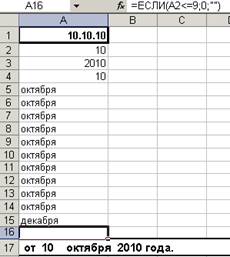 Формулы для определения имени месяца строим в ячейках А5:А15 (см.рисунок). Для дат, которые имеют одну цифру дня, предусмотрим написание нуля перед этой цифрой (ячейка А16).


