
Заглавная страница Избранные статьи Случайная статья Познавательные статьи Новые добавления Обратная связь FAQ Написать работу КАТЕГОРИИ:  Археология Археология Биология Биология Генетика Генетика География География Информатика Информатика История История Логика Логика Маркетинг Маркетинг Математика Математика Менеджмент Менеджмент Механика Механика Педагогика Педагогика Религия Религия Социология Социология Технологии Технологии Физика Физика Философия Философия Финансы Финансы Химия Химия Экология ЭкологияТОП 10 на сайте Приготовление дезинфицирующих растворов различной концентрацииТехника нижней прямой подачи мяча. Франко-прусская война (причины и последствия) Организация работы процедурного кабинета Смысловое и механическое запоминание, их место и роль в усвоении знаний Коммуникативные барьеры и пути их преодоления Обработка изделий медицинского назначения многократного применения Образцы текста публицистического стиля Четыре типа изменения баланса Задачи с ответами для Всероссийской олимпиады по праву 
Мы поможем в написании ваших работ! ЗНАЕТЕ ЛИ ВЫ?
Влияние общества на человека
Приготовление дезинфицирующих растворов различной концентрации Практические работы по географии для 6 класса Организация работы процедурного кабинета Изменения в неживой природе осенью Уборка процедурного кабинета Сольфеджио. Все правила по сольфеджио Балочные системы. Определение реакций опор и моментов защемления |
Дополнительные возможности условного форматированияСодержание книги
Поиск на нашем сайте Приведенные выше примеры показывают лишь небольшую часть возможностей условного форматирования. Оно упрощает выделение определенных ячеек или диапазона ячеек и обеспечивает визуализацию данных с помощью гистограммы, цветовых шкал и наборов значков, не прибегая к помощи Visual Basic for Applications. Оно изменяет внешний вид диапазона ячеек на основе указанного условия (или критерия). Если условие выполняется, то диапазон ячеек форматируется в соответствии с заданным для условия форматом. Например, можно выделить ячейку с текущей датой; ячейку с числом, входящим в указанный диапазон; ячейка с определенным текстом и т.п.
Для создания условного форматирования ячеек необходимо: 1. Выделить ячейки для применения условного форматирования. 2. В меню выбрать: вкладка Главная - Условное форматирование. 3. Выбрать способ форматирования: цвет заливки, цвет шрифта, формат отображения, границы и т.д. 4. Подтвердить нажатием кнопки ОК Условное форматирование в Excel 2007-2010 позволяет создавать мощные визуальные эффекты для ячеек, при этом количество условий для одной ячейки/диапазона практически неограничено. ПРЕДУСТАНОВЛЕННЫЕ ПРАВИЛА. 1. Правила выделения ячеек. В Excel 2007-2010 эти правила содержат условия: Больше, Меньше, Между, Равно, Текст содержит, Дата, Повторяющиеся значения. Названия пунктов говорят за себя, и не нуждаются в подробных описаниях их функционала. Чуть более подробно можно рассмотреть лишь Дата и Повторяющиеся значения.
Список содержит несколько значений: Вчера, Сегодня, Завтра, За последние 7 дней, На прошлой неделе, На текущей неделе, На следующей неделе, В прошлом месяце, В этом месяце, В следующем месяце. Соответственно, при выборе необходимого условия даты в указанном диапазоне, соответствующие условию, будут отформатированы.
Повторяющиеся значения: Правила отбора первых и последних значений. Содержит условия: Первые 10 элементов, Первые 10%, Последние 10 элементов, Последние 10%, Выше среднего, Ниже среднего.
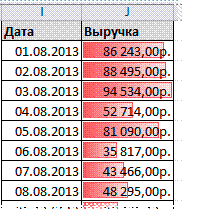
Гистограммы. Сплошная заливка и Градиентная заливка. Отличаются между собой визуализацией. Для чего их можно применять: например, в столбце последовательно записаны данные по продажам за месяц и необходимо наглядно отобразить их разницу между собой.
Цветовые шкалы.
или добавить к этому еще различие по цветам (справа).
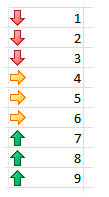
Служат для тех же целей, что и шкалы и гистограммы, но имеют менее гибкую систему отображения различий. Отражает различия между значениями ячеек по 2-х, 3-х, 4-х или 5-ти ступенчатой системе. Это значит, что если выбран набор из 3-х значков, то разница между минимальным и максимальным значением будет поделена на 3 и каждая третья часть будет со своим значком. Более наглядно можно увидеть, применив данное условие к числам от 1 до 9 (слева). Для отражения разницы между значениями так же очень хорошо подходят значки в виде мини-гистограмм (справа).
Формулы применяются в случаях, когда условное форматирование должно быть несколько сложнее, чем предусмотрено предустановленными условиями. Это позволяет выделять различия между ячейками, минимальные и максимальные, да и вообще любые, которые можно выразить при помощи встроенных функций листа. Для создания подобного условия необходимо: 1. Выделить ячейки для применения условного форматирования 2. В меню выбрать: вкладку ГлавнаяàУсловное форматированиеàСоздать правилоàИспользовать формулу для определения форматируемых ячеек. 3. Вписать в поле формулу (Сборник формул для условного форматирования - ниже). 4. Выбрать способ форматирования ячеек: цвет заливки, цвет шрифта, формат отображения, границы и т.д. Нажать ОК.
РЕДАКТИРОВАНИЕ УСЛОВИЙ УСЛОВНОГО ФОРМАТИРОВАНИЯ.
УДАЛЕНИЕ УСЛОВНОГО ФОРМАТИРОВАНИЯ Вкладка Главная à группа Стили à Условное форматирование à Удалить правила à (Удалить правила со всего листа). Также можно удалить только определенное правило из указанных ячеек:
|
||
|
|
Последнее изменение этой страницы: 2017-01-20; просмотров: 515; Нарушение авторского права страницы; Мы поможем в написании вашей работы! infopedia.su Все материалы представленные на сайте исключительно с целью ознакомления читателями и не преследуют коммерческих целей или нарушение авторских прав. Обратная связь - 216.73.217.86 (0.006 с.) |

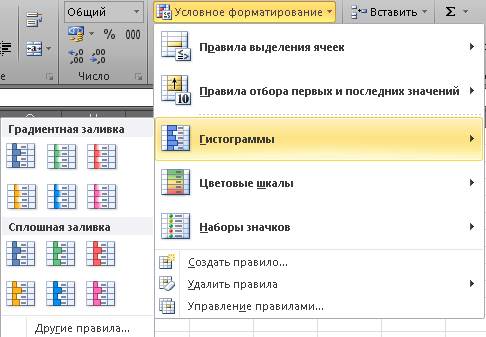 Условное форматирование можно применить к диапазону ячеек, таблице или отчету сводной таблицы. При создании условного форматирования можно ссылаться на другие ячейки только в пределах одного листа; нельзя ссылаться на ячейки других листов одной и той же книги или использовать внешние ссылки на другую книгу.
 .
.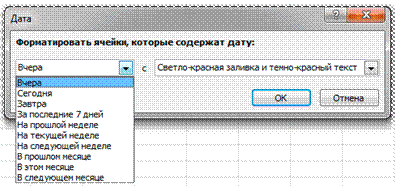 Дата:
Дата:


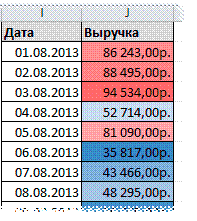
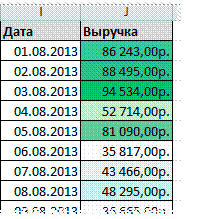 Работает по тому же принципу, что и Гистограммы: на основе числовых значений выделенных ячеек, но закрашивает не часть ячейки методом шкалы, а всю ячейку, но с различной интенсивностью или цветом. Можно создать условие, при котором ячейка с максимальной продажей будет за крашена самым насыщенным цветом, а минимальная — практически незаметно (слева),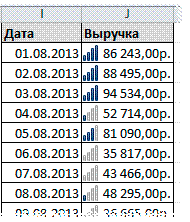
 Наборы значков.



