
Заглавная страница Избранные статьи Случайная статья Познавательные статьи Новые добавления Обратная связь FAQ Написать работу КАТЕГОРИИ:  Археология Археология Биология Биология Генетика Генетика География География Информатика Информатика История История Логика Логика Маркетинг Маркетинг Математика Математика Менеджмент Менеджмент Механика Механика Педагогика Педагогика Религия Религия Социология Социология Технологии Технологии Физика Физика Философия Философия Финансы Финансы Химия Химия Экология ЭкологияТОП 10 на сайте Приготовление дезинфицирующих растворов различной концентрацииТехника нижней прямой подачи мяча. Франко-прусская война (причины и последствия) Организация работы процедурного кабинета Смысловое и механическое запоминание, их место и роль в усвоении знаний Коммуникативные барьеры и пути их преодоления Обработка изделий медицинского назначения многократного применения Образцы текста публицистического стиля Четыре типа изменения баланса Задачи с ответами для Всероссийской олимпиады по праву 
Мы поможем в написании ваших работ! ЗНАЕТЕ ЛИ ВЫ?
Влияние общества на человека
Приготовление дезинфицирующих растворов различной концентрации Практические работы по географии для 6 класса Организация работы процедурного кабинета Изменения в неживой природе осенью Уборка процедурного кабинета Сольфеджио. Все правила по сольфеджио Балочные системы. Определение реакций опор и моментов защемления |
Створення маркованих списківСодержание книги
Поиск на нашем сайте Упорядковану інформацію часто зручно представляти у вигляді списків. Word підтримує два види списків – марковані списки, у яких кожен пункт позначається однаковим маркером, і нумеровані списки, де пункти послідовно нумеруються. Для створення списку, курсор установлюють увизначене місце документа й активізують одну з кнопок панелі інструментів Форматирование: Далі вводять потрібний текст списку, натискуть на клавішу Enter, після чого на наступному рядку документа автоматично з'являється маркер списку (тобто створюється наступний елемент списку) і т. д. Для припинення автоматичного створення списку треба знову активізувати кнопку Маркеры або Нумерация чи двічі натиснути на клавішу Enter. Для вставлення нового елемента в середину існуючого списку курсор установлюють у кінець попереднього елемента і натискують на клавішу Enter Для вилучення елемента його спочатку виділяють і натискують на клавішу Del, внаслідок чого виділений елемент вилучається, а всі інші перенумеровуються. Для форматування маркерів існуючого списку його виділяють, активізують команди Формат, Список і вибирають відповідний маркер із запропонованого переліку. Після активізації кнопки Изменить у вікні, що з'являється на екрані дисплея, можна змінити розмір та вид шрифту (кнопка Шрифт) і в таблиці символів вибрати інший маркер (кнопка Маркер). Створення рамки і заливання в документі Щоб підкреслити основну думку та більш наочно виділити абзаци, використовують функцію Границы и заливка. Ця дія може бути застосована до поточного абзацу, кількох попередньо виділених абзаців або до цілої сторінки. Для виконання цієї операції активізують команди Формат\Границы и заливка. У вікні, що з'являється на екрані дисплея, задають: · у вкладці Граница — тип рамки, що створюється (тень, обьемная тощо), тип лінії рамки, її колір і ширину. В розділі Образец за допомогою кнопок можна вилучити (або додати) будь-яку сторону рамки. Команди застосовують до поточного абзацу або кількох попередньо виділених. Для вилучення вже створеної рамки вибирають тип нет; · у вкладці Страница — всі вищеперелічені параметри, але вони застосовуються для всієї сторінки; · у вкладці Заливка – колір фону в рамці та його інтенсивність (розділ Узор). Для вилучення заливання використовують параметр нет.
Утворення буквиці ля форматування першого символу абзацу, інколи використовується команда Формат/Буквица.... Щоб вибрати місце для вставки буквиці та її параметри, задають слідуючі значення: · нет - для видалення попередньо створеної буквиці; · в тексте – буквиця створюється безпосередньо в тексті (при цьому можна вказати розміри буквиці відносно рядків – высота в строках); · на поле – буквиця створюється окремо від тексту. Вставка виносок Виноска — додаткове роз'яснення або посилання на документ-джерело. Вона може бути розміщена під текстом, в кінці сторінки, документа. Для створення виноски в тексті необхідно встановити курсор після слова, якого стосується виноска, активізувати команди Вставка, Сноска із рядка головного меню. В результаті на екрані дисплея з'являється вікно, в якому треба задати: · · якою буде нумерація — автоматическая (маркер виноски — цифри в порядку зростання) чи інша (в цьому разі, активізувавши кнопку Символ, можна вибрати потрібний маркер); · Рис. 4.1. Встановлення параметрів виноски 1. змінити положення виноски; 2. змінити початковий номер виноски; 3. указати, якою буде нумерація (наскрізною чи починаючи з кожної сторінки або розділу). 4. підтвердження вибору – за допомогою кнопки ОК.
Розбиття тексту на колонки Утворення колонок
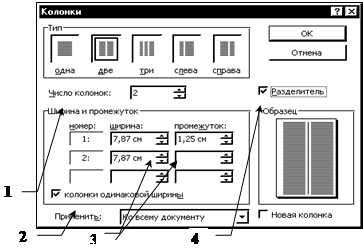
1. вказати число колонок у полі Число колонок. 2. зняти чи ні прапорець Колонки одинаковой ширины, ввести для кожної з колонок точні Рис. 4.2. Утворення колонок значення її ширини та відстані між колонками в поля Ширина та Промежуток. 3. установити прапорець Разделитель. Вставка розриву колонки Якщо потрібно перенести частину тексту після курсору з однієї колонки в іншу, вибирають команду Разрыв у меню Вставка, у полі Начать встановлюють прапорець Новую колонку. Щоб побачити розташування колонок на сторінці, вибирають режим розмітки сторінки.
|
|||
|
|
Последнее изменение этой страницы: 2017-01-26; просмотров: 114; Нарушение авторского права страницы; Мы поможем в написании вашей работы! infopedia.su Все материалы представленные на сайте исключительно с целью ознакомления читателями и не преследуют коммерческих целей или нарушение авторских прав. Обратная связь - 216.73.216.60 (0.005 с.) |

 - Маркеры
  - Нумерация
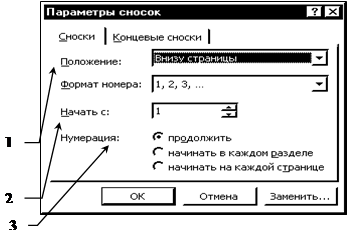 де буде виноска — в кінці сторінки чи в кінці документа (параметри — обычную, концевую);
 додаткові параметри післяактивізації кнопки Параметры. Після активізації кнопки Параметри на екрані дисплея з'являється вікно (рис.4.1), в якому є можливість:
 Для вилучення виноски потрібно виділити маркер виноски в тексті й вилучити її, натиснувши на клавішу Del.
 Для утворення колонок вибирають команду Выделить все у меню Правка. Для швидкого утворення колонок однакової ширини можна скористатись кнопкою — Колонки стандартної панелі інструментів, встановивши за допомогою перетаскування необхідне число колонок. Для утворення колонок із частини тексту документа виділяють потрібну і виконують команду Формат\Колонки. У результаті на екрані дисплея з`явиться діалогове вікно (рис.4.2), де потрібно:


