
Заглавная страница Избранные статьи Случайная статья Познавательные статьи Новые добавления Обратная связь FAQ Написать работу КАТЕГОРИИ:  Археология Археология Биология Биология Генетика Генетика География География Информатика Информатика История История Логика Логика Маркетинг Маркетинг Математика Математика Менеджмент Менеджмент Механика Механика Педагогика Педагогика Религия Религия Социология Социология Технологии Технологии Физика Физика Философия Философия Финансы Финансы Химия Химия Экология ЭкологияТОП 10 на сайте Приготовление дезинфицирующих растворов различной концентрацииТехника нижней прямой подачи мяча. Франко-прусская война (причины и последствия) Организация работы процедурного кабинета Смысловое и механическое запоминание, их место и роль в усвоении знаний Коммуникативные барьеры и пути их преодоления Обработка изделий медицинского назначения многократного применения Образцы текста публицистического стиля Четыре типа изменения баланса Задачи с ответами для Всероссийской олимпиады по праву 
Мы поможем в написании ваших работ! ЗНАЕТЕ ЛИ ВЫ?
Влияние общества на человека
Приготовление дезинфицирующих растворов различной концентрации Практические работы по географии для 6 класса Организация работы процедурного кабинета Изменения в неживой природе осенью Уборка процедурного кабинета Сольфеджио. Все правила по сольфеджио Балочные системы. Определение реакций опор и моментов защемления |
Форматування тексту та встановлення параметрів абзацуСодержание книги
Поиск на нашем сайте
Абзац, з точки зору Microsoft Word, - це текст будь-якого об’єму, що знаходиться між двома маркерами кінця абзацу. Абзац має такі параметри: 1. ширина (відступи від лівих і правих полів сторінки); 2. абзацний відступ; 3. спосіб вирівнювання рядків (по Рис.2.2. Встановлення параметрів абзацу 4. лівому краю, по правому краю, по центру, по ширині); 5. міжрядковий інтервал; 6. інтервал між абзацами; 7. положення на сторінці. Форматування сторінки
У вікні (рис.2.3), що з’являється на екрані дисплея, зазначають: · у вкладці Поля – розміри верхнього, нижнього, лівого, правого полів сторінки; · у вкладці Размер бумаги – розміри паперу 1, а також орієнтацію сторінки 3 для друкування документа в горизонтальному (книжковому) або вертикальному (альбомному) вигляді; · у вкладці Источник бумаги – Рис.2.3. Форматування сторінки режим подачі паперу в принтер (власноручно чи автоматично); · у вкладці Макет – відмінність парних і непарних колонтитулів та колонтитула першої сторінки. Усі вкладки цього вікна мають перелік, з якого можна вибрати вид застосування зазначених параметрів до документа (поточний розділ, весь документ тощо), рис.2.3 позиція 2. Завдання 1. Завантажити текстовий редактор Microsoft Word. 2. Набрати і відформатувати вірш відповідно до зразка Володимир Сосюра * * * В далях хитається й тоне Золотом повнить балкони Листя не згладить зелене Дивиться пісня на мене Хоч і не в літа теплі радісно так на землі 13 жовтня 1962 · установити вирівнювання рядків по лівому краю; · установити гарнітуру шрифту Times New Roman, розмір шрифта 14 пт, колір синій; · набрати ім’я автора; · перевести курсор на початок нового абзацу натисканням клавіші Enter; · набрати зірочки на початку вірша; · перевести курсор на початок нового абзацу натисканням клавіші Enter; · установити відступ тексту від лівого краю 1 см.; · набрати текст вірша так, щоб після непарних рядків вводити примусовий кінець рядка натисканням клавіш Shift+Enter, а після парних рядків – кінець абзацу натисканням клавіші Enter; · виділити текст вірша та установити інтервал перед абзацами 6 пт; · виділити ім’я автора, зірочки та розташувати по центру аркуша користуючись кнопками панелі інструментів “Форматирование”; · рядок із датою написання вірша розташувати аналогічно попередньому пункту; · розташувати текст вірша по центру аркуша за допомогою абзацного відступу; · застосувати до тексту відповідні стилі: Напівжирний, Курсив, Підкреслений; · виконати форматування сторінки: встановити поля: ліве – 2 см; праве – 1 см; верхнє – 1 см; нижнє – 1 см; 3. Текст зберегти у робочу папку з ім’ям Прізвище-2.doc 4. Ввести і відформатувати текст за Зразком 2. Контрольні питання 1. Що розуміють під форматуванням документів? 2. Які основні операції форматування має Word? 3. Що таке абзац? 4. В якому пункті меню виконується форматування окремого символу чи групи символів? 5. Які є вигляди (накреслення) символів? 6. Як змінити розміри символів у реченні? 7. В яких пунктах меню форматується абзац? 8. Які основні функції форматування винесені на панель “Форматирование”? 9. Як розвернути сторінку в альбомну орієнтацію? 10. Як змінити розміри робочого поля сторінки? Лабораторна робота №3 Тема: Робота з таблицями в текстовому редакторі Microsoft Word. Обчислювальні таблиці. Побудова діаграм за даними таблиці Навчальна мета роботи: · Навчитися створювати таблиці в редакторі Word; · Виконувати операції додавання, вилучення, вставки, видалення елементів таблиці; · Виконувати операції форматування таблиці; · Навчитися здійснювати нескладні обчислення; · Уміти створювати діаграми на основі даних таблиці Література: [1-8]. Теоретичні відомості Таблиця – це впорядкована в рядки та стовпці інформація. Елементами таблиці є клітинки, рядки, стовпці, рамки(межі) і дані, які є в клітинках. Способи створення таблиць · Нову таблицю можна створити за допомогою команди головного меню Таблица\Добавить таблицу, що викликає діалогове вікно Вставка таблицы, для введення розмірності таблиці – числа рядків і стовпців. Після введення розмірності створюваної таблиці можна здійснити її автоформатування, натиснувши кнопку Автоформат. У вікні Автоформат таблицы можна вибрати формат, що відображається в розташованому поруч вікні Образец. · За допомогою кнопки · Можна намалювати таблицю за допомогою команди головного меню Таблица/Нарисовать таблицу чи використати кнопку · Перетворити існуючий текст у таблицю можна за допомогою команди Таблица\Преобразовать в таблицу за умови, що текст підготовлений з використанням спеціальних символів – розділювачів колонок (табулятор, абзац, пробіл і ін.).
|
||
|
|
Последнее изменение этой страницы: 2017-01-26; просмотров: 157; Нарушение авторского права страницы; Мы поможем в написании вашей работы! infopedia.su Все материалы представленные на сайте исключительно с целью ознакомления читателями и не преследуют коммерческих целей или нарушение авторских прав. Обратная связь - 216.73.217.114 (0.006 с.) |

 Для створення нового абзацу в місці, де встановлено курсор, треба натиснути на клавішу Enter; при цьому в документ вставляється маркер абзацу ¶, а введення переноситься на перший рядок нового абзацу. Маркери абзацу переглядаються при активізації кнопки Непечатаемые символы панелі інструментів “Форматирование”.
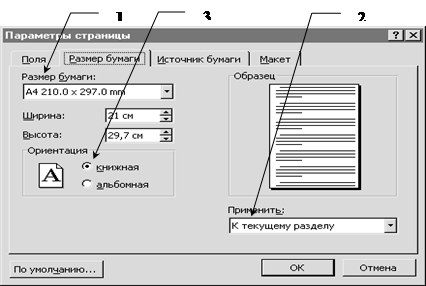 Форматування сторінки застосовується для визначення її вигляду, при цьому можна змінити такі параметри, як розміри сторінки, розмір полів та орієнтація сторінки тощо. Для виконання цих операцій використовуються такі команди: Файл\Параметры страницы.
 Добавить таблицу панели инструментов “Стандартная”. Натиснувши кнопку, виділити, не відпускаючи клавіші миші, потрібне число клітинок у полі, що розкривається.
 панелі інструментів “Таблицы и границы”.


