
Заглавная страница Избранные статьи Случайная статья Познавательные статьи Новые добавления Обратная связь FAQ Написать работу КАТЕГОРИИ:  Археология Археология Биология Биология Генетика Генетика География География Информатика Информатика История История Логика Логика Маркетинг Маркетинг Математика Математика Менеджмент Менеджмент Механика Механика Педагогика Педагогика Религия Религия Социология Социология Технологии Технологии Физика Физика Философия Философия Финансы Финансы Химия Химия Экология ЭкологияТОП 10 на сайте Приготовление дезинфицирующих растворов различной концентрацииТехника нижней прямой подачи мяча. Франко-прусская война (причины и последствия) Организация работы процедурного кабинета Смысловое и механическое запоминание, их место и роль в усвоении знаний Коммуникативные барьеры и пути их преодоления Обработка изделий медицинского назначения многократного применения Образцы текста публицистического стиля Четыре типа изменения баланса Задачи с ответами для Всероссийской олимпиады по праву 
Мы поможем в написании ваших работ! ЗНАЕТЕ ЛИ ВЫ?
Влияние общества на человека
Приготовление дезинфицирующих растворов различной концентрации Практические работы по географии для 6 класса Организация работы процедурного кабинета Изменения в неживой природе осенью Уборка процедурного кабинета Сольфеджио. Все правила по сольфеджио Балочные системы. Определение реакций опор и моментов защемления |
Символы для форматирования должны быть выделены.Содержание книги
Поиск на нашем сайте
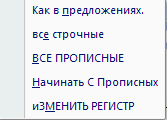
1. Главная – Шрифт. 2. В появившемся окне выбираются нужные параметры. 3. Для изменения интервала между символами Шрифт – Интервал – выбор. Интервал может быть обычный, разреженный, уплотненный. 4. Изменение регистра: нажать кнопку 5.
АБЗАЦЫ Абзац для форматирования должен быть выделен
Главная – Абзац. 2. В появившемся окне можно установить следующие параметры:
3.Абзацы можно форматировать с помощью инструмента Формат по образцу ПАРАМЕТРЫ СТРАНИЦЫ 1. 2. Ориентация задается Разметка страницы – Ориентация ( книжная или альбомная)
3.
4.
5 Скрытие номера страницы на первой странице документа
В документе с нумерацией страниц иногда требуется скрыть номер на первой странице. Например, на обложке или на титульном листе номер страницы не печатается. Примечание. При добавлении в документ с нумерацией страниц стандартной обложки или титульного листа из соответствующей коллекции на них отображается номер 1, а на второй странице указывается номер 2. Данная процедура применима только к тем документам, к которым не добавлена обложка из коллекции. Щелкните в любом месте документа. Вставка – Номер страницы –Выбор расположения номера – Параметры – Особый колонтитул для первой страницы.
5.
КОЛОНКИ Текст представляется в виде нескольких колонок. Разметка страницы – Колонки – число колонок. В том же окне имеется переключатель Разделитель для создания разделителей между колонками. РАЗРЫВЫ Кнопка 8. Здесь представлено 3 кнопки:
ПОДЛОЖКА – это любой рисунок или текст, который будет в полупрозрачном режиме ложиться на страницы под текстом. Можно выбрать одну из стандартных подложек, а можно задать свою. Разметка страницы – Подложка – Настраиваемая подложка – Рисунок – Выбор рисунка. Для удаления подложки выбрать Подложка – Удалить подложку. ЦВЕТ СТРАНИЦЫ – позволяет выбрать цвет страницы Разметка страницы – Цвет страницы – выбор цвета. ГРАНИЦЫ СТРАНИЦ задается Разметка страницы – Границы страниц. Появляется диалоговое окно, в котором выбирается тип границы (рамка, тень, объемная), далее задается тип линии, их цвет, толщина, и в правом нижнем углу из раскрывающегося списка выбирается. П рименять изменения для всего документа или только для последующих страниц. КОЛОНТИТУЛЫ v Колонтитул – это текст, который размещается в специально отведенной области в верхней и/или в нижней части страницы(верхний или нижний колонтитул). v Колонтитул имеет одинаковое содержание на каждой странице документа. В него обычно включается дополнительная информация о документе: название документа, автор, номера страниц, логотип фирмы и т.п. v Для вставки колонтитула выбирается лента Вставка – Верхний/Нижний колонтитул – Ввод текста – Закрыть окно колонтитула. v v Колонтитулы могут задаваться разные для четных и нечетных страниц документа. Это удобно при двусторонней печати. Для этого следует на вкладке Конструктор (доступной при работе в режиме создания колонтитулов) установить флажок Разные колонтитулы для четных и нечетных страниц. Списки перечислений
11. Скрытие номера страницы на первой странице документа
В документе с нумерацией страниц иногда требуется скрыть номер на первой странице. Например, на обложке или на титульном листе номер страницы не печатается. Примечание. При добавлении в документ с нумерацией страниц стандартной обложки или титульного листа из соответствующей коллекции на них отображается номер 1, а на второй странице указывается номер 2. Данная процедура применима только к тем документам, к которым не добавлена обложка из коллекции. Щелкните в любом месте документа. На вкладке Макет страницы нажмите кнопку запуска диалогового окна Параметрыстраницы, а затем щелкните вкладку Макет.
В разделе Различать колонтитулы установите флажок первой страницы и нажмите кнопку ОК. Примечание. При снятии флажка первой страницы номер на первой странице появится снова. Вставка рамки на странице 14. Разметка страницы – Границы страниц – Граница. Замена символов в тексте
|
||
|
|
Последнее изменение этой страницы: 2016-12-30; просмотров: 507; Нарушение авторского права страницы; Мы поможем в написании вашей работы! infopedia.su Все материалы представленные на сайте исключительно с целью ознакомления читателями и не преследуют коммерческих целей или нарушение авторских прав. Обратная связь - 216.73.216.153 (0.01 с.) |

 на ленте Главная и выбрать нужное написание
 Возможно форматирование по образцу:
 выделяется текст для образца
 Формат по образцу
 Поля документа задаются с помощью ленты Разметка страницы – Поля
  -размеры полей.
 Расстановка переносов осуществляется Разметка страницы – Расстановка переносов – Авто
 Номера страниц вставляются с помощью ленты Вставка – Номер страницы – выбор расположения номера
 Разметка страницы является важнейшим моментом работы с документом. Используя инструменты вкладки Разметка страницы ленты инструментов, можно работать с полями, задавать их размер и ориентацию, использовать цвета и границы, задавать отступы и интервалы для абзацев.
 на ленте Разметка страниц позволяет вставить разрыв страницы (то есть с этого момента страница заканчивается, и курсор сразу же перемещается на следующую страницу), разрыв колонки и разрывы разделов.
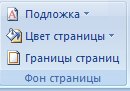 ФОН СТРАНИЦЫ
 Для удаления колонтитула нужно Вставка – щелкнуть по кнопке, соответствующей данному колонтитулу – Удалить нижний/ верхний колонтитул.
 , если список маркированный или кнопка Нумерация
  , если список нумерованный.
 предназначена для создания многоуровневых списков.



