
Заглавная страница Избранные статьи Случайная статья Познавательные статьи Новые добавления Обратная связь FAQ Написать работу КАТЕГОРИИ:  Археология Археология Биология Биология Генетика Генетика География География Информатика Информатика История История Логика Логика Маркетинг Маркетинг Математика Математика Менеджмент Менеджмент Механика Механика Педагогика Педагогика Религия Религия Социология Социология Технологии Технологии Физика Физика Философия Философия Финансы Финансы Химия Химия Экология ЭкологияТОП 10 на сайте Приготовление дезинфицирующих растворов различной концентрацииТехника нижней прямой подачи мяча. Франко-прусская война (причины и последствия) Организация работы процедурного кабинета Смысловое и механическое запоминание, их место и роль в усвоении знаний Коммуникативные барьеры и пути их преодоления Обработка изделий медицинского назначения многократного применения Образцы текста публицистического стиля Четыре типа изменения баланса Задачи с ответами для Всероссийской олимпиады по праву 
Мы поможем в написании ваших работ! ЗНАЕТЕ ЛИ ВЫ?
Влияние общества на человека
Приготовление дезинфицирующих растворов различной концентрации Практические работы по географии для 6 класса Организация работы процедурного кабинета Изменения в неживой природе осенью Уборка процедурного кабинета Сольфеджио. Все правила по сольфеджио Балочные системы. Определение реакций опор и моментов защемления |
Окно Microsoft Office Word 2007 и новый ленточный интерфейсСодержание книги
Поиск на нашем сайте 1. Окно текстового редактора Word является достаточно сложным. 2. В его структуру, помимо специальных кнопок, входят и стандартные элементы окон – заголовок, размерные кнопки и т.д. Управление видом окна (нормальное, свернутое или развернутое) и его расположением на экране выполняется обычным способом. А именно: кнопки: 3. Во всех программах офисного пакета Microsoft Office используется новый ленточный интерфейс. Вверху окна располагается лента с расположенными на ней инструментами. Лента имеет несколько вкладок, переход между которыми осуществляется щелчком мыши по их названиям. Названия вкладок размещаются над самой лентой и заменяют собой строку меню, которая фактически отсутствует. 4. Каждая из вкладок ленты содержит группу или группы инструментов, предназначенных для выполнения определенного класса задач. ВКЛАДКИ ЛЕНТ Главная – доступна по умолчанию. На ней располагаются основные инструменты, предназначенные для выполнения базовых операций по редактированию и форматированию текста. Это инструменты 5 групп: Буфер обмена, Шрифт, Абзац, Стили и Редактирование.
Вставка – предназначена для вставки в документ всевозможных элементов: рисунков, таблиц, колонтитулов, символов и др.
Разметка страницы – содержит инструменты, ориентированные на установку различных параметров разметки страницы: поля, ориентация, отступы, разрывы, колонки и т.п.
Ссылки – для создания оглавления, сносок, индексов и т.п.
Рассылки – для работы с электронной почтой.
Рецензирование – вставка примечаний, редактирование текста документа в режиме запоминания исправлений, производить сравнение документов и т.п.
Вид – предназначена для настройки режима просмотра документов в окне программы.
Если присмотреться, то можно увидеть, что все инструменты на вкладках ленты объединены в группы. Каждая из групп обведена малозаметной прямоугольной рамкой. Несмотря на то, что на ленте 7 вкладок, все инструменты на ней не поместились. Непоместившиеся инструменты можно вызвать следующим образом: Щелкнуть по значку Откроется доступ к дополнительным инструментам ПАНЕЛЬ БЫСТРОГО ДОСТУПА В самом верху окна программы, над лентой располагается панель быстрого доступа.
На этой панели находятся инструменты, доступные в любой момент времени независимо от того, какая лента является активной. ПРАВИЛА ВВОДА ТЕКСТА
1. Клавиша Enter нажимается только в конце абзаца. 2. Клавиша Пробел используется для разделения слов. Использовать для выделения запрещается. 3. Для исправления ошибок используются клавиши:
4. Для отмены некорректно выполненного действия используется кнопка на панели Быстрого доступа 5. Для автоматического переноса слов необходимо задать команды Разметка страницы – Расстановка переносов – Авто. 6. Для автоматического исправления ошибок необходимо подвести курсор к подчеркнутому слову, щелкнуть правой кнопкой мыши и выбрать правильный вариант написания (если он есть). В противном случае изменения вносятся вручную. 7. При вводе текста необходимо помнить, что после знаков препинания обязательно ставится пробел. 8. Слова, заключенные в кавычки или скобки, не должны отделяться от них пробелами. 9. Для перехода на новую строку внутри абзаца нужно одновременно нажать Shift + Enter. 10. Для документов задаются поля: слева – 2.0, справа – 1.0, сверху и снизу – 1.5 командой Разметка страницы – Поля – Настраиваемые поля. 11. Красная строка: Главная – Абзац – Первая строка – Отступ – 1,27 – ОК 12. Русскоязычный текст выравнивается по ширине.
ПРАВИЛА ОФОРМЛЕНИЯ ЗАГОЛОВКОВ При оформлении заголовков и подзаголовков необходимо соблюдать следующие основные правила: 1. Заголовок пишут прописными буквами. 2. Переносы слов в заголовке не разрешаются. 3. Большой заголовок делится по смыслу на несколько строк. 4. В конце заголовка точка не ставится, остальные знаки препинания (многоточие, вопросительный, восклицательный) сохраняются. Если заголовок состоит из двух самостоятельных предложений, то в конце первого предложения точка ставится, а в конце второго — нет. При этом если заголовок занимает более одной строки, его желательно разбить на строки таким образом, чтобы точка попадала внутрь строки, а не заканчивала ее. 5. Односложные заголовки могут оформляться с использованием разреженного интервала между символами. 6. Заголовок всегда располагается на одной странице с тем текстом, к которому он относится. Если заголовок располагается в конце страницы, то после него должно быть не менее трех строк текста. Если же заголовок попадает в начало страницы, но не на первую строку, то перед ним должно быть не менее четырех строк предыдущего текста. 7. Текст от заголовка пишут через два-три интервала. 8. Подзаголовки пишут строчными буквами без подчеркивания. Правила расположения подзаголовков те же, что и заголовков. Расстояние между подзаголовком и заголовком, как правило, составляет два интервала. 9. Заголовки и подзаголовки в текстовых работах обычно располагают одним из двух способов: · центрованным (посередине текста); · флаговым (по левому краю) ВЫДЕЛЕНИЕ ТЕКСТА 1. Прежде чем какой – либо текстовый фрагмент скопировать или переместить в другое место, отформатировать, его необходимо выделить. При этом фрагмент на экране выделяется как бы голубовато – серым маркером (цветом фона). 2. Выделение текста мышью:
3. Выделить весь текст целиком можно:
СТРОКА СОСТОЯНИЯ Внизу окна текстового редактора Word располагается строка состояния. Она претерпела изменения и по умолчанию содержит следующие инструменты:
Страница. Показывает текущую страницу и число страниц в документе. Число слов (количество). Показывает текущее количество слов в документе. Значок Русский. Показывает язык, который в данный момент используется для проверки орфографии. Режимы просмотра документа
Ползунок. Предназначен для настройки масштаба, в котором должен отображаться документ в окне Word. Рядом с ползунком отображается численное значение масштаба.
ФОРМАТИРОВАНИЕ ДОКУМЕНТОВ
Можно изменить шрифт, его написание, размер, использовать подчеркивание и т.п.
|
||
|
|
Последнее изменение этой страницы: 2016-12-30; просмотров: 578; Нарушение авторского права страницы; Мы поможем в написании вашей работы! infopedia.su Все материалы представленные на сайте исключительно с целью ознакомления читателями и не преследуют коммерческих целей или нарушение авторских прав. Обратная связь - 216.73.217.111 (0.006 с.) |





 в правом нижнем углу ленты
 BackSpase – для стирания символов слева от курсора;
 Отменить.
 Сначала наведите курсор на то место, с которого должно производиться выделение.

 говорит о том, что, по мнению программы, имеются ошибки. Щелкну мышкой по данному значку, вы перейдете к первой попавшейся ошибке. При этом выдается краткая сопроводительная информация. Изображение зеленой галочки на книге свидетельствует об отсутствии ошибок.
 :
: – Разметка страницы. Документ отображается в том виде, как будет на бумаге.
 Режим чтения.
 Веб документ.
 Структура.
 Черновик
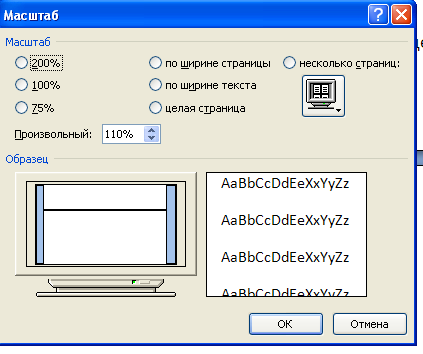
 . Если щелкнуть мышкой по значению масштаба, откроется диалоговое окно Масштаб, в котором настраивается масштаб.
 СИМВОЛЫ


