Заглавная страница Избранные статьи Случайная статья Познавательные статьи Новые добавления Обратная связь FAQ Написать работу КАТЕГОРИИ:  Археология Археология Биология Биология Генетика Генетика География География Информатика Информатика История История Логика Логика Маркетинг Маркетинг Математика Математика Менеджмент Менеджмент Механика Механика Педагогика Педагогика Религия Религия Социология Социология Технологии Технологии Физика Физика Философия Философия Финансы Финансы Химия Химия Экология ЭкологияТОП 10 на сайте Приготовление дезинфицирующих растворов различной концентрацииТехника нижней прямой подачи мяча. Франко-прусская война (причины и последствия) Организация работы процедурного кабинета Смысловое и механическое запоминание, их место и роль в усвоении знаний Коммуникативные барьеры и пути их преодоления Обработка изделий медицинского назначения многократного применения Образцы текста публицистического стиля Четыре типа изменения баланса Задачи с ответами для Всероссийской олимпиады по праву 
Мы поможем в написании ваших работ! ЗНАЕТЕ ЛИ ВЫ?
Влияние общества на человека
Приготовление дезинфицирующих растворов различной концентрации Практические работы по географии для 6 класса Организация работы процедурного кабинета Изменения в неживой природе осенью Уборка процедурного кабинета Сольфеджио. Все правила по сольфеджио Балочные системы. Определение реакций опор и моментов защемления |
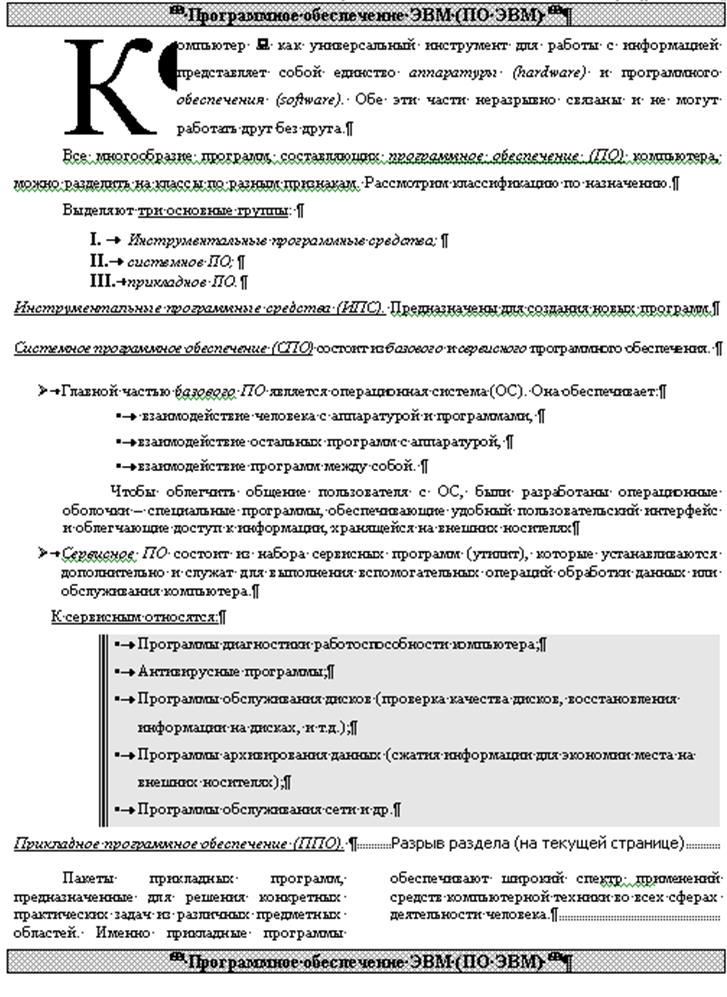
Откройте текстовый файл «текст для форматирования», скопируйте его содержимое в новый текстовый документ, который сохраните под своей фамилией. Отформатируйте текст так, как показано на рисунке.Содержание книги
Поиск на нашем сайте
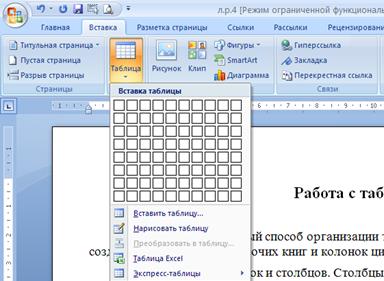
Работа с таблицами Таблица – очень удобный способ организации текста. Можно использовать таблицы для создания форм, отчетов, рабочих книг и колонок цифр. Таблицы состоят из строк и столбцов. Столбцы – это вертикальные элементы таблицы, а строки – горизонтальные. На их пересечении образуется ячейка. Можно заполнять ячейки любым содержанием (текстом, графикой, гиперссылками). Для создания таблицы необходимо задать количество строк и столбцов. После размещения таблицы в документе можно отформатировать ее с помощью обрамления или заполнения ячеек, форматируя текст, согласуя ширину колонок и высоту столбцов. Вставка таблицы в документ Для создания таблицы необходимо перейти на вкладку «Вставка», панель «Таблица».
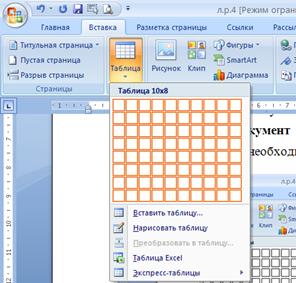
Диалоговое окно, появляющееся при щелчке по кнопке «Таблица», позволяет создать таблицу одним из трех способов:
1. Задав мышкой макет будущей таблицы (максимальный размер 10*8):
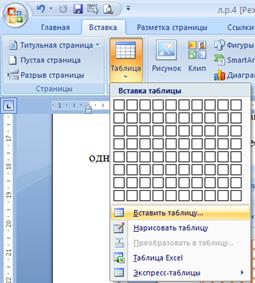
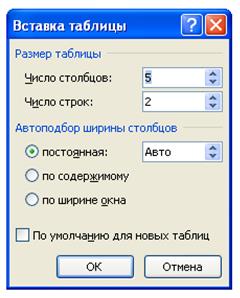
2. Выбрав команду «Вставить таблицу» и указав необходимые параметры в открывшемся диалоговом окне:
Выбрав команду «Нарисовать таблицу»: курсор примет вид карандаша и позволит рисовать прямоугольные области (ячейки) произвольного размера и взаиморасположения. Как только таблица вставлена в текстовый документ, на ленте появляется новая вкладка «Работа с таблицами» (отображается, если фокус ввода – на таблице), с двумя вкладками – «Конструктор»
и «Макет»:
Добавление текста в таблицу После того как вставили таблицу, можно вводить в нее текст. Эта операция сходна с набором текста документа. Для ввода текста в таблицу установите курсор в нужной ячейке и начинайте набирать текст. Для перехода к другой ячейке таблицы и в другую строку используйте клавиши управления курсором, а также клавишу Tab (перемещает курсор на одну ячейку вправо), для перемещения по таблице влево используются клавиши Shift + Tab Текст таблицы можно редактировать. После ввода текста в таблицу, можно выделить его и применить к нему любой вид форматирования: изменить типы и размеры шрифтов, способ выравнивания и прочее. Выделение текста в таблице Выделение текста в таблице сходно с выделением текста в документе. Можно протащить указатель мыши по тексту (ячейкам) или щелкнуть кнопкой мыши в полосе выделения и выделить строку.
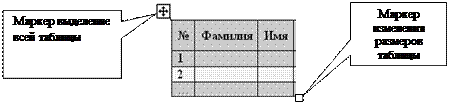
Кроме того, можно использовать следующие приемы выделения: · одной ячейки - трижды щелкните на ней или один раз возле ее левой границы; · столбца -протащите мышь по нему или поместите указатель мыши наверху столбца так, чтобы он принял вид черной стрелки (È), и щелкните кнопкой мыши или; чтобы выделить несколько столбцов, протащите мышь через них; · строки -нажмите кнопку мыши в полосе выделения слева от таблицы или протяните ее вверх или вниз для выделения нескольких строк; · всей таблицы - установите курсор в таблицу и выберите команду «Выделить» на вкладке «Макет».
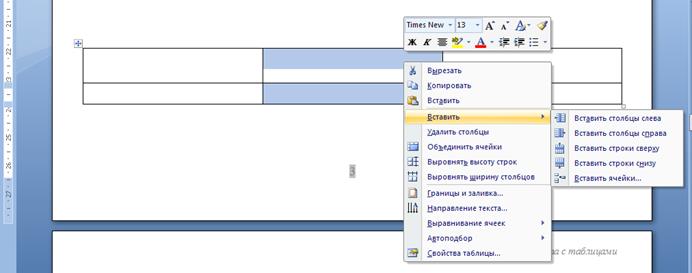
Преобразование таблицы Для вставки и удаления строк и столбцов таблицы, изменения ширины и высоты ячеек, объединения нескольких ячеек в одну и других преобразований используются команды вкладки «Макет», либо команды контекстного меню соответствующего элемента таблицы:
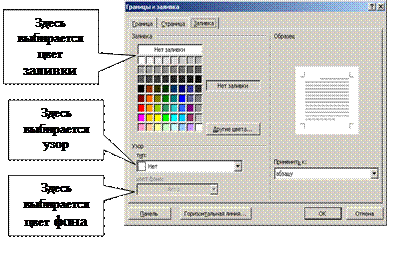
Форматирование таблицы Форматирование можно осуществить либо вызовом контекстного меню, либо выбором команд со вкладки «Работа с таблицами». Процедура форматирования включает в себя: · Изменение шрифта, выравнивания данных в ячейках таблиц. · Изменение ширины и высоты ячеек Примечание: Оперативно изменениеширины и высоты ячеек удобно делать перетаскиванием границ ячейки в ту или иную сторону нажатой левой кнопкой мыши на соответствующей границе ячейки. При этом курсор мыши принимает вид двунаправленной стрелки: · Установка границ и заливка фоновым узором ячеек таблицы
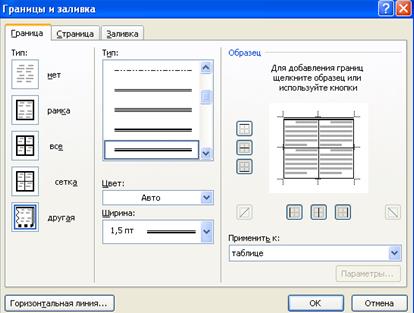
Для установления границ таблицы с помощью диалогового окна «Границы и заливка», перейдите на вкладку «Граница»: · · Затем указателем мыши щелкните на Образце по той границе, которой хотите задать выбранный формат.
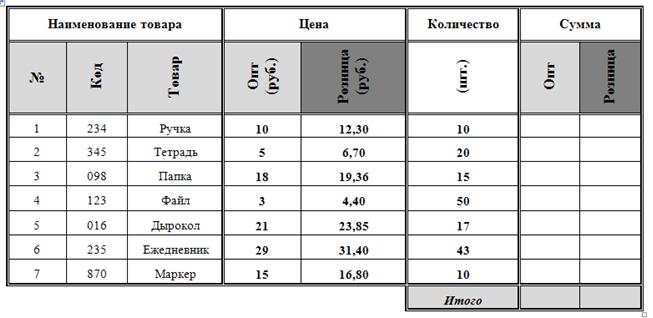
Задание 2. Создайте таблицу и отформатируйте ее по образцу.
|
||
|
|
Последнее изменение этой страницы: 2016-12-17; просмотров: 289; Нарушение авторского права страницы; Мы поможем в написании вашей работы! infopedia.su Все материалы представленные на сайте исключительно с целью ознакомления читателями и не преследуют коммерческих целей или нарушение авторских прав. Обратная связь - 216.73.217.114 (0.008 с.) |



 или
или 
 Сначала выберите тип линии, установите параметры цвета и ширины.