Заглавная страница Избранные статьи Случайная статья Познавательные статьи Новые добавления Обратная связь FAQ Написать работу КАТЕГОРИИ:  Археология Археология Биология Биология Генетика Генетика География География Информатика Информатика История История Логика Логика Маркетинг Маркетинг Математика Математика Менеджмент Менеджмент Механика Механика Педагогика Педагогика Религия Религия Социология Социология Технологии Технологии Физика Физика Философия Философия Финансы Финансы Химия Химия Экология ЭкологияТОП 10 на сайте Приготовление дезинфицирующих растворов различной концентрацииТехника нижней прямой подачи мяча. Франко-прусская война (причины и последствия) Организация работы процедурного кабинета Смысловое и механическое запоминание, их место и роль в усвоении знаний Коммуникативные барьеры и пути их преодоления Обработка изделий медицинского назначения многократного применения Образцы текста публицистического стиля Четыре типа изменения баланса Задачи с ответами для Всероссийской олимпиады по праву 
Мы поможем в написании ваших работ! ЗНАЕТЕ ЛИ ВЫ?
Влияние общества на человека
Приготовление дезинфицирующих растворов различной концентрации Практические работы по географии для 6 класса Организация работы процедурного кабинета Изменения в неживой природе осенью Уборка процедурного кабинета Сольфеджио. Все правила по сольфеджио Балочные системы. Определение реакций опор и моментов защемления |
Редактирование и форматирование документаСодержание книги
Поиск на нашем сайте Основной принцип работы в текстовом редакторе можно сформулировать так – «выделяй и обрабатывай». То есть сначала удобнее и быстрее текст набрать, а затем выделить требуемый фрагмент текста и с ним выполнить различные действия! Выделение текста Можно выделить текст, используя мышь, клавиатуру или то и другое, в зависимости то того, какой участок текста вам надо выделить. Ниже приведены некоторые приемы выделения: Выделение с помощью клавиатуры
Выделение с помощью мыши
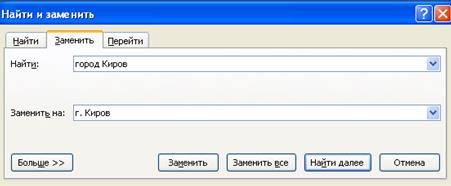
Для отмены выделения щелкните в любой невыделенной части текста или нажмите одну из клавиш управления курсором. Удаление текста · Текст можно удалять посимвольно, используя клавиши Backspace и Delete на клавиатуре. · Текст можно удалять выделенными фрагментами, используя команду «Вырезать» (выбрать в контекстном меню выделенного фрагмента или на панели «Буфер обмена» вкладки «Главная») · Вырезанный фрагмент текста можно вставить в любое место в документе, выбрав команду «Вставить» в контекстном меню Копирование фрагментов текста · Выделить копируемый фрагмент · Выбрать кнопку «Копировать» на панели «Буфер обмена» на вкладке «Главная» или в контекстном меню выделенного фрагмента · Скопированный фрагмент текста можно вставить в любое место в документе, выбрав команду «Вставить» в контекстном меню Технология «Перетащить и опустить» В дополнение к описанным способам переноса или копирования текста существует еще один, называемый Drag & Drop. Технология MS Word поддерживает этот способ при переносе и копировании текста на небольшом расстоянии – например, в пределах экрана. Для использования данного способа нужно выполнить следующие шаги: · Выделить перемещаемый фрагмент · Установить указатель мыши на выделенном фрагменте и нажать левую кнопку мыши, появиться указатель переноса в виде пунктирной вертикальной черты. · Удерживая нажатой левую кнопку мыши, переместить указатель в требуемое место и отпустить кнопку. Поиск и замена символов Диалоговое окно «Найти и заменить» вызывается с вкладки «Главная» на ленте.
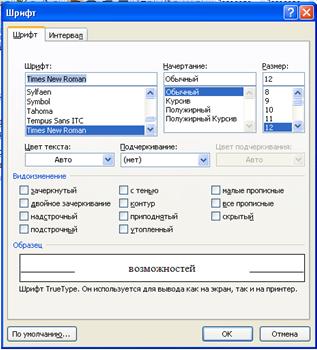
· В поле Найти: введите символ (группу символов) подлежащих замене. · В поле Заменить на: введите текст для замены. · Нажмите кнопку Найти далее, Заменить или Заменить все Форматирование шрифта Основные возможности форматирования шрифта отображены в соответствующем диалоговом окне (вызов на вкладке «Главная»)
|
||||||||||||||||||||||||
|
|
Последнее изменение этой страницы: 2016-12-17; просмотров: 281; Нарушение авторского права страницы; Мы поможем в написании вашей работы! infopedia.su Все материалы представленные на сайте исключительно с целью ознакомления читателями и не преследуют коммерческих целей или нарушение авторских прав. Обратная связь - 216.73.216.60 (0.006 с.) |