Заглавная страница Избранные статьи Случайная статья Познавательные статьи Новые добавления Обратная связь FAQ Написать работу КАТЕГОРИИ:  Археология Археология Биология Биология Генетика Генетика География География Информатика Информатика История История Логика Логика Маркетинг Маркетинг Математика Математика Менеджмент Менеджмент Механика Механика Педагогика Педагогика Религия Религия Социология Социология Технологии Технологии Физика Физика Философия Философия Финансы Финансы Химия Химия Экология ЭкологияТОП 10 на сайте Приготовление дезинфицирующих растворов различной концентрацииТехника нижней прямой подачи мяча. Франко-прусская война (причины и последствия) Организация работы процедурного кабинета Смысловое и механическое запоминание, их место и роль в усвоении знаний Коммуникативные барьеры и пути их преодоления Обработка изделий медицинского назначения многократного применения Образцы текста публицистического стиля Четыре типа изменения баланса Задачи с ответами для Всероссийской олимпиады по праву 
Мы поможем в написании ваших работ! ЗНАЕТЕ ЛИ ВЫ?
Влияние общества на человека
Приготовление дезинфицирующих растворов различной концентрации Практические работы по географии для 6 класса Организация работы процедурного кабинета Изменения в неживой природе осенью Уборка процедурного кабинета Сольфеджио. Все правила по сольфеджио Балочные системы. Определение реакций опор и моментов защемления |
Тема 1.3. Файловый менеджер проводник Windows XP.Содержание книги
Поиск на нашем сайте Студент должен: знать: - программу Проводник; правила работы с папками, файлами, каталогами; копировать, перемещать и удалять, переименовывать папки и файлы; правила создания, открытия и сохранения документов в программном приложении; уметь: - запускать программу на выполнение; работать с дисками, папками и файлами; создавать, открывать и сохранять папки и файлы; копировать, перемещать и удалять папки и файлы; уметь представлять папки и файлы в различном виде; устанавливать атрибуты.
Проводник – это программа, предназначенная для работы с файлами и папками.
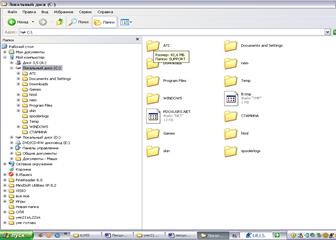
Окно проводника разделено на 2 подокна, слева расположено дерево папок, а справа содержимое этих папок. Знак + говорит о том, что папка закрыта, а знак – говорит о том, что папка открыта. Если нет ни + ни -, папка содержит только файлы. С файлами и папками в проводнике можно производить следующие операции: создавать, копировать, переименовывать, удалять, искать, представлять в каком либо виде, давать какой-либо атрибут.
Для того чтобы Создать Папку, указываем место где хотим создать папку контекстное меню- (правая клавиша мыши) – Создать- Папку- Новая папка- даем имя папке – Enter. Для того чтобы Переименовать папку -выделяем эту папку КМ- переименовать. -старое имя удаляем – пишем новое- Enter. Для того чтобы, Удалить папку -выделяем эту папку КМ - удалить или клавиша Delete. Удаленная папка попадает в специальную папку Корзина, из которой её можно восстановить или окончательно удалить, для этого: выделяем эту папку Меню-Файл - Восстановить и Меню – Файл - Очистить корзину. Для того чтобы, Скопировать папку -выделяем эту папку- КМ – Копировать, указываем место, куда хотим копировать папку -КМ - Вставить. Для того чтобы, Перенести папку, выделяем эту папку КМ - перенести Указываем место, куда хотим перенести КМ – Вставить. Для того чтобы, Найти папку или файл на панели инструментов Поиск -указываем имя файл или папку и место где будем искать – Поиск. Для того чтобы, Представить файлы или папки правой частиокна. Меню – Вид - эскизы страниц, плитка, значки, список, таблица, и упорядочить значки, для этого меню Вид - упорядочить значки - имя, тип … Очень часто приходиться производить операции с группой файлов, для этого их необходимо сначала выделить. Для того чтобы выделить группу файлов расположенных попорядку выделяем первый файл из этой группы и при нажатой клавише Shift выделяем последний файл из этой группы, или при нажатой левой клавиши мыши выделяем нужные файлы. Для того чтобы выделить файлы расположенные не попорядку, выделяем первый файл и при нажатой клавише Ctrl, выделяем 1, 3, 5,7…. Для того чтобы установить папке какой либо атрибут выделяем эту папку КМ- Свойство, выбираем необходимый атрибут - ОК, затем меню Сервис – Свойство папки - Вид - не показывать скрытые файлы и папки – применить. Практическая работа №2 Тема: «Файловый менеджер Проводник» Часть 1. 1. Откройте проводник. 2. Вставьте гибкий диск. Выведите содержимое диска А: 3. Создайте свою папку с именем ПРИМЕР на диске А: (Файл – Создать – Папку). 4. Вывести содержимое диска С: 5. Откройте папку Корзина (двойным щелчком). Перейдите в папку C:\LAXS. 6. В папке C:\LAXS упорядочите файлы по типу (расширению) с помощью меню Вид. 7. В папке C:\LAXS выделите файлы с расширением. pdr, используя клавишу Shift. 8. В папке C:\SECRET выделите первый, третий, пятый файлы, используя клавишу Ctrl. 9. В папке BABYTYPE выведите имена файлов в виде таблицы (т.е. все свойства) с помощью меню Вид. 10. Упорядочите файлы по размеру. Выделите три самых больших файла. 11. Выведите имена файлов в виде плитки с помощью меню Вид. 12. Выведите имена файлов в виде списка. 13. Откройте папку с гибким диском. 14. Переименуйте папку ПРИМЕР на папку со своим именем {Файл - Переименовать) 15. Удалите папку со своим именем (выделить папку и клавиша Delete). 16. Осуществить поиск файла СПИСОК на жестком диске своего компьютера.Определите полный маршрут файла. Просмотрите содержание файла. Часть 2. 1. Выведите содержимое диска А: 2. Создайте папку со своим именем на диске А: 3. Выведите содержимое диска С: 4. Создайте папку ПРИМЕР на диске С: 5. Перенесите папку ПРИМЕР из жесткого диска в папку со своим именем {Вырезать - Вставить). 6. Переименуйте папку ПРИМЕР на папку ПРАКТИЧЕСКИЕ РАБОТЫ. 7. Упорядочите файлы в папке C:\LAXS по типу {Вид - Упорядочить - По типу). 8. Из папки C:\LAXS скопируйте все файлы с расширением .pdr в папку ПРАКТИЧЕСКИЕ РАБОТЫ на диске А: 9. Из папки C:\SECRET скопируйте первый, третий, пятый файлы в папку ПРАКТИЧЕСКИЕ РАБОТЫ на диске А: 10. Перенесите папку ПРАКТИЧЕСКИЕ РАБОТЫ на диск С: 11. В папке ПРАКТИЧЕСКИЕ РАБОТЫ упорядочите файлы по размеру. 12. Выведите содержание папки в виде таблицы. 13. Удалите два самых маленьких файла. 14. Дайте атрибут скрытый папке ПРАКТИЧЕСКИЕ РАБОТЫ {Файл - Свойства) и задайте условие не показывать скрытые файлы {Вид - Свойства папки). 15. Удалите в своей папке все файлы с одинаковым расширением. 16. Удалите свою папку. 17. Закройте проводник.
Дополнительно.
|
||
|
|
Последнее изменение этой страницы: 2016-12-17; просмотров: 457; Нарушение авторского права страницы; Мы поможем в написании вашей работы! infopedia.su Все материалы представленные на сайте исключительно с целью ознакомления читателями и не преследуют коммерческих целей или нарушение авторских прав. Обратная связь - 216.73.216.153 (0.008 с.) |