
Заглавная страница Избранные статьи Случайная статья Познавательные статьи Новые добавления Обратная связь FAQ Написать работу КАТЕГОРИИ:  Археология Археология Биология Биология Генетика Генетика География География Информатика Информатика История История Логика Логика Маркетинг Маркетинг Математика Математика Менеджмент Менеджмент Механика Механика Педагогика Педагогика Религия Религия Социология Социология Технологии Технологии Физика Физика Философия Философия Финансы Финансы Химия Химия Экология ЭкологияТОП 10 на сайте Приготовление дезинфицирующих растворов различной концентрацииТехника нижней прямой подачи мяча. Франко-прусская война (причины и последствия) Организация работы процедурного кабинета Смысловое и механическое запоминание, их место и роль в усвоении знаний Коммуникативные барьеры и пути их преодоления Обработка изделий медицинского назначения многократного применения Образцы текста публицистического стиля Четыре типа изменения баланса Задачи с ответами для Всероссийской олимпиады по праву 
Мы поможем в написании ваших работ! ЗНАЕТЕ ЛИ ВЫ?
Влияние общества на человека
Приготовление дезинфицирующих растворов различной концентрации Практические работы по географии для 6 класса Организация работы процедурного кабинета Изменения в неживой природе осенью Уборка процедурного кабинета Сольфеджио. Все правила по сольфеджио Балочные системы. Определение реакций опор и моментов защемления |
Найдём коэффициент детерминации.Содержание книги Поиск на нашем сайте
Это значит, что вариация зависимой переменной Y – дохода предприятия от продажи продукции на 76% объясняется изменчивостью объясняющей переменной Х – расходов на рекламу.
Выполним задачу №1, используя Пакет анализа программы EXCEL. C помощью инструмента анализа данных Регрессия можно получить результаты регрессионной статистики, дисперсионного анализа, доверительных интервалов, остатки и графики подбора линии регрессии. Если в меню сервис еще нет команды Анализ данных, то необходимо сделать следующее. В главном меню последовательно выбираем Сервис→Надстройки и устанавливаем «флажок» в строке Пакет анализа (рис.1.3).
Рис. 1.3. Ход работы: 1. Создать таблицу по исходным данным (рис 1.4.):
Рис. 1.4. Создание таблицы по исходным данным
2. Выполнить команду Сервис/Анализ данных
3. В диалоговом окне из списка Инструменты анализа выбрать инструмент Регрессия и нажать ОК.
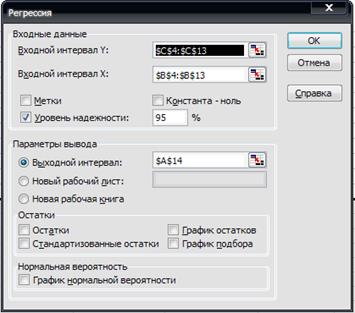
4. После появления диалогового окна Регрессия (рис. 1.5.) необходимо:
Рис. 1.5. Окно Регрессия Здесь: Входной интервал Y – диапазон, содержащий данные результативного признака; Входной интервал X – диапазон, содержащий данные признака-фактора; Метки – «флажок», который указывает, содержи ли первая строка названия столбцов; Константа – ноль – «флажок», указывающий на наличие или отсутствие свободного члена в уравнении; Выходной интервал – достаточно указать левую верхнюю ячейку будущего диапазона; Новый рабочий лист – можно указать произвольное имя нового листа (или не указывать, тогда результаты выводятся на вновь созданный. Выполнить: 1) В текстовом поле Входной интервал Y установить диапазон ячеек зависимой переменной Y ( для нашего примера С4:С13); 2) в текстовом поле Входной интервал X установить диапазон ячеек независимой переменной X ( для нашего примера B4:B13); 3) в поле Уровень надёжности ввести необходимое число (в примере 95, что означает уровень доверия 95%) 4) Выбрать в Параметрах вывода желаемый пункт (например, Выходной интервал С15); 5) нажать ОК. Результаты вмещают всю необходимую информацию (рис. 1.6.):
Рис. 1.6. Вывод итогов в том же окне.
В нашем отчёте:
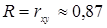
В строке 30 в столбце «Коэффициенты» выведено значение В строке 31 в том же столбце выведено значение В строке 17 раздела «Регрессионная статистика» выведено значение коэффициента корреляции В строке 18 раздела «Регрессионная статистика» выведено значение коэффициента детерминации Все показатели, вычисленные ранее, совпали. В строке 20 раздела «Регрессионная статистика» выведено значение стандартной ошибки оценки регрессии
|
||
|
|
Последнее изменение этой страницы: 2016-12-11; просмотров: 402; Нарушение авторского права страницы; Мы поможем в написании вашей работы! infopedia.su Все материалы представленные на сайте исключительно с целью ознакомления читателями и не преследуют коммерческих целей или нарушение авторских прав. Обратная связь - 216.73.216.60 (0.006 с.) |



 .
. .
. .
.




