Заглавная страница Избранные статьи Случайная статья Познавательные статьи Новые добавления Обратная связь FAQ Написать работу КАТЕГОРИИ:  Археология Археология Биология Биология Генетика Генетика География География Информатика Информатика История История Логика Логика Маркетинг Маркетинг Математика Математика Менеджмент Менеджмент Механика Механика Педагогика Педагогика Религия Религия Социология Социология Технологии Технологии Физика Физика Философия Философия Финансы Финансы Химия Химия Экология ЭкологияТОП 10 на сайте Приготовление дезинфицирующих растворов различной концентрацииТехника нижней прямой подачи мяча. Франко-прусская война (причины и последствия) Организация работы процедурного кабинета Смысловое и механическое запоминание, их место и роль в усвоении знаний Коммуникативные барьеры и пути их преодоления Обработка изделий медицинского назначения многократного применения Образцы текста публицистического стиля Четыре типа изменения баланса Задачи с ответами для Всероссийской олимпиады по праву 
Мы поможем в написании ваших работ! ЗНАЕТЕ ЛИ ВЫ?
Влияние общества на человека
Приготовление дезинфицирующих растворов различной концентрации Практические работы по географии для 6 класса Организация работы процедурного кабинета Изменения в неживой природе осенью Уборка процедурного кабинета Сольфеджио. Все правила по сольфеджио Балочные системы. Определение реакций опор и моментов защемления |
Тема 2. Решение алгоритмических задачСодержание книги
Поиск на нашем сайте Цель работы: повторение понятия алгоритма и умение решать алгоритмические задачи Задача 1. Определить локальный корень уравнения F(x)=x7 – 3,5x6 + 18,7x5 – 64,45x4 + 45,67x3 – 159,845x2 + 18,285x1 – 63,9975 на интервале [-10, 10] методом дихотомии (половинное деление). Задача 2. Определить локальный корень уравнения F(x)=x7 + 5,6x6 + 18,7x5 + 104,72x4 + 109,92x3 + 615,552x2 + 203,58x1 + 11,48 на интервале [-10, 10] методом дихотомии (половинное деление). Задача 3. Определить локальный корень уравнения F(x)=x7 + 4,1x6 + 15,1x5 + 61,91x4 + 64,15x3 + 263,015x2 + 79,833x1 + 327,3153 на интервале [-10, 10] методом дихотомии (половинное деление) Задача 4. Найти все простые числа от 1 до n, используя алгоритм Эратосфена. Задача 5. Определить НОД(a, b), используя алгоритм Эвклида. НОД(a, b, с) Задача 6. Написать функцию сортировки массива на n элементов по возрастанию, используя шейкер-сортировку (улучшенный метод простого обмена) Задача 7. Написать функцию слияния двух упорядоченных массива в общий упорядоченный массив. Задача 8. Написать функцию поиска числа в одномерном массиве методом половинного деления. Если число не найдено, вернуть -1, иначе — №позиции в массиве.
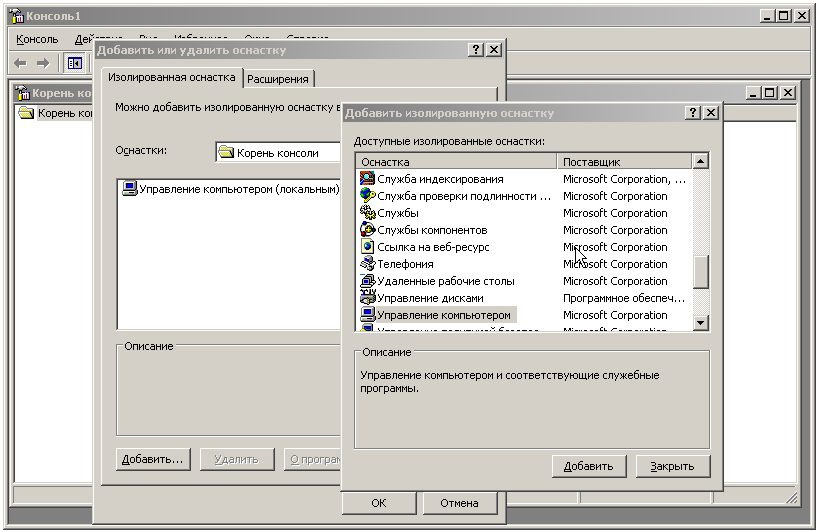
Тема 4.1. УПРАВЛЕНИЕ СЕРВЕРОМ WINDOWS 2003 SERVER. Цель работы: получить навыки применения различных технологий управления сетевыми узлами, таких как удаленное управление сетевыми устройствами, консоль MMC (Microsoft Management Console), технология удаленного рабочего стола (Remote Desktop Protocol). Задание: Необходимо, используя стандартные утилиты Windows Server 2003, обеспечить управление сервером. Рассмотрим простой пример создания консоли. Создадим пустую консоль, добавим в нее оснастки "Управление компьютеров" и "Просмотр событий" для сервера SERVER и CLIENT (в данном примере Администратор зарегистрировался локально на сервере). 1.Создаем новую консоль — кнопка "Пуск" — "Выполнить" — ввести mmc — кнопка "ОК". 2.В пустой консоли добавим оснастку "Управление компьютером" для локального компьютера — пункт меню "Консоль" — "Добавить или удалить оснастку" — кнопка "Добавить" — выбрать из списка оснасток оснастку "Управление компьютером" — кнопка "Добавить" — выбрать пункт "локальным компьютером" — кнопка "Готово". Тема 4.2. Работа с антивирусной программой Цель работы: ознакомиться с теоретические аспекты защиты информации от вредоносных программ: разновидности вирусов, способы заражения и методы борьбы. Ознакомиться с различными видами программных средств защиты от вирусов. Получить навыки работы с антивирусным пакетом Антивирус Касперского. Задание Подготовить доклад на тему: «Общие сведения и особенности работы антивирусной программы [ Название антивирусной программы ]» (Название антивирусной программы выбрать согласно своему варианту из Вариантов заданий к работе). Изучить антивирусный пакет Антивирус Касперского. Подготовить отчет по лабораторной работе. Порядок выполнения 1). Сканирование папок на наличие вирусов: – Двойным щелчком на значке антивируса на панели индикации открыть главное окно программы; – Изучить содержимое окна: обратить внимание на дату последнего обновления антивирусной базы и дату последней полной проверки компьютера; – В своей личной папке создать папку Подозрительные файлы и создать там 2 файла: Текстовый файл и Документ Microsoft Word. Имена файлов ввести согласно своему варианту по Вариантам задания к работе; – Выбрав пункт в главном окне программы пункт Поиск вирусов и добавить в окно заданий папку Подозрительные файлы. – Выполнить проверку папки. По завершению сканирования, используя кнопку «Сохранить как…», сохранить отчет с результатами проверки в папке Подозрительные файлы. Имя файла-отчета – Scan_Log. – Закройте окно Поиск вирусов. 2). Обновление антивирусной базы: – В главном меню программы выберете пункт Сервис. – Нажмите на пункт Обновление и, используя кнопку Обновить, осуществите обновление базы известных вирусов. – По завершению обновления, используя кнопку «Сохранить как…», сохранить отчет об обновлении в папке Подозрительные файлы. Имя файла-отчета – Upd_Log. – Закройте окно Обновление, и обратите внимание на пункт Дата выпуска сигнатур. – Закройте окно Антивируса Касперского.
3.Не закрывая панели добавления оснасток, еще раз добавить оснастку "Управление компьютером", но при этом выбрать не локальный компьютер, а компьютер CLIENT. 4.Повторить действия, описанные в п. 2–3, но уже для оснастки "Просмотр событий". Нажать кнопки "Закрыть" и "ОК". Теперь из одной консоли можно управлять сразу двумя компьютерами домена и просматривать журналы событий. Полученную консоль можно сохранить в виде файла с расширением ".msc" (меню "Консоль" — пункт "Сохранить как" — указать путь и имя консоли — кнопка "Сохранить"). По умолчанию консоли сохраняются в профиле текущего пользователя, в разделе "Администрирование" главного меню.
Параметры консоли "Удаленный помощник"
МОДУЛЬ 3. Тема 1. 1.Приемы создания и оформления презентаций Изучив данную тему, вы научитесь:
В качестве темы первой презентации возьмем электронную иллюстрацию выступления, касающегося структуры построения курса лекций по изучению Microsoft Office. Этот процесс подготовки презентации придется разбить на два этапа: 1. непосредственная разработка презентации, т. е. оформление каждого слайда;
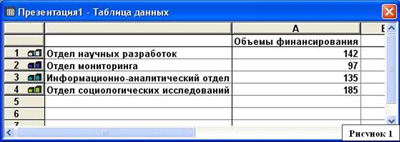
1.Откройте созданный вами ранее файл (PP_Иванов) 2.Демонстрация: Упражнение: Создание слайда с диаграммой Задание: Создайте слайд, содержащий организационную диаграмму по процентному соотношению распределения финансов по отделам (Указать название отдела и процент выделенных средств). Технология выполнения упражнения: 1. Создайте новый файл MS Powr Point 2003. Данный файл будет содержать всего 3 слайда: Титульный, слайд с таблицей и слайд с диаграммой. 2. Добавьте новый слайд, выбрав макет Заголовок и диаграмма. Введите в блок Заголовок слайда - Экономические показатели. В области диаграммы дважды щелкните левой кнопкой мыши. На слайде отобразиться диаграмма, и отдельно появится окно Таблица данных. Эту таблицу надо заполнить своими данными,которые указаны на рисунке 1.
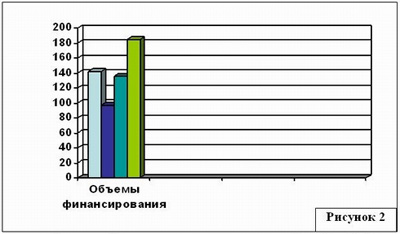
3. По мере заполнения своей информацией Таблицы данных диаграмма будет изменяться. 4. Закройте окно с таблицей данных, воспользовавшись кнопкой Закрыть в правом верхнем углу. Ваша диаграмма будет выглядеть так, как показано на рисунке 2.
Справа от столбцов диаграммы пустое место. Это произошло от того, что данные в столбцах B, C, D – были стерты. Отредактируем таблицу данных. На панели инструментов Стандартная есть кнопка Режим таблицы, щелкните ее. Обратите внимание на столбцы B, C, D – их заголовки выпуклые, т.к. в них введены данные, если вы их сотрете, то заголовки столбцов все равно останутся выпуклыми, т.е. данные в ячейках есть, но они нулевые. Щелкните правой кнопкой мыши по заголовкам столбцов B, C, D – и выберите режим удалить или вырезать, посмотрите, что у вас получилось (рисунок 3). Для редактирования элементов построенной диаграммы щелкайте по ним правой кнопкой мыши и выбирайте команды из контекстного меню. Самостоятельно поменяйте цвета столбцов данных, цвет стенок диаграммы и расположение легенды. Задание для самостоятельной работы: Самостоятельно создайте титульный слайд, содержащий Название в заголовке - Распределение финансов. А в подзаголовке введите текст: "Автор: и ваше Ф.И." Разместите слайд перед слайдом с диаграммой, т.е. на первое место. Поменять местами слайды можно, используя команду Вид - Сортировщик слайдов, либо на панели Структура слайдов (находится слева), захватив слайд перенести его на нужное место.
|
||
|
|
Последнее изменение этой страницы: 2016-08-12; просмотров: 410; Нарушение авторского права страницы; Мы поможем в написании вашей работы! infopedia.su Все материалы представленные на сайте исключительно с целью ознакомления читателями и не преследуют коммерческих целей или нарушение авторских прав. Обратная связь - 216.73.216.60 (0.007 с.) |