
Заглавная страница Избранные статьи Случайная статья Познавательные статьи Новые добавления Обратная связь FAQ Написать работу КАТЕГОРИИ:  Археология Археология Биология Биология Генетика Генетика География География Информатика Информатика История История Логика Логика Маркетинг Маркетинг Математика Математика Менеджмент Менеджмент Механика Механика Педагогика Педагогика Религия Религия Социология Социология Технологии Технологии Физика Физика Философия Философия Финансы Финансы Химия Химия Экология ЭкологияТОП 10 на сайте Приготовление дезинфицирующих растворов различной концентрацииТехника нижней прямой подачи мяча. Франко-прусская война (причины и последствия) Организация работы процедурного кабинета Смысловое и механическое запоминание, их место и роль в усвоении знаний Коммуникативные барьеры и пути их преодоления Обработка изделий медицинского назначения многократного применения Образцы текста публицистического стиля Четыре типа изменения баланса Задачи с ответами для Всероссийской олимпиады по праву 
Мы поможем в написании ваших работ! ЗНАЕТЕ ЛИ ВЫ?
Влияние общества на человека
Приготовление дезинфицирующих растворов различной концентрации Практические работы по географии для 6 класса Организация работы процедурного кабинета Изменения в неживой природе осенью Уборка процедурного кабинета Сольфеджио. Все правила по сольфеджио Балочные системы. Определение реакций опор и моментов защемления |
Операции с выделенным текстомСодержание книги
Поиск на нашем сайте Лабораторная работа №2 Тема: Создание простых VB-приложений. Организация ввода/вывода и выбора из списков Цель работы: Изучить: свойства, методы и события управляющих элементов TextBox, ListBox. Отчет: файлы проекта с выполненными заданиями. Оглавление Класс и элемент Forma. 1 Задание №1. 2 Элемент TextBox. 2 Задание №1. 4 Задание №2. 5 Элемент ListBox. 5 Задание №3. 8
Класс и элемент Forma
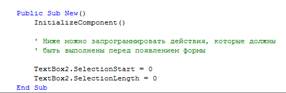
Эта процедура вызывается конструктором формы New (вызывается автоматически)
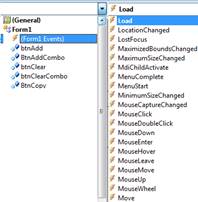
Форма имеет много свойств и может реагировать на большой набор событий
Задание №1 1.1 Создать новый проект с одной формой. 1.2 Разместить на форме текстовое поле и посмотреть процедуру InitializeComponent. 1.3 Разместить на форме комбинированное текстовое поле и посмотреть процедуру InitializeComponent. 1.4 Присвоить форме заголовок "Лабораторная работа №2" и посмотреть процедуру InitializeComponent 1.5 В кострукторе формы изменить цвет форм Me.BackColor = Color.Aqua. 1.6 Протестировать приложение. 1.7 Если форма активна (событие Activated), в текстовое поле выводить "Форма активна", в противном случае (событие Deactivate) – "Форма не активна".
Для ввода новой информации могут использоваться управляющие элементы TextBox и ComboBox, а также функция InputBox. Для выбора данных из предлагаемых альтернатив могут использоваться управляющие элементы ListBox, CheckedListBox и ComboBox. Для вывода информации могут использоваться управляющие элементы TextBox, Label а также функция MsgBox и класс MessageBox. Практически все управляющие элементы имеют свойство Enabled, определяющие его доступность (True) или недоступность (False). Элемент TextBox Основное средство ввода и отображения текста. Может рассматриваться как миниатюрный текстовый редактор с возможностью вставки, удаления, копирования через буфер, прокручивания информации (если она не помещается в поле). По умолчанию элемент выводит на экран одну строку. Для возможности вывода нескольких строк установите свойство MultiLine в True. Свойство ScrollBars определяет наличие полос прокрутки. Свойство Text определяет текст, содержащийся в элементе. Его можно как считывать, так и устанавливать (TextBox1.Text = TextBox2.Text). Выделение текста Свойство SelectedText возвращает выделенный текст. С его помощью можно заменить текущее выделение на другое слово. TextBox1.SelectedText="замена " Свойства SelectionStart и SelectionLenght возвращают или устанавливают положение первого символа выделенного текста и его длину. Следующий код если найдет в тексте слово "Visual", то выделит его Dim seekString As String = "Visual" Dim textStart As Integer = InStr(TextBox1.Text, seekString) If textStart > 0 Then TextBox1.SelectionStart = textStart-1 ' SelectionStart отсчитывает позиции от 0, а InStr – от 1 TextBox1.SelectionLenght = Len(seekString ) TextBox1.Select() ' этот метод выделяет текст
Задание №2 1.8 1.9 Присвоить форме заголовок "Лабораторная работа №2". 1.10 Создать на форме элемент GroupBox. Заголовок и цвет фона — как на рисунке. Этот элемент используется для логического группирования элементов управления в одной рамке. Но пока для нас он имеет чисто декоративный эффект. 1.11 Внутри рамки создать текстовое поле, кнопку "Selected text" и метку. В текстовое поле записать текст "Visual Basic". Снять выделение с текста. При нажатии на кнопку в тексте выделяется слово "Basic" и выделенный текст записывается в метку. У метки свойство AutoSize=True. 1.12 Протестировать приложение. 1.13 Добавить кнопку "Replace", нажатие которой заменяет выделенный текст на слово "Studio". 1.14 Протестировать приложение. Задание №3 К форме задания №2 добавить 3 кнопки, выполняющие с выделенным текстом операции копирования, вырезания в буфер и замены на текст из буфера.
При щелчке по метке с текстом "Selected text" в правую метку должен выводиться выделенный в текстовом поле тест. Замечание Для выполнения операций копирования, вырезания и вставки можно использовать стандартные горячие клавиши Ctrl+C, Ctrl+X, Crtl+V!!!!! Отмена последнего действия с текстом — Ctrl+Z. Элемент ListBox
Пункты можно вставлять в элемент ListBox с помощью программного кода или устанавливать значение свойства Items в окне свойств. Свойство Sorted можно устанавливать только во время проектирования. Элемент ListBox является текстовым элементом, поэтому числа хранятся и сортируются как строки (10 перед 5 т.к. 1<5). Сортируются элементы по возрастанию. Свойство Items.Count возвращает количество элементов в списке. Используется только для чтения! Свойство Items определяет массив (коллекцию) элементов списка: Items (0) — первый, Items (1) — второй, Items (ListBox1.Items.Count-1) — последний элемент списка. Свойство SelectedIndex возвращает индекс выбранного элемента списка. Если из списка не выбран ни один элемент, значение SelectedIndex отрицательно (– 1 ). Используется для чтения и записи. Свойство SelectedItem возвращает выбранный элемент списка. Свойство TopIndex Свойство TopIndex определяет индекс самого верхнего элемента, видимого в списке. В следующем примере прокручивается список так, чтобы выделенный элемент оказался верхним в видимой части: If listBox1. TopIndex <> listBox1.SelectedIndex Then listBox1. TopIndex = listBox1.SelectedIndex End If Свойство Text возвращает значение элемента выбранного из списка последним. Очистка списка ListBox1.Items. Clear() Задание №3
3.2 На этом элементе разместить: 3.2.1) текстовое поле с именем txtInput; под ним список ListBox1, в который записать 4-5 имен. Список допускает множественное выделение; 3.2.2) кнопку btnAdd, при нажатии которой строка из текстового поля добавляется в список; 3.2.3) кнопку btnRemove, при нажатии которой удаляется из списка строка, находящаяся в текстовом поле. Если такой строки нет в текстовом поле – выводится соответствующее сообщение (MsgBox) 3.2.4) кнопку btnSelect, при нажатии которой в списке выделяется строка из текстового поля. Если такой строки нет в текстовом поле – выводится соответствующее сообщение (MsgBox). Не забудьте убрать предыдущее выделение. 3.2.5) кнопку btnClear, при нажатии которой список очищается. 3.2.6) метку lblSelect, при щелчке которой в окно MsgBox выводится список выделенных элементов и из индексы.
Лабораторная работа №2 Тема: Создание простых VB-приложений. Организация ввода/вывода и выбора из списков Цель работы: Изучить: свойства, методы и события управляющих элементов TextBox, ListBox. Отчет: файлы проекта с выполненными заданиями. Оглавление Класс и элемент Forma. 1 Задание №1. 2 Элемент TextBox. 2 Задание №1. 4 Задание №2. 5 Элемент ListBox. 5 Задание №3. 8
Класс и элемент Forma
Эта процедура вызывается конструктором формы New (вызывается автоматически)
Форма имеет много свойств и может реагировать на большой набор событий
Задание №1 1.1 Создать новый проект с одной формой. 1.2 Разместить на форме текстовое поле и посмотреть процедуру InitializeComponent. 1.3 Разместить на форме комбинированное текстовое поле и посмотреть процедуру InitializeComponent. 1.4 Присвоить форме заголовок "Лабораторная работа №2" и посмотреть процедуру InitializeComponent 1.5 В кострукторе формы изменить цвет форм Me.BackColor = Color.Aqua. 1.6 Протестировать приложение. 1.7 Если форма активна (событие Activated), в текстовое поле выводить "Форма активна", в противном случае (событие Deactivate) – "Форма не активна".
Для ввода новой информации могут использоваться управляющие элементы TextBox и ComboBox, а также функция InputBox. Для выбора данных из предлагаемых альтернатив могут использоваться управляющие элементы ListBox, CheckedListBox и ComboBox. Для вывода информации могут использоваться управляющие элементы TextBox, Label а также функция MsgBox и класс MessageBox. Практически все управляющие элементы имеют свойство Enabled, определяющие его доступность (True) или недоступность (False). Элемент TextBox Основное средство ввода и отображения текста. Может рассматриваться как миниатюрный текстовый редактор с возможностью вставки, удаления, копирования через буфер, прокручивания информации (если она не помещается в поле). По умолчанию элемент выводит на экран одну строку. Для возможности вывода нескольких строк установите свойство MultiLine в True. Свойство ScrollBars определяет наличие полос прокрутки. Свойство Text определяет текст, содержащийся в элементе. Его можно как считывать, так и устанавливать (TextBox1.Text = TextBox2.Text). Выделение текста Свойство SelectedText возвращает выделенный текст. С его помощью можно заменить текущее выделение на другое слово. TextBox1.SelectedText="замена " Свойства SelectionStart и SelectionLenght возвращают или устанавливают положение первого символа выделенного текста и его длину. Следующий код если найдет в тексте слово "Visual", то выделит его Dim seekString As String = "Visual" Dim textStart As Integer = InStr(TextBox1.Text, seekString) If textStart > 0 Then TextBox1.SelectionStart = textStart-1 ' SelectionStart отсчитывает позиции от 0, а InStr – от 1 TextBox1.SelectionLenght = Len(seekString ) TextBox1.Select() ' этот метод выделяет текст
Задание №2 1.8 1.9 Присвоить форме заголовок "Лабораторная работа №2". 1.10 Создать на форме элемент GroupBox. Заголовок и цвет фона — как на рисунке. Этот элемент используется для логического группирования элементов управления в одной рамке. Но пока для нас он имеет чисто декоративный эффект. 1.11 Внутри рамки создать текстовое поле, кнопку "Selected text" и метку. В текстовое поле записать текст "Visual Basic". Снять выделение с текста. При нажатии на кнопку в тексте выделяется слово "Basic" и выделенный текст записывается в метку. У метки свойство AutoSize=True. 1.12 Протестировать приложение. 1.13 Добавить кнопку "Replace", нажатие которой заменяет выделенный текст на слово "Studio". 1.14 Протестировать приложение. Операции с выделенным текстом Выделенный в текстовом поле текст можно копировать в буфер вырезать и вставлять из буфера в текущую позицию. textBox1.Copy() textBox1.Cut() textBox1.Paste() Перед вставкой надо проверить, что в буфере находится текст Clipboard.GetDataObject().GetDataPresent(DataFormats.Text)= True Задание №3 К форме задания №2 добавить 3 кнопки, выполняющие с выделенным текстом операции копирования, вырезания в буфер и замены на текст из буфера.
При щелчке по метке с текстом "Selected text" в правую метку должен выводиться выделенный в текстовом поле тест. Замечание Для выполнения операций копирования, вырезания и вставки можно использовать стандартные горячие клавиши Ctrl+C, Ctrl+X, Crtl+V!!!!! Отмена последнего действия с текстом — Ctrl+Z. Элемент ListBox
Пункты можно вставлять в элемент ListBox с помощью программного кода или устанавливать значение свойства Items в окне свойств. Свойство Sorted можно устанавливать только во время проектирования. Элемент ListBox является текстовым элементом, поэтому числа хранятся и сортируются как строки (10 перед 5 т.к. 1<5). Сортируются элементы по возрастанию. Свойство Items.Count возвращает количество элементов в списке. Используется только для чтения! Свойство Items определяет массив (коллекцию) элементов списка: Items (0) — первый, Items (1) — второй, Items (ListBox1.Items.Count-1) — последний элемент списка. Свойство SelectedIndex возвращает индекс выбранного элемента списка. Если из списка не выбран ни один элемент, значение SelectedIndex отрицательно (– 1 ). Используется для чтения и записи. Свойство SelectedItem возвращает выбранный элемент списка.
|
||||||
|
|
Последнее изменение этой страницы: 2016-08-12; просмотров: 288; Нарушение авторского права страницы; Мы поможем в написании вашей работы! infopedia.su Все материалы представленные на сайте исключительно с целью ознакомления читателями и не преследуют коммерческих целей или нарушение авторских прав. Обратная связь - 216.73.217.114 (0.007 с.) |

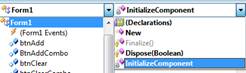 Каждая форма является экземпляром созданного вами класса. Размещаемые на форме элементы становятся ее компонентами. Их описание автоматически записывается в специальную процедуру InitializeComponent
 Создать новый проект.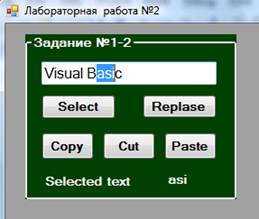
 Предоставляет пользователю список выбираемых альтернатив.
 3.1 К форме предыдущего задания добавить новый элемент GroupBox с заголовком "Задание №3"



