Заглавная страница Избранные статьи Случайная статья Познавательные статьи Новые добавления Обратная связь FAQ Написать работу КАТЕГОРИИ:  Археология Археология Биология Биология Генетика Генетика География География Информатика Информатика История История Логика Логика Маркетинг Маркетинг Математика Математика Менеджмент Менеджмент Механика Механика Педагогика Педагогика Религия Религия Социология Социология Технологии Технологии Физика Физика Философия Философия Финансы Финансы Химия Химия Экология ЭкологияТОП 10 на сайте Приготовление дезинфицирующих растворов различной концентрацииТехника нижней прямой подачи мяча. Франко-прусская война (причины и последствия) Организация работы процедурного кабинета Смысловое и механическое запоминание, их место и роль в усвоении знаний Коммуникативные барьеры и пути их преодоления Обработка изделий медицинского назначения многократного применения Образцы текста публицистического стиля Четыре типа изменения баланса Задачи с ответами для Всероссийской олимпиады по праву 
Мы поможем в написании ваших работ! ЗНАЕТЕ ЛИ ВЫ?
Влияние общества на человека
Приготовление дезинфицирующих растворов различной концентрации Практические работы по географии для 6 класса Организация работы процедурного кабинета Изменения в неживой природе осенью Уборка процедурного кабинета Сольфеджио. Все правила по сольфеджио Балочные системы. Определение реакций опор и моментов защемления |
Работа с генератором АНР-1002.Содержание книги
Поиск на нашем сайте
1. POWER –клавиша включения (ON) и выключения (OFF) питания. 2. Шестиразрядный индикатор для отображения частоты генератора или частотомера входного сигнала. 3. Клавиши установки частотного диапазона. Одно нажатие клавиши Ý («вверх») или ß («вниз») изменяет частоту диапазона в 10 раз. 4. SYMMETRY – регулировка симметрии фронтов нарастания и спада сигнала. Работает при нажатой клавише (ON). 5. OFFSET – регулировка постоянной составляющей сигнала. Работает при нажатой клавише (ON). 6. SWEEP RATE – вращающийся регулятор скорости качания сигнала 7. Блок переключателей для управления режимом качания частоты. Кнопка «STOP» служит для фиксации конечной частоты в диапазоне качания. 8. STOP FREQ – вращающийся регулятор, используется для установки диапазона качания в режиме качания частоты. 9. EXT COUNTER IN – вход частотомера для сигнала от внешнего источника. 10. ON – клавиша включения частотомера входного сигнала. 11. FREQUENCY – регулятор частоты выходного сигнала. 12. SYNC OUT – разъем выхода сигнала синхронизации ТТЛ -уровня для внешних устройств. 13. SWEEP IN – OUT- разъемы Вход/Выход управляющего сигнала для режима качания. 14. Клавиши выбора формы выходного сигнала («синус.», «треугольный», «прямоугольный (меандр)»). 15. AMPLITUDE – регулятор амплитуды выходного сигнала. 16. Клавиши аттенюатора (ослабляет амплитуду выходного сигнала в 10 раз (-20 дБ), 102 раз (-40 дБ), 103 раз (-60 дБ)). 17. OUTPUT – разъем основного выхода генератора. Получение синусоидального напряжения 1. Соединить разъем основного выхода генератора с электрической схемой для соответствующей лабораторной работы. 2. Включить генератор, нажав клавишу 1 (POWER). 3. Нажать клавишу 14 (со значком синусоиды «~»). 4. В соответствии с описанием лабораторной работы установить с помощью клавиш 3 (Ý, ß) (выбор частотного диапазона) и плавного регулятора 11 нужное значение частоты по показаниям индикатора 2. 5. В соответствии с описанием лабораторной работы установить с помощью клавиш 16 и плавного регулятора 15 нужное значение амплитуды выходного сигнала. Получение напряжения прямоугольной формы (меандра) 8. Соединить разъем основного выхода генератора с электрической схемой для соответствующей лабораторной работы. 9. Включить генератор, нажав клавишу 1 (POWER). 10. Нажать клавишу 14 (со значком меандра « 11. В соответствии с описанием лабораторной работы установить с помощью клавиш 3 (Ý, ß) (выбор частотного диапазона) и плавного регулятора 11 нужное значение частоты по показаниям индикатора 2. 12. В соответствии с описанием лабораторной работы установить с помощью клавиш 16 и плавного регулятора 15 нужное значение амплитуды выходного сигнала. Руководство по работе с цифровым осциллографом PicoScope 2203
Цифровой осциллограф PiciScope 2203 представляет собой двухканальный цифровой осциллограф с интерфесом подключения к компьютеру. Принципиальная схема устройства приведена на рис 1.
А — вход канала А осциллографа, В — вход канала В осциллографа, С — выход внутреннего генератора сигналов, D – индикатор питания, Е — USB разъем для подключения к компьютеру. Взаимодействие пользователя с осциллографом осуществляется через программу “PicoScope 6” ярлык которой
Главное окно программы представлено на рис.2.
Рис. 2.
Панели инструментов
Панель захвата изображения содержит клавиши и меню управления изображением осциллограммы:
Панель навигации буфера обмена Панель увеличения Панель настройки канала
Панель Запуска/Остановки Панель синхронизации Рабочее окно программы
В верхней части рабочего окна программы находится строка меню, содержащая следующие подменю:
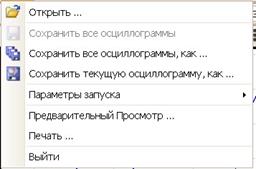
«Файл» – позволяет сохранять и загружать осциллограммы, определяет параметры запуска осциллографа.
«Редактировать» – позволяет сохранить текущую осциллограмму в виде графического или текстового файла.
«Просмотр» – позволяет выбирать вид окна просмотра («Осциллограф», «Спектр», «XY») и добавлять новые окна просмотра. Подключает изображение каналов осциллографа, определяет выбор горизонтальной оси, вид сетки окон, позволяет настраивать вид осциллограммы.
«Измерения» – позволяет добавлять различные виды измерений автоматически осуществляемых осциллографом.
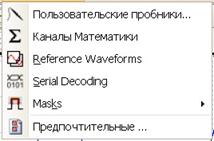
«Инструменты» – позволяет устанавливать характеристики пробников используемых при измерениях, добавлять каналы математической обработки данных, настраивать режим работы осциллографа.
«Помощь» - содержит руководство пользователя, справку по работе осциллографа, сведения о программном обеспечении.
Библиографический список 1. Савельев И.В. Курс общей физики.- М.: Наука, Физматлит, 1982, кн.1-3. 2. Детлаф А.А., Яворский Б.М. Курс физики. - М,: Высшая школа, 1999. 3. Трофимова Т.И. Курс физики. — М: Высшая школа, 2001. 4. Курс физики.: в 2-х т., под ред. Лозовского В.Н., С-П.: «Лань», 2001. 5. Матвеев А.Н. Электричество и магнетизм. — М: Высшая школа, 1983.
|
||||
|
|
Последнее изменение этой страницы: 2016-08-10; просмотров: 428; Нарушение авторского права страницы; Мы поможем в написании вашей работы! infopedia.su Все материалы представленные на сайте исключительно с целью ознакомления читателями и не преследуют коммерческих целей или нарушение авторских прав. Обратная связь - 216.73.216.150 (0.008 с.) |

 Внешний вид лицевой панели и органы управления.
 »).
»).
 расположен на рабочем столе.
 Для управления работой цифрового осциллографа PicoScope 2203 используются следующие панели инструментов.
 - режим осциллографа,
 - режим послесвечения,
 - режим спектроанализатора,
 - клавиша автоматической установки (автоматически подбирает параметры наилучшего изображения осциллограммы),
 - клавиша сброса параметров осциллографа (восстанавливает исходные настройки осциллографа),
 - меню выбора коэффициента развертки (определяет время приходящееся на одно деление),
 - меню растяжки по горизонтали (позволяет маштабировать осциллограмму в горизонтальном направлении),
 - длина памяти (определяет максимальное число осциллограмм запоминаемых осциллографом).
 позволяет просматривать осциллограммы сохраненные в буфере обмена осциллографа.
 позволяет выбирать для просмотра отдельные участки осциллограмм.
 позволяет настраивать параметры каналов осциллографа по отдельности. Содержит следующие меню и клавиши:
 - меню диапазона входного сигнала (позволяет устанавливать маштаб вертикальной оси осциллографа).
 - меню связи канала. Можно выбрать одно из двух значений: AC- в этом режиме осциллограф игнорирует постоянное смешение (отбрасываются колебания с частотой ниже одного герца), что позволяет с высокой точностью измерять переменную составляющую сигнала. В данном режиме нет возможности определить значение потенциала относительно земли. В режиме DC показывается величина сигнала относительно земли (учитывается и постоянная и переменная составляющие).
 - меню дополнительных параметров канала (позволяет выбирать масштаб изображения сигнала, устанавливать смещение, менять разрешение, применять фильтры сигнала).
 - меню управления внутренним генератором сигнала (позволяет настраивать форму сигнала, его частоту и амплитуду).
 позволяет запускать либо останавливать обработку сигнала осциллографом (клавиши
  и
и  ).
). позволяет выбрать режим синхронизации (“Никакой”, “Авто”, “Повтор”, “Однократный”), канал синхронизации (А или В), выбирать синхронизацию по нарастающему
  или спадающему
  фронту, определить уровень сигнала, при котором происходит запуск развертки.