Заглавная страница Избранные статьи Случайная статья Познавательные статьи Новые добавления Обратная связь FAQ Написать работу КАТЕГОРИИ:  Археология Археология Биология Биология Генетика Генетика География География Информатика Информатика История История Логика Логика Маркетинг Маркетинг Математика Математика Менеджмент Менеджмент Механика Механика Педагогика Педагогика Религия Религия Социология Социология Технологии Технологии Физика Физика Философия Философия Финансы Финансы Химия Химия Экология ЭкологияТОП 10 на сайте Приготовление дезинфицирующих растворов различной концентрацииТехника нижней прямой подачи мяча. Франко-прусская война (причины и последствия) Организация работы процедурного кабинета Смысловое и механическое запоминание, их место и роль в усвоении знаний Коммуникативные барьеры и пути их преодоления Обработка изделий медицинского назначения многократного применения Образцы текста публицистического стиля Четыре типа изменения баланса Задачи с ответами для Всероссийской олимпиады по праву 
Мы поможем в написании ваших работ! ЗНАЕТЕ ЛИ ВЫ?
Влияние общества на человека
Приготовление дезинфицирующих растворов различной концентрации Практические работы по географии для 6 класса Организация работы процедурного кабинета Изменения в неживой природе осенью Уборка процедурного кабинета Сольфеджио. Все правила по сольфеджио Балочные системы. Определение реакций опор и моментов защемления |
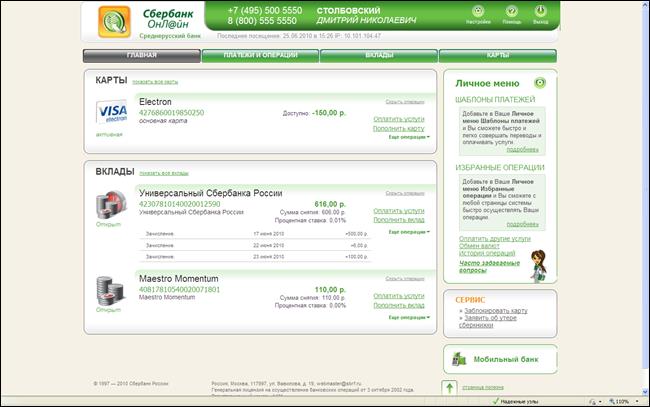
Общая информация о Ваших картахСодержание книги Поиск на нашем сайте Общая информация о Ваших картах отображается на главной странице (выберите верхнюю вкладку «Главная») в разделе «Карты».
Также информация о картах доступна при выборе верхней вкладки «Карты».
Блок общей информации о картах содержит: · первые 4 и последние 5 цифр номера карты; · тип карты; · статус карты («Активная», «Заблокирована» или «Не выдана»); · лимит доступных средств по карте (с учетом лимита овердрафта/кредита при его наличии); · блок отображения трех последних операций по карте из мини-выписки, для каждой операции выводится следующая информация o детали транзакции, o дата и время операции, o сумма операции со знаком «плюс» или «минус» и указанием валюты; · переключатель отображения трех последних операций из мини-выписки (с помощью переключателя можно скрыть отображение операций или снова отобразить их; если операций по карте нет, выведется соответствующая информация) · блок быстрых ссылок для действий по карте o обычный режим (не нажата ссылка «Ещё операции»), доступны операции - оплатить услуги, - пополнить карту, - переключатель режимов «Ещё операции»; o расширенный режим (нажата ссылка «Ещё операции») - оплатить услуги, - пополнить карту, - перевести деньги, - заблокировать.
На странице «Карты» для каждого продукта можно поставить флаг «Показывать на главной». Если он установлен, то соответствующая карта отображается на главной странице и наоборот.
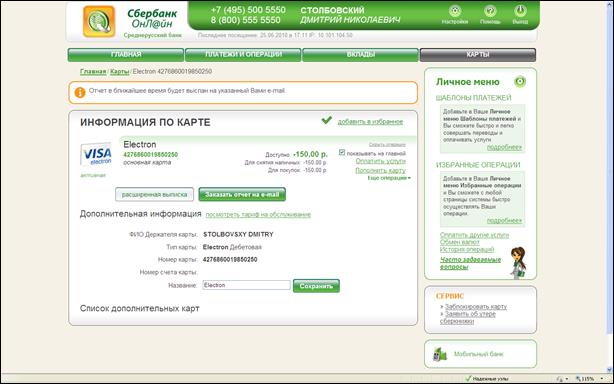
Для получения более подробной информации по карте, включая информацию об индивидуальных лимитах, кликните на необходимую карту. Вам будет представлена расширенная информация по карте:
Блокировка карты Для того чтобы заблокировать карту перейдите по ссылке «Заблокировать карту», которая размещается в блоке «Сервис» справа экрана при выборе любой верхней вкладки. Заблокировать карту можно также, с помощью ссылки «Заблокировать» которая отображается в расширенном режиме блока быстрых ссылок для действий по карте.
На экранной форме «Блокировка карты» выберите требуемую карту и соответствующую причину блокировки: - карта украдена; - карта потеряна; - по инициативе держателя; - изъята банкоматом. Нажмите кнопку «Заблокировать». Вам будет предложено ввести одноразовый пароль (подробнее см. п.1.3).
Последующая разблокировка карты возможна только после подачи письменного заявления о разблокировке карты в случае, если карта заблокирована кодами «Карта изъята банкоматом» или «По инициативе держателя» и отсутствуют несанкционированные держателем попытки использования заблокированной карты. Внимание! Не пытайтесь воспользоваться заблокированной картой. В случае блокировки карты с кодом «потеряна», «украдена» со счета карты будет списана плата за приостановку действия карты в соответствии с Тарифами банка.
Выписка по карте на e-mail Для того чтобы отправить отчет по счету банковской карты за период[1] на адрес электронной почты (e-mail) выберите верхнюю вкладку «Карты», выберите нужную карту, и на открывшейся форме нажмите кнопку «Заказать отчет на e-mail».
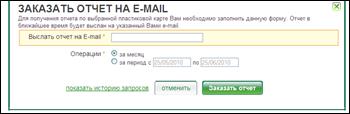
Откроется окно для ввода e-mail и выбора периода операций.
Заполните поля и нажмите кнопку «Заказать отчет на e-mail». Откроется форма детальной информации по карте с сообщением о результатах отправки.
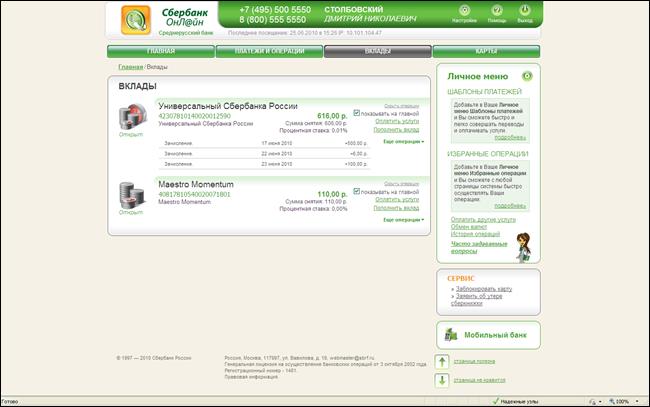
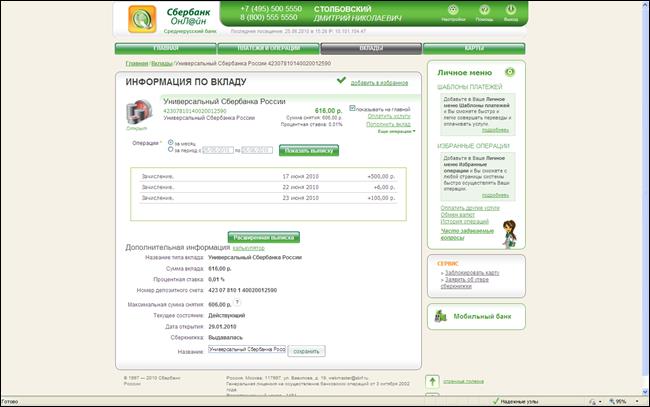
Мои вклады Информация о Ваших вкладах будет доступна Вам в системе Сбербанк ОнЛ@йн в случае, если Вы оформили соответствующее заявление в подразделении Банка. Информация о вкладах Общая информация о Ваших вкладах отображается на главной странице (выберите верхнюю вкладку «Главная») в разделе «Вклады». Кроме того, информация о вкладах доступна при выборе верхней вкладки «Вклады».
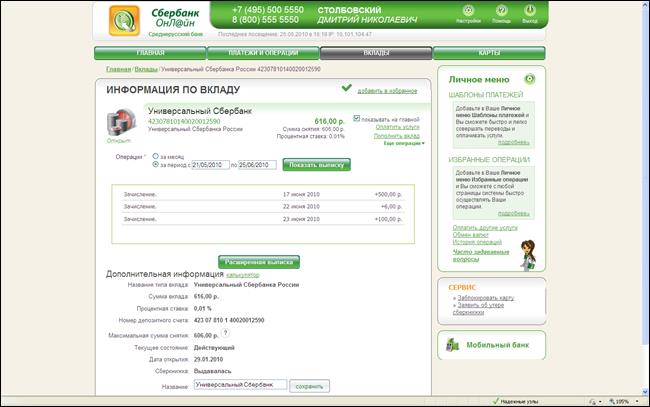
Блок общей информации о вкладах содержит: · номер счета вклада; · название вклада (доступно для изменения); · остаток по счету вклада; · код валюты; · статус вклада; · блок отображения трех последних операций по вкладу из мини-выписки, для каждой операции выводится следующая информация o детали транзакции, o дата операции, o сумма операции со знаком «плюс» или «минус» и указанием валюты; · переключатель отображения трех последних операций из мини-выписки (с помощью переключателя можно скрыть отображение операций или снова отобразить их; если операций по вкладу нет, выведется соответствующая информация); · блок быстрых ссылок для действий по карте o обычный режим (не нажата ссылка «Ещё операции»), доступны операции - оплатить услуги, - пополнить вклад, - переключатель режимов «Ещё операции»; o расширенный режим (нажата ссылка «Ещё операции») - оплатить услуги, - пополнить вклад, - перевести деньги, - заблокировать.
На странице «Вклады» для каждого продукта также имеется возможность поставить флаг «Показывать на главной». Если он установлен, то соответствующий вклад отображается на главной странице и наоборот.
Для получения более подробной информации по вкладу, кликните на необходимый Вам вклад. Вам будет представлена расширенная информация по вкладу.
Вы можете изменить названия Ваших вкладов в системе на любые удобные Вам. Для этого введите нужное Вам название в графе «Название» и нажмите кнопку «Сохранить».
Получение выписки по счету Для получения выписки по счету вклада выберите верхнюю вкладку «Вклады», выберите нужный вклад. В графе операции выберите период и нажмите кнопку «Показать выписку». На странице отобразятся операции за выбранный период.
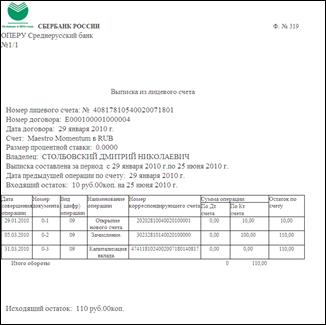
Для получения расширенной выписки нажмите кнопку «Расширенная выписка»
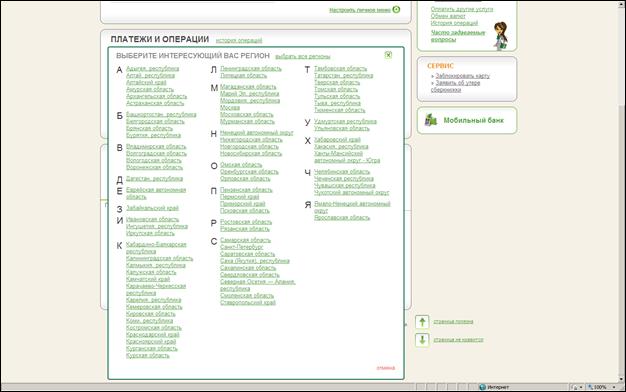
Оплата услуг и товаров Оплата услуг и товаров через Сбербанк Он@лайн может осуществляться как вручную с вводом реквизитов получателя (пункт 6.4), так и с использованием шаблонов, в случае наличия поставщика услуг в справочнике банка. Внимание!!! В случае наличия данной организации в справочнике поставщиков услуг, рекомендуем воспользоваться соответствующей формой для оплаты услуги (корректного ввода реквизитов платежа). При наличии у банка с организацией, занесенной в справочник поставщиков услуг, договора на прием платежей, платеж будет осуществляться без взимания комиссии. Выбор поставщика услуг Оплата услуг осуществляется в секции «Оплата услуг» вкладки «Платежи и Операции». Выбор региона осуществляется путем выбора из списка, который вызывается путем нажатия на кнопку «изменить» под строкой поиска услуги.
Выбор оплачиваемой услуги осуществляется в списках «популярные платежи», «все платежи» или из результатов поиска. Для того чтобы найти необходимую услугу, введите её название или его часть в строку для поискового запроса и нажмите «Искать».
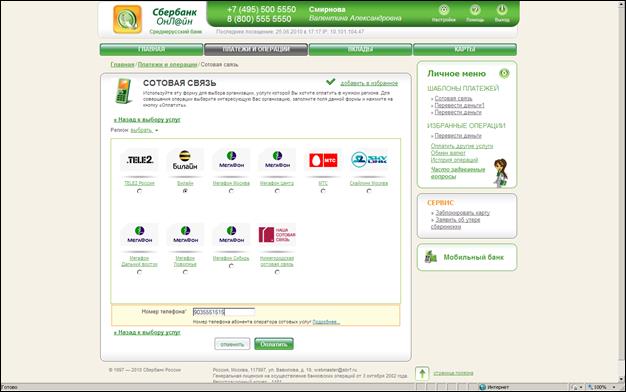
Оплата услуг сотовой связи
Для оплаты услуг сотовой связи необходимо выбрать оператора сотовой связи из списка. Под списком операторов появится поле в которое Вам необходимо ввести десятизначный номер и нажать на кнопку «Оплатить».
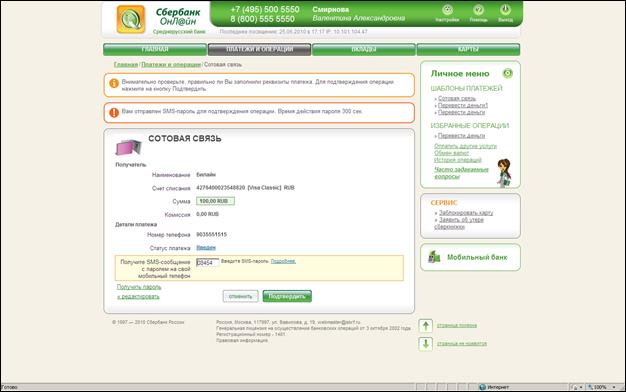
В отрывшейся вкладке необходимо указать номер счета с которого будет производиться оплата и размер платежа, после чего нажать кнопку «оплатить».
После этого потребуется подтверждение операции одноразовым паролем. Получив одноразовый пароль, введите его в форму и нажмите «Подтвердить» В любой момент, до нажатия кнопки «Подтвердить». Вы можете отказаться от совершения операции, выбрав другой пункт меню.
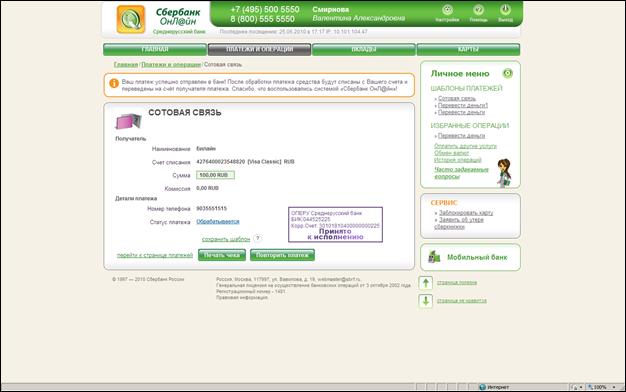
После нажатия кнопки «Подтвердить» будет открыто окно с информацией о платеже из которого возможно осуществить печать чека и повторить платеж.
Результат платежа можно посмотреть в разделе «История операций» в Сбербанк ОнЛ@йн».
Оплата коммунальных услуг Для оплаты коммунальных услуг необходимо выбрать в списке услуг пункт «ЖКХ». В открывшейся вкладке необходимо заполнить код плательщика и период оплаты, после чего, нажать «оплатить»
Результат платежа можно посмотреть в разделе «История операций» в Сбербанк ОнЛ@йн». Переводы Для совершения операции перевода средств на карту или вклад выберите верхнюю вкладку «Платежи и Операции».
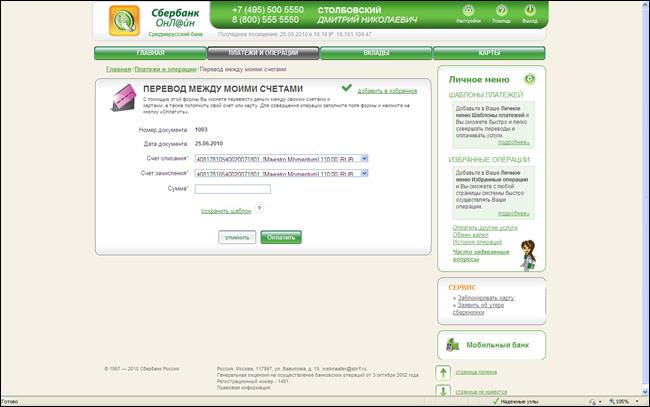
Перевод между моими счетами Для перевода между своими счетами во вкладке «Платежи и операции» выберите пункт «Перевод между моими счетами». Выберите счет списания и счет зачисления в выпадающих списках и укажите сумму перевода, после чего нажмите кнопку «Оплатить»
Вам будет предложено проверить реквизиты и сумму перевода. Перевод будет осуществлен по нажатию на кнопку «подтвердить».
В любой момент, до нажатия кнопки «Подтвердить», Вы можете отказаться от совершения операции, выбрав другой пункт меню программы. Результат платежа можно посмотреть в разделе «История операций» в Сбербанк ОнЛ@йн».
Обмен валют Для покупки, продажи или конвертации из одной валюты в другую во вкладке «Платежи и операции» выберите пункт «Обмен валют». Выберите счет списания и счет зачисления в выпадающих списках и укажите сумму, которую Вы хотите обменять в поле «сумма в валюте списания» или сумму, которую Вы хотите получить в результате обмена в поле «Сумма в валюте зачисления», после чего нажмите кнопку «Оплатить».
В любой момент, до нажатия кнопки «Оплатить», Вы можете отказаться от совершения операции, выбрав другой пункт меню программы. Результат операции можно посмотреть в разделе «История операций» в Сбербанк ОнЛ@йн». Перевод денег организации Для перевода средств на счет вклада организации выберите верхнюю вкладку «Платежи и операции», перейдите по ссылке «Перевести деньги».
Перевод в другие кредитные организации осуществляется только в рублях. Выберите пункт «Организации» и заполните поля: · Счет получателя; · Наименование; · ИНН; · КПП; · Наименование банка получателя; · бИК; · Корр счет; · Счет списания; · Сумма; · Наименование платежа.
|
||
|
|
Последнее изменение этой страницы: 2016-08-14; просмотров: 269; Нарушение авторского права страницы; Мы поможем в написании вашей работы! infopedia.su Все материалы представленные на сайте исключительно с целью ознакомления читателями и не преследуют коммерческих целей или нарушение авторских прав. Обратная связь - 216.73.216.153 (0.01 с.) |