Заглавная страница Избранные статьи Случайная статья Познавательные статьи Новые добавления Обратная связь FAQ Написать работу КАТЕГОРИИ:  Археология Археология Биология Биология Генетика Генетика География География Информатика Информатика История История Логика Логика Маркетинг Маркетинг Математика Математика Менеджмент Менеджмент Механика Механика Педагогика Педагогика Религия Религия Социология Социология Технологии Технологии Физика Физика Философия Философия Финансы Финансы Химия Химия Экология ЭкологияТОП 10 на сайте Приготовление дезинфицирующих растворов различной концентрацииТехника нижней прямой подачи мяча. Франко-прусская война (причины и последствия) Организация работы процедурного кабинета Смысловое и механическое запоминание, их место и роль в усвоении знаний Коммуникативные барьеры и пути их преодоления Обработка изделий медицинского назначения многократного применения Образцы текста публицистического стиля Четыре типа изменения баланса Задачи с ответами для Всероссийской олимпиады по праву 
Мы поможем в написании ваших работ! ЗНАЕТЕ ЛИ ВЫ?
Влияние общества на человека
Приготовление дезинфицирующих растворов различной концентрации Практические работы по географии для 6 класса Организация работы процедурного кабинета Изменения в неживой природе осенью Уборка процедурного кабинета Сольфеджио. Все правила по сольфеджио Балочные системы. Определение реакций опор и моментов защемления |
Отображение специальных символовСодержание книги
Поиск на нашем сайте Иногда могут возникнуть проблемы при попытке отобразить некоторые символы на Web-странице. Такие символы, как &, “, <, >, = и пр., используются при написание некоторых тегов. Другие символы не содержатся в обычном алфавите. Существуют стандарты HTML, устанавливающие определенный набор тегов, представляющих эти символы (табл.4). Таблица 4.
Более полный список всех символов, которые можно отобразить на Web-странице, приведен на узле: http://www.uni-passau.de/~ramsch/iso8859-1.html Задание 4. Отформатируйте ваш документ на ваше усмотрение. Сохраните изменения. Вернитесь в Internet Explorer и выполните команду: Обновить. УПРАВЛЕНИЕ ЦВЕТОМ Возможность менять цвет любого фрагмента отображаемой информации – один из самых замечательных способов придать тексту индивидуальность. Сделать это можно при помощи соответствующих тегов (см. табл. 5). Таблица 5.
Имя цвета можно написать словом (например, red - красный), а можно при помощи шестнадцатеричных кодов цветов (#FF0000 – красный). Шестнадцатеричные коды. Механизм задания цвета основан на описании цветов с помощью модели RGB (red – красный, green – зеленый, blue - синий). Определенные цвета задаются шестнадцатеричной комбинацией из шести знаков, показывающей компьютеру, как следует смешать красный, зеленый и синий для получения нужного цвета. Шестнадцатеричные цифры – это цифры от 0 до 9 и буквы от А до F. Смешивая различные по степени насыщенности оттенки этих цветов, можно получить огромное количество вариантов для выбора. Каждому из основных цветов – красному, зеленому и синему – соответствует два знака кода. В таблице 6 приведены основные цвета и соответствующие им шестнадцатеричные коды. Таблица 6.
Задание 5. Откройте ваш HTML-файл. Измените цветовую гамму документа. Сохраните изменения. Вернитесь в Internet Explorer и выполните команду: Обновить.
Фоновые изображения. Вы можете задавать не только стандартные цвета, но и фоновые рисунки. При правильном применении эта графика дает интересный эффект Фоновые узоры состоят из крошечных изображений в формате.GIF, покрывающих весь фон. Текст и изображения, естественно, располагаются поверх фона. Фоновые изображения задаются так же, как и цвета фона, только для этого применяется ключевое слово BACKGROUND. Просто введите в тег <BODY> ключевое слово BACKGROUND=”имя файла”, и браузер автоматически загрузит фоновое изображение. Прежде, чем вы начнете экспериментировать с фоновые цветами и узорами, обратите внимание на некоторые нюансы. Часто непродуманное использование фоновых цветов и изображений делает страницу абсолютно нечитаемой. Старайтесь применять только светлые тона и легкие узор. Проверьте каждую страницу и убедитесь, что ее можно прочесть. Кроме того, использование фоновых узоров может существенно увеличить время загрузки страницы. Желательно, чтобы фоновый узор занимал не более 10 Кбайт.
ВКЛЮЧЕНИЕ СПИСКОВ В WEB-ДОКУМЕНТЫ Списки особенно хороши в трех случаях: 1. когда однородную информацию нужно каким-либо образом классифицировать; 2. когда у вас имеется большой объем данных, которые в формате обычного абзаца выглядели бы многословно и плохо читались; 3. когда вы описывает какой-либо пошаговый процесс. Существует три основных типа списков: маркированные (ненумерованные), нумерованные и списки определений. Последовательность действий при создании списка: ¨ Введите теги открытия и закрытия списка (<UL> и </UL>, <OL> и </OL>). ¨ Перед текстом каждого пункта списка введите тег <LI>. ¨ Введите заголовок списка между тегами <LH>. Полезный совет: ¨ Необходимо обратить внимание на пробелы между каждым тегом <LI> и первой буквой соответствующего элемента списка. Следите за тем, чтобы у вас или всегда был пробел после тега <LI>, или никогда не было. Иначе текст будет выглядеть неряшливо. ¨ При вводе HTML-текста используйте знаки табуляции для удобства редактирования. Маркированный (ненумерованный) список. Каждый пункт такого списка начинается с миниатюрной пиктограммы. Маркированный список задается тегами <UL> и </UL>, а пункты списка между этими тегами – с помощью тега <LI>. Количество пунктов в списке может быть сколь угодно большим, но старайтесь не переборщить. Список, в котором слишком много пунктов, так же непривлекателен и плохо читается, как и длинный абзац текста. В общем случае ограничьтесь восемью пунктами. Если у вас больше восьми пунктов, попробуйте разбить список на подсписки, которые легче просматривать. Или же используйте таблицу. С помощью атрибутов маркированного списка можно выбрать тип маркера. Таблица 7.
Пример: <UL Type= square > <LH> Заголовок списка </LH> <LI> … <LI> </UL> Нумерованный список. Нумерованный список задается с помощью тегов <OL> и </OL>. Как и в маркированном списке, каждый пункт задается тегом <LI>. По умолчанию номера начинаются с 1. При помощи атрибутов можно изменить стандартный тип нумерации. Таблица 8.
Пример: <OL Type= i > <LH> Заголовок списка </LH> <LI> … <LI> </OL> Задание 6. Создайте в документе нумерованный и маркированный списки. Для этого необходимо набрать приведенный ниже текст. Сохраните его под именем списки.html в своей личной папке. _________________________________________________ <HTML>
<HEAD> <TITLE>Создание списков</TITLE> </HEAD>
<BODY> <H1> Списки</H1> <H2> Маркированные и нумерованные списки </H2>
<UL> <LH> <B> Животные в цирке Барни </B> </LH> <LI>Слоны <LI>Львы <LI>Медведи </UL>
<OL> <LH><B> График моего путешествия по Европе </B></LH> <LI> Прибытие самолетом в Париж <LI> Ночной переезд в Берлин <LI> Поезд в Вену <LI> Самолет в РИМ <LI> Возвращение в Париж, самолет домой </OL>
<P> А можно пронумеровать римскими цифрами. <OL TYPE=I> <LH><B> График моего путешествия по Европе </B></LH> <LI> Прибытие самолетом в Париж <LI> Ночной переезд в Берлин <LI> Поезд в Вену <LI> Самолет в Рим <LI> Возвращение в Париж, самолет домой </OL> </BODY> </HTML> _________________________________________________
Рис. 5. Иллюстрация к заданию 6.
Списки определений. Списки определений позволяют включать определения для каждого из элементов списка. Такие списки создаются с помощью тега <DL>, но форматирование списка производится двумя другими тегами. Это тег термина, <DT>, и тег определения, <DD>. Идеальное использование списка определений – это словарь. Задание 7. Создайте список определений. Сохраните этот файл под именем определения.html в своей личной папке. _________________________________________________ <HTML> <HEAD> <TITLE>Список определений</TITLE> </HEAD> <BODY> <H1> Теги списков </H1> <DL> <DT> Тег UL </DT> <DD> Создает маркированный список </DD> <DT> Тег OL </DT> <DD> Создает нумерованный список </DD> <DT> Тег LI </DT> <DD> Используется как в нумерованном, так и в маркированном списке для назначения элементов списка </DD> <DT> Тег DL </DT> <DD> Создает список словарного типа, или список определений </DD> <DT> Тег DT </DT> <DD> Задает термин списка </DD> <DT> Тег DD </DT> <DD> Задает определение термина списка </DD> </DL> </BODY> </HTML> _________________________________________________
Рис. 6. Иллюстрация к заданию 7.
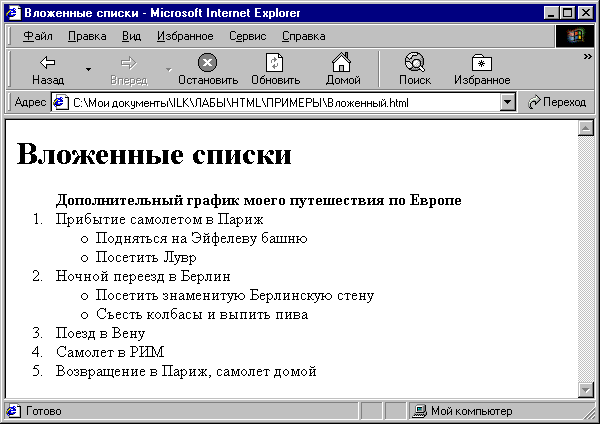
Вложенные списки. Вложенный список – это список внутри списка. Вложение списков в списки позволит вам создать несколько уровней организации информации. Вкладываемый список может принадлежать к другому типу списков, в отличие от основного. Вкладывая списки в списки, используйте в вашем HTML-файле табуляции для сдвига каждого уровня. Задание 8. Создайте вложенный список. Сохраните его под именем вложенный.html. _________________________________________________ <HTML> <HEAD> <TITLE>Вложенный список </TITLE> </HEAD> <BODY> <H1> Вложенные списки </H1> <OL> <LH><B> Дополнительный график моего путешествия по Европе </B></LH> <LI> Прибытие самолетом в Париж <UL> <LI> Подняться на Эйфелеву башню <LI> Посетить Лувр </UL> <LI> Ночной переезд в Берлин <UL> <LI> Посетить знаменитую Берлинскую стену <LI> Съесть колбасы и выпить пива </UL> <LI> Поезд в Вену <LI> Самолет в РИМ <LI> Возвращение в Париж, самолет домой </OL> </BODY> </HTML> _________________________________________________
СОЗДАНИЕ ТАБЛИЦ Таблицы в HTML состоят из названия, заголовков, строк и ячеек. Для определения каждой части таблицы используется специальный тег. К основным тегам, которые используются для описания таблиц, относятся <TABLE>, <CAPTION>, <TR>, <TH>, <TD>. Тег <TABLE> служит для указания начала и конца таблицы (</TABLE>). С помощью атрибутов этого тега задаются характеристики всей таблицы, например, цвет фона, размер обрамления, интервалы между ячейками. Необязательный тег <CAPTION> помещается в теги <TABLE> и задает заголовок таблицы, который по умолчанию отображается браузером в верхней ее части. Теги <TR> обозначают каждую строку таблицы и содержат теги для каждой ячейки строки. Теги <TH> и <TD> служат для описания собственно ячеек таблицы: <TH> обозначает ячейки заголовка, <TD> - обычную ячейку. Теги <TH> и <TD> заключают в себе информацию, которая отображается в каждой ячейке таблицы. Ячейки таблицы могут содержать практически любую информацию, включая данные, изображения, гиперссылки и большинство других элементов HTML-документов. Хорошая таблица делает Web-страницу информативной, аккуратной и организованной.
Основные теги и атрибуты для создания HTML-таблиц. Таблица 9.
Каждая строка таблицы создается тегом <TR>. Внутри этого тега определяются одна и более ячеек, содержащих заголовки (каждый из которых задается тегом (<TH>) или данные (которые задаются тегом <TD>). Количество ячеек в каждой строке таблицы равно количеству ячеек в самой длинной строке. При создании строк, для которых задано меньше ячеек, браузер автоматически формирует пустые ячейки. Таблица 10.
Задание 9. Создайте простую таблицу. Сохраните файл под именем таблица1.html в своей личной папке. _________________________________________________
<HTML> <HEAD><TITLE> ПРОСТАЯ ТАБЛИЦА </TITLE></HEAD> <BODY> <H1> <CENTER> ИТОГИ ЗИМНЕЙ СЕССИИ</CENTER> </H1> <TABLE > <CAPTION> <B> Студенты, сдавшие экзамен на “4” и “5”. </B></CAPTION> <TR > <TH> Фамилия </TH> <TH> Группа</TH> <TH> Экономика </TH> <TH> Статистика</TH> </TR> <TR> <TD> Иванов </TD> <TD> 98-ЭП</TD> <TD> 4</TD> <TD> 5</TD> </TR> <TR> <TD> Петров </TD> <TD>98-ФК</TD> <TD>5</TD> <TD>5</TD> </TR> <TR> <TD> Васильева </TD> <TD>98-МН</TD> <TD>5</TD> <TD>4</TD> </TR> </TABLE> </BODY> </HTML> _________________________________________________ Задание 10. Добавьте в таблицу несколько записей. Расположите оценки с правой стороны ячейки, саму таблицу по центру страницы. Объедините в таблице несколько строк и столбцов. Установите ширину таблицы 70% от ширины экрана. Сохраните файл под именем таблица2.html в своей личной папке. _________________________________________________
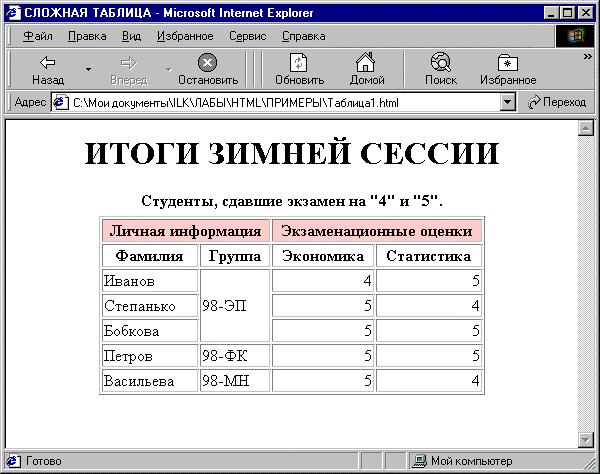
<HTML> <HEAD><TITLE> СЛОЖНАЯ ТАБЛИЦА </TITLE></HEAD> <BODY> <H1> <CENTER> ИТОГИ ЗИМНЕЙ СЕССИИ</CENTER> </H1> <TABLE align=center width=70% border > <CAPTION> <B> Студенты, сдавшие экзамен на «4» и «5». </B></CAPTION> <TR bgcolor=pink> <TH colspan=2 > Личная информация </TH> <TH colspan=2> Экзаменационные оценки</TH> <TR > <TH> Фамилия </TH> <TH> Группа</TH> <TH> Экономика </TH> <TH> Статистика</TH> </TR> <TR> <TD> Иванов </TD> <TD rowspan=3> 98-ЭП</TD> <TD align=right> 4</TD> <TD align=right> 5</TD> </TR> <TR> <TD> Степанько </TD> <TD align=right>5</TD> <TD align=right>4</TD> </TR> <TR> <TD> Бобкова </TD> <TD align=right>5</TD> <TD align=right>5</TD> </TR> <TR> <TD> Петров </TD> <TD>98-ФК</TD> <TD align=right>5</TD> <TD align=right>5</TD> </TR> <TR> <TD> Васильева </TD> <TD>98-МН</TD> <TD align=right>5</TD> <TD align=right>4</TD> </TR> </TABLE> </BODY> </HTML> _________________________________________________
Рис. 8. Иллюстрация задания 10. Работа с вложенными таблицами. Вложенной называется таблица, внутри ячейки которой содержится одна или более других таблиц.
Задание 11. Создайте вложенную таблицу. Листинг этого примера приведен ниже. _________________________________________________
<HTML> <HEAD><TITLE> ВЛОЖЕННАЯ ТАБЛИЦА </TITLE></HEAD> <BODY> <CENTER> <H1> ПРИМЕР ВЛОЖЕННОЙ ТАБЛИЦЫ </H1> <TABLE border=5 > <CAPTION> <B>ОТЧЕТ О ПРОДАЖАХ </B></CAPTION> <TR > <TH> ФИРМА </TH> <TH> ПРОДАЖИ (долл.) </TH> </TR> <TR> <TD> САММИТ</TD> <TD> <TABLE border> <TR> <TH> месяц </TH> <TH> компьютеры </TH> <TH> принтеры </TH> <TH> сканеры </TH> </TR> <TR ALIGN=right> <TD>январь </TD> <TD>21000 </TD> <TD> 2400 </TD> <TD> 700</TD> </TR> <TR ALIGN=right> <TD>февраль</TD> <TD>13000 </TD> <TD> 1500 </TD> <TD> 0</TD> </TR> <TR ALIGN=right> <TD>март </TD> <TD>32500 </TD> <TD> 700 </TD> <TD> 1400</TD> </TR> </TABLE> </TD> </TR> <TR> <TD> БЕЛФОРТ</TD> <TD> <TABLE border> <TR ALIGN=right> <TH> месяц </TH> <TH> компьютеры </TH> <TH> принтеры </TH> <TH> сканеры </TH> </TR> <TR ALIGN=right> <TD>январь </TD> <TD>23000 </TD> <TD> 3400 </TD> <TD> 700</TD> </TR> <TR ALIGN=right> <TD>февраль</TD> <TD>17000 </TD> <TD> 1200 </TD> <TD> 500</TD> </TR> <TR ALIGN=right> <TD>март </TD> <TD>27500 </TD> <TD> 500 </TD> <TD> 1000</TD> </TR> </TABLE> </TD> </TR> </TABLE> </BODY> </HTML> _________________________________________________
Рис 9.Иллюстрация задания 11. СОЗДАНИЕ ГИПЕРССЫЛОК Гиперссылка – это выделенные цветом (подсвеченные, подчеркнутые) слова и фразы. Стоит щелкнуть на такой ссылке, и вы переходите на другую страницу, расположенную на локальном сервере, или открываете сайт службы, которая может находиться где угодно – в соседнем городе или на другой стороне земного шара. Гиперссылка состоит из следующих элементов: · Начальный привязочный тег <A>. · Имя документа, на который вы ссылаетесь. · Текст (гипертекст), который подчеркивает браузер для обозначения ссылки. · Завершающий привязочный тег </A>. Таблица 11.
Например, такая запись <A HREF=”списки.html”> график путешествия </A> обозначает, чтослова график путешествия являются гиперссылкой на файл списки.html. В качестве средства ссылок на другие Web-страницы можно использовать не только текст, но и изображения. Для этого необходимо вместо текста ссылки задать изображение. По умолчанию Web-браузеры окружают изображение–ссылку синей рамкой. Щелкнув мышью на любом месте изображения, посетители переходят на соответствующий документ. В качестве ссылок вы можете использовать любые виды изображений, рисунков и пиктограмм (кроме фоновых рисунков). Например, <A HREF= “Эмблема.html”> <IMG SRC=”Hr-polac.gif”> </A> Старайтесь использовать понятные изображения, чтобы посетители знали, куда их адресует ссылка. При использовании изображений-ссылок чрезвычайно важно задавать альтернативный текст. Тогда те посетители, которым не видны изображения, также смогут пользоваться ссылками.
|
||||||||||||||||||||||||||||||||||||||||||||||||||||||||||||||||||||||||||||||||||||||||||||||||||||||||||||||||||||||||||
|
|
Последнее изменение этой страницы: 2016-08-01; просмотров: 401; Нарушение авторского права страницы; Мы поможем в написании вашей работы! infopedia.su Все материалы представленные на сайте исключительно с целью ознакомления читателями и не преследуют коммерческих целей или нарушение авторских прав. Обратная связь - 216.73.217.114 (0.011 с.) |