Заглавная страница Избранные статьи Случайная статья Познавательные статьи Новые добавления Обратная связь FAQ Написать работу КАТЕГОРИИ:  Археология Археология Биология Биология Генетика Генетика География География Информатика Информатика История История Логика Логика Маркетинг Маркетинг Математика Математика Менеджмент Менеджмент Механика Механика Педагогика Педагогика Религия Религия Социология Социология Технологии Технологии Физика Физика Философия Философия Финансы Финансы Химия Химия Экология ЭкологияТОП 10 на сайте Приготовление дезинфицирующих растворов различной концентрацииТехника нижней прямой подачи мяча. Франко-прусская война (причины и последствия) Организация работы процедурного кабинета Смысловое и механическое запоминание, их место и роль в усвоении знаний Коммуникативные барьеры и пути их преодоления Обработка изделий медицинского назначения многократного применения Образцы текста публицистического стиля Четыре типа изменения баланса Задачи с ответами для Всероссийской олимпиады по праву 
Мы поможем в написании ваших работ! ЗНАЕТЕ ЛИ ВЫ?
Влияние общества на человека
Приготовление дезинфицирующих растворов различной концентрации Практические работы по географии для 6 класса Организация работы процедурного кабинета Изменения в неживой природе осенью Уборка процедурного кабинета Сольфеджио. Все правила по сольфеджио Балочные системы. Определение реакций опор и моментов защемления |
Календарь событий доменной зоны .РФСодержание книги
Поиск на нашем сайте
5 ноября – 24 ноября 2009 года Приём заявок на приоритетную регистрацию доменных имён в зоне.РФ для владельцев товарных знаков. Подать заявку на регистрацию домена.РФ Вы можете уже сейчас. 25 ноября 2009 года – 25 марта 2010 года Регистрация доменных имен в зоне.РФ по процедуре приоритетной регистрации для владельцев товарных знаков. Весна 2010 года Делегирование домена.РФ (возможность включения сайта в эксплуатацию на зарегистрированном домене). Если Вы зарегистрировали домен, как владелец товарного знака, в порядке приоритетной регистрации (в период с 25 ноября 2009 года – 25 марта 2010 год), то согласно Правил регистрации в домене.РФ доменное имя будет делегировано и доступно для использования сразу после технического включения доменной зоны.РФ в обращение. Ориентировочно это произойдет весной 2010 года. Таким образом, все доменные имена, зарегистрированные по процедуре приоритетной регистрации, будут немедленно включены в эксплуатацию сразу после технического делегирования зоны.РФ международной организацией ICANN. 12 апреля – 15 июня 2010 года Аукцион доменных имен в домене.РФ «голландского» типа, что означает регистрацию по фиксированной цене, начиная с максимальной, с дальнейшим понижением с течением времени. Зарегистрировать домен сможет любой желающий, физическое или юридическое лицо, резиденты и нерезиденты, прямо на сайте Аккредитованного Регистратора REG.RU в режиме on-line. Цена фиксированных ставок будет опубликована в марте 2010 года после публикации Координационным центром «Положения о проведении аукциона в домене.РФ» Июль 2010 года Открытая регистрация имен в домене.РФ для всех желающих по рыночной цене.
Публикация сайта Для создания сайта нужно воспользоваться услугами хостинга. Что такое хостинг? Хостинг − это услуга по предоставлению места для размещения страниц вашего сайта в интернет. Фирма, которая предоставляет услуги по размещению web-страниц в интернет, называется хостинг-провайдером или хостером. Допустим, Вы создали, web-сайт или просто интернет страничку. Любой web-сайт состоит из определенного количества html-файлов, которые лежат в определенной папке. Пока эти файлы лежат в какой то папке на вашем компьютере, просматривать их содержимое можете только Вы. Поэтому Вам необходимо разместить эти файлы на сервере в интернете, чтобы любой желающий в любое время мог зайти на него и просмотреть содержимое вашего сайта. Вот в этом случае вам и придется прибегнуть к услугам хостинг-провайдера, который выделит для Вас необходимое дисковое пространство на своем сервере, для того чтобы вы могли закачать туда файлы вашего сайта. Сервер круглосуточно подключен к интернету по высокоскоростному каналу. С этого момента ваш сайт будет находиться в сети интернет и к нему может получить доступ любой, кто будет знать его адрес. Многие бесплатные хостинги предлагают удобные средства для построение сайтов на основе шаблонов - конструкторы сайтов. С их помощью можно легко создавать веб-страницы, даже не имея представления о языке HTML. Существует огромное количество хостинговых компаний, которые предоставляют различные услуги хостинга. Например, хостинг на Holm.ru − один из самых популярных бесплатных хостингов с PHP, MySQL и неограниченным пространством при условии обоснования. Зайдем на сайт http://www.holm.ru.
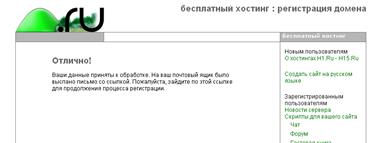
Нажимаем кнопку создать сайт.
Завершаем регистрацию
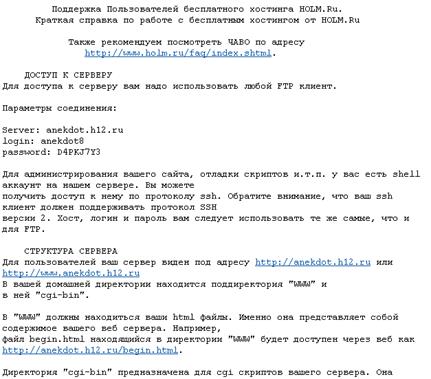
Через 2-3 часа, может и раньше, приходит письмо с настройками доступа к серверу:
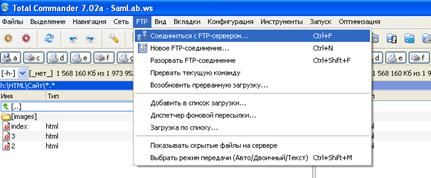
и т.д. Для доступа к серверу или удаленному компьютеру используют специальные программы, которые называются FTP-клиентами. FTP или File Transfer Protocol — это один из базовых протоколов передачи файлов, предназначенный для передачи файлов в сети между компьютерами. Через протокол FTP можно подключаться к серверам FTP, просматривать содержимое их каталогов и загружать файлы с сервера или на сервер. Для работы с FTP-клиентом не потребуются специальных знаний. Самые популярные FTP-клиенты: CuteFTP, SmartFTP, FileZilla − одна из лучших бесплатных программ для работы с сайтом по FTP-доступу. Также можно использовать файловые менеджеры Windows Commander, Total Commander, FAR manager. Итак, рассмотрим процесс работы с FTP при помощи файл-менеджера Total Commander. 1. Запускаем Total Commander. В верхнем меню открываем пункт "FTP". Выбираем пункт «Соединиться с FTP-сервером». 2. В появившемся окне будет показан список FTP-серверов. Нажимаем кнопку «Добавить». 3. Появится окно, в котором необходимо заполнить параметры FTP-соединения. Рассмотрим основные параметры: - имя соединения — выбираем любое, главное чтобы вы потом по нему вспомнили о каком FTP-сервере идёт речь (возьмем anekdot); - сервер и порт — здесь нужно указать адрес FTP-сервера и порт для соединения; если FTP-сервер использует стандартный порт, то его указывать не надо; - учётная запись — логин, под которым вы будете заходить на сервер; - пароль; - удалённый каталог — после соединения Total Commander автоматически перейдёт в указанный каталог на FTP-сервере; - локальный каталог — после соединения Total Commander автоматически перейдёт в указанный локальный каталог; - послать команды — после соединения Total Commander пошлёт серверу FTP-команды; - тип сервера — оставляем «Автоопределение», оно работает правильно в большинстве случаев; - пассивный режим обмена — некоторые FTP-серверы будут работать, только если этот режим включен; Нажимаем "Ok". Наша запись сохранена. Выбираем созданное FTP-соединение и нажимаем кнопку «Соединиться». Если параметры соединения настроены верно, то у вас в одной из панелей откроется структура каталогов на FTP-сервере. После соединения с FTP-соединением (FTP-коннектом) можно работать как с обычной папкой. Ну разве что скорость будет меньше.
Теперь нужно закачать в папку WWW все файлы нашего сайта.
Теперь сайт доступен по указанному адресу:
Таблицы стилей Лист стилей (CSS - Cascading Style Sheets) - позволяет сосредоточить описания признаков форматирования html-страниц в одном месте и дает возможность избежать необходимости их повторного ввода в дескрипторах. При создании листа стилей надо указать наименование дескриптора, свойства которого надо будет определить, а затем перечислить значения этих параметров. Листы стилей являются очень удобным средством форматирования веб-страниц, т.к. позволяют сконцентрировать управление внешним видом страницы в одном месте. Рассмотрим три основных способа использования стилей. Встраиваемый стиль html страницы Встраиваемый (частный) стиль определяется внутри любого тега страницы и оказывает влияние только на этот тег. Пример: <html> <head> <title> Частный лист стилей </title> </head> <body> <p style="font: 17pt Arial"> Этот абзац сделан c использованием встраиваемого стиля, шрифтом Arial размером 17 пунктов. </p> <p> Это обычный абзац без стиля. </p> </body> </html>
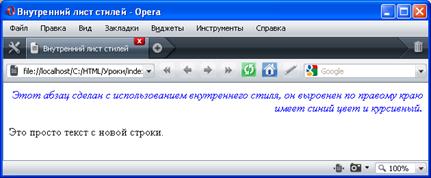
Внутренний лист стилей (css) html страницы Внутренний лист стилей размещается в промежутках между дескрипторами <HEAD> </HEAD> отдельной веб-страницы и начинается с объявления тэга <STYLE>. <html> <head> <title> Внутренний лист стилей </title> <style> p{text-align: right; font-style: italic; color: blue} </style> </head> <body> <p>Этот абзац сделан c использованием внутреннего стиля, он выровнен по правому краю имеет синий цвет и курсивный. </p> Это просто текст с новой строки. </body> </html>
Можно группировать теги и писать H1, H2, H3{font-family:Arial; font-size:14pt;} Внешний лист стилей css Еще более удобным является создание внешнего листа стилей, который позволяет сконцентрировать в одном месте управление внешним видом всего сайта. Создадим новый файл в Блокноте и сохраним его в одной папке с главной веб-страницей с названием «style.css». Напишем в нем одну строчку: p{font-size:12pt; color: green} и сохраним. Для того, чтобы сослаться на внешний лист стилей css, нужно в теле <HEAD> после заголовка <title> </title> прописать строчку c тегом <link>: <link rel="stylesheet" type="text/css" href="style.css"> Атрибут href указывает путь к файлу внешнего листа стилей. Данную строку надо прописывать в тексте всех веб-страниц, где надо использовать внешний лист стилей. Таким образом, изменения, вносимые в файл style.css, сразу отображаются на всех страницах, ссылающихся на этот файл. <html> <head> <title>Внешний стиль css</title> <link rel="stylesheet" type="text/css" href="style.css"> </head> <body> <p> Этот абзац сделан c использованием внешнего стиля, зеленого цвета размером 12 пунктов. </p> <p> Правила внешнего стиля действуют на все абзацы. </p> </body> </html>
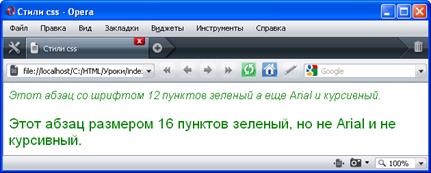
Еще пример: <html> <head> <title>Стили css</title> <link rel="stylesheet" type="text/css" href="style.css"> <style> p{font-family:arial; font-style: italic;} </style> </head> <body> <p> Этот абзац со шрифтом 12 пунктов зеленый а еще Arial и курсивный. </p> <p style="font: 16pt"> Этот абзац размером 16 пунктов зеленый, но не Arial и не курсивный. </p> </body> </html>
Видно, что к одному HTML-элементу можно применить несколько стилевых правил, интерпретируемых браузером последовательно, другими словами − каскадом. Отсюда название − каскадные листы стилей. Классы стилей В случае, когда необходимо изменить стиль элементов страницы, описываемых определенным дескриптором, надо создать класс для этого дескриптора. Например, некоторые абзацы мы хотим выделять курсивом. Тогда надо сделать соответствующий класс (скажем P.ital) и пользоваться им в нужном месте. Чтобы создать класс, надо указать требуемый дескриптор и задать имя класса в тексте внутреннего или внешнего листа стилей: <style> p.ital{font-style:italic} <style> В тексте веб-страницы, где надо использовать нужный стиль, надо сделать ссылку на созданный класс. Элементы, относящиеся к классу, унаследуют как свойства, заданные в определении класса, так и признаки форматирования, указанные в листе стилей. Также можно создать базовый класс, который можно применять по отношению к нескольким дескрипторам. Определяя базовый класс, надо опустить наименование дескриптора и использовать только символ точки и имя класса: <style> .ital{font-style:italic} <style> Пример. <html> <head> <title>Стили css</title> <style> .ital{font-style: italic;} p.red{color:red;} </style> </head> <body> <H1 class="ital"> Заголовок </H1> <p class="red"> Этот абзац красный. </p> </body> </html>
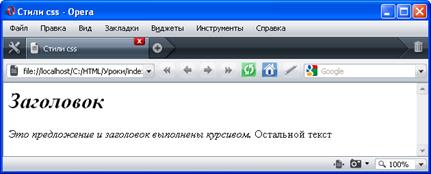
Если же нужно применить стиль к произвольному фрагменту веб-страницы, то для этого используется тег <DIV> или <SPAN>. При этом форматируется фрагмент данных, независимо от принадлежности определенным дескрипторам. Сначала надо задать определение соответствующего стиля <DIV> в тексте листа стилей - ввести служебное слово <DIV>, точку, наименование стиля и список свойств форматирования. После этого надо пометить тэгом <DIV> те области страницы, которые нужно отформатировать. Следует иметь в виду, что те участки страницы, которые отформатированы с помощью тега <DIV>, обрамляются пустыми строками. Поэтому помещать этот дескриптор внутри абзаца не рекомендуется, т.к. в этом случае абзац будет разбит на две части. Пример. <html> <head> <title>Стили css</title> <style> div.ital{font-style:italic} </style> </head> <body> <div class="ital"> <H1> Заголовок </H1> Это предложение и заголовок выполнены курсивом. </div> Остальной текст </body> </html>
Разница между блоками DIV и SPAN только в одном: после блока DIV браузер переводит строку, а после блока SPAN − нет. <html> <head> <title>Стили css</title> <style> span.ital{font-style:italic} </style> </head> <body> <span class="ital"> <H1> Заголовок </H1> Это предложение и заголовок выполнены курсивом. </span> Остальной текст </body> </html>
Также, если нужно применить стиль к отдельному элементу веб-страницы, можно воспользоваться атрибутом ID. Для этого нужному тегу элемента страницы назначают идентификатор с помощью #. После этого можно определить во внутреннем или внешнем листе стилей свойства данного элемента. Заданные признаки форматирования будут установлены только для элемента, отмеченного указанным идентификатором. <html> <head> <title>Стили css</title> <style> p#ital{font-style:italic} </style> </head> <body> <p ID="ital">Абзац с применением атрибута ID </p> <p> Обычный абзац </p> </body> </html>
Использование атрибута ID для задания стилей предпочтительней перед частным применением стилей, т.к. позволяет разместить описание стилей более компактно. Атрибуты шрифта в css Таблица 1. Атрибуты CSS для управления шрифтами
Таблица 2. Атрибуты CSS для управления видом текста
Таблица 3. Атрибуты CSS для управления фоном страницы
BODY { background-image: url(images/fon.jpg); } Таблица 4. Атрибуты CSS для управления ссылками
Это можно использовать для создания эффектов на ссылке. Например: a:link { color: blue; } a:visited { color:gray; } a:hover { color:red; background-color:maroon; text-decoration:none; font-weight:bold; } a:active { color:green; text-decoration:none; text-transform:uppercase; }
11. Javascript
Пример. Вычислить сумму арифметической прогрессии
<input type="button" onClick="sum()" value="Сумма чисел"> </p>
<script language="javascript"> function sum() { var s=0; for (i=1; i<=100; i++) {s=s+i} alert(s); } </script>
|
||||||||||||||||||||||||||||||||||||||||||||||||||||||||||||||||||||||||||||||||||
|
|
Последнее изменение этой страницы: 2016-08-01; просмотров: 300; Нарушение авторского права страницы; Мы поможем в написании вашей работы! infopedia.su Все материалы представленные на сайте исключительно с целью ознакомления читателями и не преследуют коммерческих целей или нарушение авторских прав. Обратная связь - 216.73.217.111 (0.008 с.) |