Заглавная страница Избранные статьи Случайная статья Познавательные статьи Новые добавления Обратная связь FAQ Написать работу КАТЕГОРИИ:  Археология Археология Биология Биология Генетика Генетика География География Информатика Информатика История История Логика Логика Маркетинг Маркетинг Математика Математика Менеджмент Менеджмент Механика Механика Педагогика Педагогика Религия Религия Социология Социология Технологии Технологии Физика Физика Философия Философия Финансы Финансы Химия Химия Экология ЭкологияТОП 10 на сайте Приготовление дезинфицирующих растворов различной концентрацииТехника нижней прямой подачи мяча. Франко-прусская война (причины и последствия) Организация работы процедурного кабинета Смысловое и механическое запоминание, их место и роль в усвоении знаний Коммуникативные барьеры и пути их преодоления Обработка изделий медицинского назначения многократного применения Образцы текста публицистического стиля Четыре типа изменения баланса Задачи с ответами для Всероссийской олимпиады по праву 
Мы поможем в написании ваших работ! ЗНАЕТЕ ЛИ ВЫ?
Влияние общества на человека
Приготовление дезинфицирующих растворов различной концентрации Практические работы по географии для 6 класса Организация работы процедурного кабинета Изменения в неживой природе осенью Уборка процедурного кабинета Сольфеджио. Все правила по сольфеджио Балочные системы. Определение реакций опор и моментов защемления |
Лабораторная работа №8.2 «Фасад»Содержание книги
Поиск на нашем сайте Особенности задания:
Рис.8.3 Задание Рекомендуемый алгоритм. 1. Создание рабочей среды. · Назначить границы чертежа с 0,0 до 42000,29700. · Показать все поле чертежа (Зуммирование / все). · Задать и включить сетку с шагом 1000. · Зафиксировать объектные привязки КОНТОЧКА. · Включить ортогональное черчение, объектное отслеживание · Изменить настройки стиля размера (изменить вид и длину стрелки для высотной отметки) (Формат / Размерные стили). 2. Формирование модели.
· Начертить окно по часовой стрелке в соответствие с размерами (рис. 8.4) (размеры не проставлять), используя команду МЛИНИЯ (Расположение = Верх, Масштаб = 70.00, Стиль = STANDARD). Рекомендуется сначала начертить внешний контур рамы, а затем, пользуясь режимом объектного отслеживания, перекладины. Проверьте правильность черчения, проставив размеры, и потом отмените их.
Рис.8.4 Окно · Отредактировать стыки в окне, используя команду МЛРЕД. · Записать чертеж в блок с его исчезновением с экрана (м.РИСОВАНИЕ / БЛОК / СОЗДАТЬ). 2.2 Формирование основной панели. · Вызвать из Библиотеки компонентов блок PANEL с изображением панели (м.Сервис / Палитры / Центр управления) (D: \ НГиГ \ Библиотеки компонентов \ Фасад \ Блоки). · Вставить в оконный проем панели из внутренней библиотеки созданный блок с окном без масштабирования и поворота (ВСТАВКА / БЛОК). · Вставить во второй оконный проем панели блок с окном с коэффициентом масштабирования «-1» по оси X, а по оси Y – коэффициент «1» (рис. 8.5).
Рис.8.5 Панель со вставленными окнами 2.3 Формирования панели с балконом. · Вызвать блок PANEL еще раз теперь уже из внутренней библиотеки, привязавшись к правому нижнему углу первой панели. · Отредактировать панель после расчленения в соответствии с рис. 8.6.
Рис.8.6 Панель для комнаты с балконом
· Вставить из Библиотеки компонентов блоки DVER, OKNO15 и BALKON. 1.4 Формирования фасада здания. · размножить панели (рис. 1) используя команды МАССИВ и ЗЕРКАЛО. · Начертить крышу, заштриховать ее. 1.5 Нанести высотные отметки. · Начертить высотную отметку без текста в обозначенном на рис.8.3 месте (ОТРЕЗОК, БВЫНОСКА). · Задать контролируемый атрибут для обозначения высоты (м.РИСОВАНИЕ / БЛОК / ЗАДАНИЕ АТРИБУТОВ). Имя атрибута: Высота. Причем, не разрешать фиксированное положение атрибута в блоке. · Записать все в блок (имя блока: Высотная_отметка, базовая точка блока: на фасаде). · Многократно вставить блок «Высотная_отметка» из внутренней библиотеки в соответствии с Рис.1. · Отредактировать текст перевернутых высотных отметок (двойным щелчком по атрибуту – Редактор атрибутов блока). 1.6 Начертить цоколь, уровень земли, оси (см. рис. 8.3). 3. Оформление чертежа. · Включить отображение линий с весами (толщиной). Отключить сетку. · Сделать текущим слой «ПВЭ». · Перейти на вкладку «Лист1». · Сформировать компоновочный лист размером 420x297 (А3). · Вставить видовой экран (если он не появился автоматически). · Установить в видовом экране масштаб 1:100 · Вставить в слой «ШТАМП» рамку с основной надписью для формата А3 и заполнить ее (Вставка / Блок → Обзор: F: \ НГиГ \ Форматки \ А3) Тема 9: Контрольная работа 2D. Строительное черчение Лабораторная работа №9.1 «План цокольного этажа» Особенности задания:
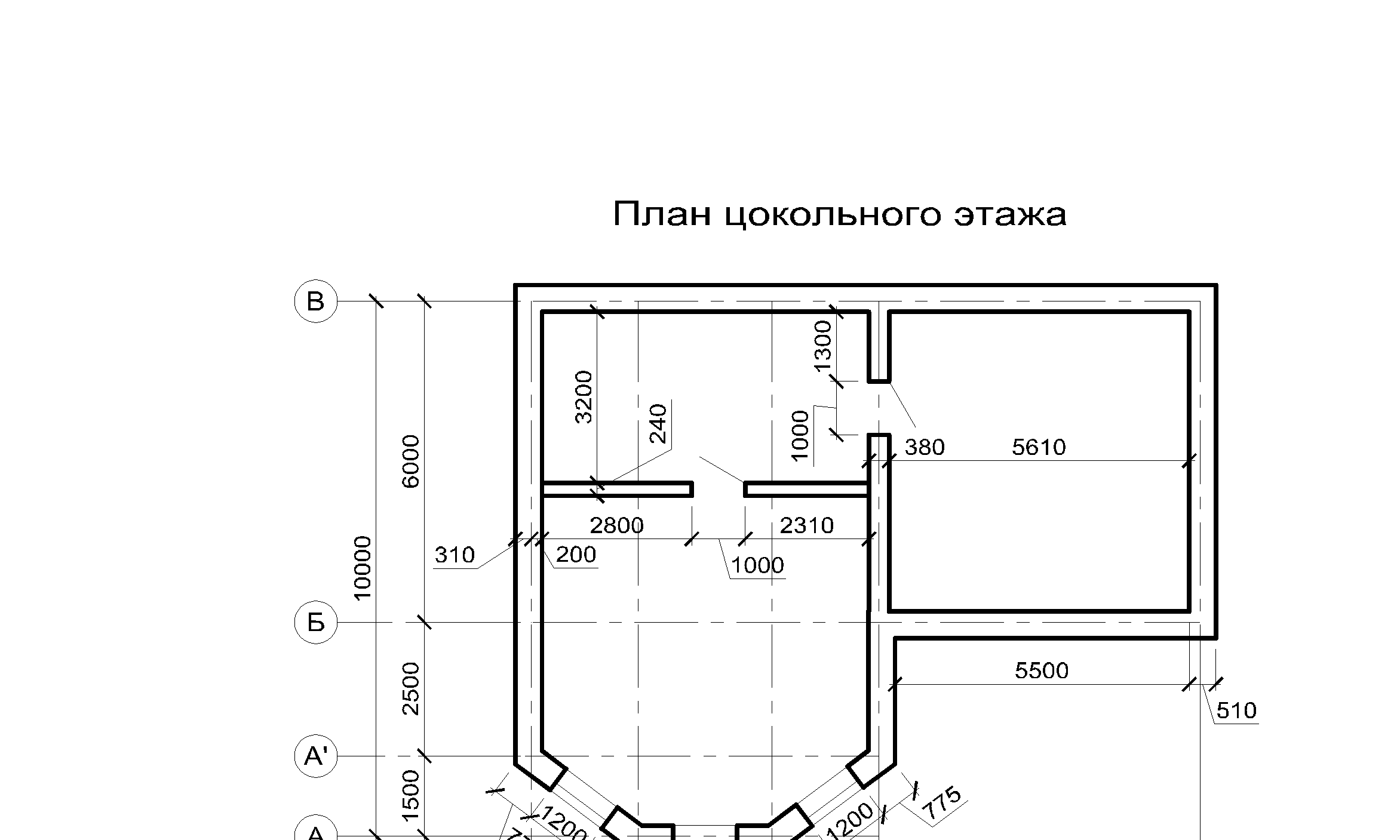
Рис.9.1 План цокольного этажа Алгоритм: 1. Рабочая среда: * Назначить границы чертежа от 0,0 до 42000,29700 * Показать все поле чертежа. * Создать слои разного цвета с именами: ВСПОМ – для вспомогательных линий; ОСИ – для координационных осей; СТЕНА – для наружных стен (с толщиной линии 0.8); ПЕРЕГ - для перегородок (с толщиной линии 0.4); ОКНО – для окон; ДВЕРЬ – для дверей (с толщиной линии 0.4); РАЗМ - для размеров; ШТАМП – для штампа; ПВЭ – для видового экрана пространства листа. * Задать и включить сетку с шагом 1000. * Зафиксировать объектные привязки КОНТОЧКА и ПЕРЕСЕЧЕНИЕ. * Изменить в стиле размера вид стрелок: засечки (м.Формат / Размерные стили). * Создать стиль мультилинии для наружных стен СТЕНА (из 2-х линий со смещениями +310, -200) и установить его текущим (м.ФОРМАТ / СТИЛИ МУЛЬТИЛИНИЙ) * Создать стиль мультилинии для окон ОКНО (из 3-х линий со смещениями +310, +190, -200). 2. Создание модели 2.1 Построение каркаса из вспомогательных осей * Сделать текущим слой «ВСПОМ» * Включить ортогональное черчение. * Начертить опорный крест (команда ПРЯМАЯ). * Раскопировать горизонтали и вертикали (команда подобного копирования СМЕЩЕНИЕ). 2.2 Построение наружных стен * Сделать текущим слой «СТЕНА» * Начертить наружные стены, используя команду МЛИНИЯ. Чертить рекомендуется курсором по точкам пересечения вспомогательных осей, по часовой стрелке, при необходимости, замыкая контур (close). При этом, настройки мультилинии д.б. следующими: Расположение = Центр, Масштаб = 1, Стиль = СТЕНА. 2.3 Построение перегородок * Сделать текущим слой «ПЕРЕГ» * Начертить перегородки, используя команду МЛИНИЯ. При черчении первую точку перегородки находить с помощью режима объектного отслеживания, а конечную – опустив перпендикуляр на противоположную стену (объектная привязка НОРМАЛЬ). При этом, настройки мультилинии должны быть следующими: Расположение = Верх, Масштаб = 120 (=толщине перегородки); Стиль = STANDARD. 2.4 Редактирование стыков стен командой МЛРЕД. 2.5 Вырезание в стенах проемов под окна и двери. * Создать новую ПСК, поместив ее в точку начала стены с проемом и расположив ось X или Y вдоль этой стены. * Вырезать проемы в стене командой МЛРЕД, задавая первую точку абсолютными координатами, остальные - относительными. * Замкнуть концы проемов (команда ОТРЕЗОК) * То же повторить для остальных стен. * Установить Мировую систему координат (МСК). 2.6 Построение окон в проемах * Сделать текущим слой «ОКНО» * Начертить окна, используя команду МЛИНИЯ. Чертить рекомендуется курсором по наружным точкам проемов, по часовой стрелке. При этом, настройки мультилинии должны быть следующими: Расположение = Верх, Масштаб = 1, Стиль = ОКНО. 2.7 Построение дверей * Сделать текущим слой «ДВЕРЬ» * Начертить двери командой ОТРЕЗОК под углом 30° к стене 2.8 Построение координационных осей * Сделать текущим слой «ОСИ» * Начертить одну вертикальную ось поверх вспомогательных линий командой ОТРЕЗОК с включенным режимом объектного отслеживания. * Выделить полученную ось и изменить ее тип линии на ОСЕВАЯ с помощью cтроки свойств * Начертить окружность для маркировки осей командой КРУГ по двум точкам диаметра (опция 2 точки), первую точку привязав к концу оси, а вторую задав по направлению вниз (или влево для боковых окружностей) на расстояние 800; * Вписать в окружность текст, выбрав способ выравнивания СЕРЕДИНА, а точку вставки текста привязав к центру окружности объектной привязкой ЦЕНТР; * Ось и окружность с текстом размножить командой КОПИРОВАТЬ. * Изменить текст маркировки для других осей (двойным щелчком по тексту). 3. Оформление чертежа. 3.1 Формирование видового экрана * Включить отображение линий с весами (толщиной). Отключить сетку. * Сделать текущим слой «ПВЭ». Отключить слой «ВСПОМ» * Перейти на вкладку «Лист1». * В диспетчере параметров листов выбрать размер бумаги (м.ФАЙЛ / ДИСПЕТЧЕР ПАРАМЕТРОВ ЛИСТОВ / РЕДАКТИРОВАТЬ / Формат листа - A3(420,297)) * Вставить видовой экран (если он не появился автоматически). * Установить масштаб 1:100, выполнить панорамирование. 3.2 Простановка размеров * Сделать текущим слой «РАЗМ» * Проставить размеры цепочкой в пространстве листа. 3.3 Вставка и заполнение форматки * Сделать текущим слой «ШТАМП» * В пространстве листа вызвать из внешней библиотеки блок с форматкой «А3» (ВСТАВКА / БЛОК / Обзор — F: \ НГиГ \ Форматки \ А3). * Заполнить штамп * Включить отображение линий с весами (толщиной). Отключить сетку. * Сделать текущим слой «ПВЭ». * Сформировать компоновочный лист размером 420x297 (А3).
|
|||
|
|
Последнее изменение этой страницы: 2016-08-01; просмотров: 720; Нарушение авторского права страницы; Мы поможем в написании вашей работы! infopedia.su Все материалы представленные на сайте исключительно с целью ознакомления читателями и не преследуют коммерческих целей или нарушение авторских прав. Обратная связь - 216.73.216.192 (0.005 с.) |