Заглавная страница Избранные статьи Случайная статья Познавательные статьи Новые добавления Обратная связь FAQ Написать работу КАТЕГОРИИ:  Археология Археология Биология Биология Генетика Генетика География География Информатика Информатика История История Логика Логика Маркетинг Маркетинг Математика Математика Менеджмент Менеджмент Механика Механика Педагогика Педагогика Религия Религия Социология Социология Технологии Технологии Физика Физика Философия Философия Финансы Финансы Химия Химия Экология ЭкологияТОП 10 на сайте Приготовление дезинфицирующих растворов различной концентрацииТехника нижней прямой подачи мяча. Франко-прусская война (причины и последствия) Организация работы процедурного кабинета Смысловое и механическое запоминание, их место и роль в усвоении знаний Коммуникативные барьеры и пути их преодоления Обработка изделий медицинского назначения многократного применения Образцы текста публицистического стиля Четыре типа изменения баланса Задачи с ответами для Всероссийской олимпиады по праву 
Мы поможем в написании ваших работ! ЗНАЕТЕ ЛИ ВЫ?
Влияние общества на человека
Приготовление дезинфицирующих растворов различной концентрации Практические работы по географии для 6 класса Организация работы процедурного кабинета Изменения в неживой природе осенью Уборка процедурного кабинета Сольфеджио. Все правила по сольфеджио Балочные системы. Определение реакций опор и моментов защемления |
Панель инструментов StandardСодержание книги
Поиск на нашем сайте На панеле Standard (Стандарт) собраны основные инструменты, предназначенные для выполнения операций общего характера, таких как: · создание, открытие, сохранение и печать документов CorelDRAW; · вырезание, копирование, вставка, импортирование и экспортирование объектов; · отмена любого выполненного действия, например выполненного ошибочно, и возврат отмененного действия; · управление просмотром изображения; · быстрый запуск других приложений из набора CorelDRAW; · получение справки по CorelDRAW.
Главная панель инструментов для рисования Toolbox Панель инструментов Toolbox (Набор инструментов) содержит все основные инструменты для рисования. Она нужна для создания практически любого рисунка в CorelDRAW. Более того, во многих случаях для создания законченных иллюстраций вполне достаточно только собранных в ней инструментов. Для выбора инструмента на панели Toolbox (Набор инструментов) необходимо щелкнуть мышью на соответствующей ему кнопке или нажать назначенную инструменту клавишу (см. рис.1.1.).
Плавающая панель инструментов. Если в правом нижнем углу кнопки изображена стрелка в виде черного треугольника, это означает, что данный инструмент предоставляет доступ к дополнительной панели инструментов, называемой плавающей панелью (от англ. flyout). Плавающие панели инструментов подобны подменю – различие между ними состоит в том, что выбранный последним инструмент становится активным на панели, содержащей плавающую панель (рис. 1.8). Своим названием плавающая панель обязана возможности превращаться в самостоятельную панель инструментов. Для этого ее необходимо перетащить за двойную линию с помощью мыши в другое место окна программы CorelDRAW. Можно закрыть плавающую панель и без заголовка. Такая панель, кроме двойной линии, содержит элемент управления в виде небольшого квадратика Close (Закрыть), который расположен на панели слева в нижнем или верхнем углу (см. рис. 1.6), в зависимости от размера панели. Чтобы закрыть панель без заголовка, нужно дважды щелкнуть мышью на этом небольшом элементе управления.
Панель Строка состояния
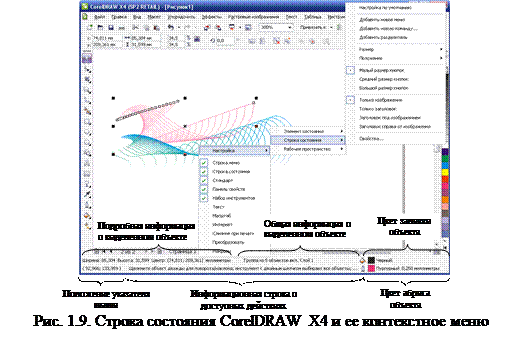
Строка состояния – это, по сути, «электронные глаза» пользователя CorelDRAW. Все, что можно не заметить или забыть, всегда можно найти в этой строке. Чтобы отобразить контекстное меню, показанное на рис. 1.9, щелкните правой кнопкой мыши в любом месте на строке состояния.
На рис. 1.9 показана строка состояния, которая отображается в CorelDRAW X4 по умолчанию (после установки программы). В таком состоянии строка содержит следующие информационные поля: · Object Details (Подробнее о выделенном объекте) – расширенная информация о выделенном объекте: размеры объекта; координаты центра объекта; размер кегля, если это текстовый объект; число узлов, если выделена кривая, и т. д.; · Object Information (Сведения об объекте) – общие сведения о выделенном объекте (информация в этом поле изменяется динамически, в зависимости от выполняемых над выделенным объектом преобразований); · Info Line (Информационная строка) – интерактивная подсказка о доступных преобразованиях в соответствии с выполняемыми пользователем действиями. · Outline Color (Цвет абриса) – вид, цвет и толщина абриса объекта; · Fill Color (Цвет заливки) – тип заливки, ее название и составляющие, в зависимости от используемой цветовой модели; · Mouse Position (Положение мыши) – текущие координаты указателя мыши на экране.
Экранная палитра цветов Палитра цветов CorelDRAW предназначена для выбора цвета абриса векторного объекта и его заливки. Абрисом называется видимая линия абриса объекта, которая в точности повторяет его форму. Заливкой называется внутреннее заполнение объекта. Объект может быть заполнен одним цветом, несколькими цветами, плавно переходящими друг в друга, или разного типа текстурами. По умолчанию палитра CorelDRAW X4 содержит одну строку цветов (см рис. 1.1), которая закреплена у правого края окна приложения. Для выбора цвета заливки объекта выделите объект, а затем щелкните левой кнопкой мыши на ячейке палитры нужного цвета, а для выбора цвета абриса щелкните правой кнопкой мыши. Цвет заливки и абриса выделенного объекта автоматически выводится в соответствующие поля строки состояния CorelDRAW. Для удаления заливки щелкните левой кнопкой мыши на перечеркнутой ячейке, а для удаления абриса – правой кнопкой мыши на этой ячейке.
Работа с документами Создание документа Чтобы создать новый документ, выполните любое из следующих действий: · нажмите комбинацию клавиш Ctrl + N; · щелкните мышью на кнопке New (Создать) панели инструментов Standard (Стандарт); · выберите команду File ⇒ New (Файл ⇒ Создать). · По умолчанию всем вновь создаваемым документам CorelDRAW присваиваются имена вида Graphic1 (Рисунок1), Graphic2 (Рис.2), Graphic3 (Рис.3) и т. д. · По умолчанию новый документ создается на основе шаблона по умолчанию, который хранится в файле CORELDRW.CDT. Этот файл находится в папке: \Documents and Settings\имя_пользователя\Application Data\Corel\User Draw.
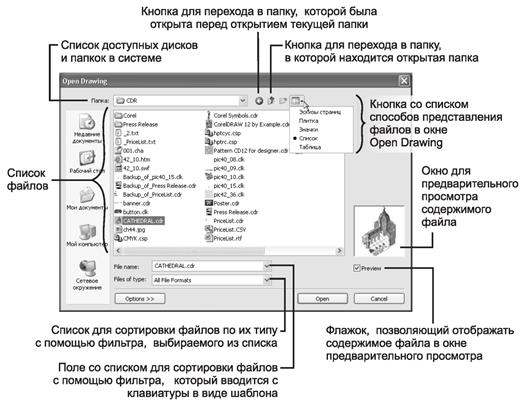
Открытие документа Чтобы открыть документ CorelDRAW, выполните следующие действия. 1. Произведите одно из следующих действий: · нажмите комбинацию клавиш Ctrl + O; · выберите из главного меню команду File ► Open (Файл ► Открыть); · щелкните на кнопке Open панели инструментов Standard (Стандарт). 2. Найдите в системе файл, используя элементы управления (рис. 1.10), открывшегося диалогового окна Open Drawing (Открытие документа).
3. Выделите файл в окне Open Drawing (Открытие документа) и щелкните мышью на кнопке Open (Открыть) или нажмите клавишу Enter, либо просто дважды щелкните мышью на этом файле. Рис. 1.10. Диалоговое окно Open Drawing (Открытие документа)
В результате будет открыт документ из выбранного файла. Процесс открытия документа сопровождается появлением полосы выполнения этой операции в строке состояния.
|
|||||||||||
|
|
Последнее изменение этой страницы: 2016-08-01; просмотров: 458; Нарушение авторского права страницы; Мы поможем в написании вашей работы! infopedia.su Все материалы представленные на сайте исключительно с целью ознакомления читателями и не преследуют коммерческих целей или нарушение авторских прав. Обратная связь - 216.73.216.47 (0.007 с.) |