Заглавная страница Избранные статьи Случайная статья Познавательные статьи Новые добавления Обратная связь FAQ Написать работу КАТЕГОРИИ:  Археология Археология Биология Биология Генетика Генетика География География Информатика Информатика История История Логика Логика Маркетинг Маркетинг Математика Математика Менеджмент Менеджмент Механика Механика Педагогика Педагогика Религия Религия Социология Социология Технологии Технологии Физика Физика Философия Философия Финансы Финансы Химия Химия Экология ЭкологияТОП 10 на сайте Приготовление дезинфицирующих растворов различной концентрацииТехника нижней прямой подачи мяча. Франко-прусская война (причины и последствия) Организация работы процедурного кабинета Смысловое и механическое запоминание, их место и роль в усвоении знаний Коммуникативные барьеры и пути их преодоления Обработка изделий медицинского назначения многократного применения Образцы текста публицистического стиля Четыре типа изменения баланса Задачи с ответами для Всероссийской олимпиады по праву 
Мы поможем в написании ваших работ! ЗНАЕТЕ ЛИ ВЫ?
Влияние общества на человека
Приготовление дезинфицирующих растворов различной концентрации Практические работы по географии для 6 класса Организация работы процедурного кабинета Изменения в неживой природе осенью Уборка процедурного кабинета Сольфеджио. Все правила по сольфеджио Балочные системы. Определение реакций опор и моментов защемления |
Група інструментів для створення контурівСодержание книги
Поиск на нашем сайте Ознайомимося детальніше з групою інструментів для створення та редагування контурів.
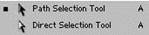
· Pen (Перо). Використовують для креслення контуру по вузлах. Клацанням від вузла до вузла створюють сегменти. Для створення плавних дуг клацають на вузлі і трохи перетягають курсор, з’являюься напрямні з маркерами, за допомогою яких можна змінювати форму дуги. Вузол перетвориться з гострого в згладжений. · Freeform Pen (Довільне Перо). У цьому випадку клацають на початковій точці на зображенні і, не відпускаючи клавіші мишки, перетягають курсор у потрібному напрямі. Повторюючи всі рухи руки, інструмент створює контур. У разі активного Freeform pen на панелі параметрів з’являється параметр Magnetic Pen (Магнітне Перо). Цей інструмент працює за тою ж схемою, що і Magnetic Lasso (Магнітне Ласо), автоматично визначаючи край елемента. · Add Anchor Point (Додати вузол). Якщо потрібно поліпшити форму контуру, за допомогою цього інструмента додають вузли. · Delete Anchor Point (Відняти вузол). Після вибору інструмента можна забирати зайві вузли. · Convert Point (Перетворити вузол). Як вже зазначено, вузли можуть бути двох типів: гострі та згладжені. Якщо потрібно змінити тип вузла, вибирають інструмент і клацвють мишкою на створеному контурі, відобразяться всі вузли. Клацають на вузлі, унаслідок чого його тип зміниться на протилежний. Якщо він спочатку був гострий, то стане згладженим, і навпаки. · Path Selection (Вибір контуру). Цей інструмент ще називають чорною стрілкою. За його допомогою вибирають контур. · Direct Selection (Прямий вибір). За допомогою Білої стрілки можна переміщати маркери і вузли контуру.
Якщо увімкнути інструменти Pen і Freeform Pen, то панель параметрів набуде такого вигляду:
Зазначимо: якщо на панелі ввімкнено параметр Paths (Посередині), то Photoshop креслить лише контури ділянок, а якщо увімкнено параметр Shape Layers, то контури ділянок будуть заповнені кольором переднього плану.
Фігури Програма Photoshop дає змогу креслити контури геометричних фігур та фігур заданої форми. Група інструментів фігур є на панелі інструментів і одночасно на панелі параметрів.
· Rectangular (Прямокутник). За допомогою цього інструмента, можна малювати контур прямокутника. Для отримання квадрата утримують натиснутою клавішу Shift; для креслення з центра назовні – клавішу Alt. · Round Rectangular (Прямокутник з заокругленими кутами). Після вибору цього інструмента на панелі параметрів з’явиться опція Radius, у якій можна задати радіус заокруглення. · Ellips (Еліпс). Створює овальні контури. Для отримання кола утримують натиснутою клавішу Shift; для креслення з центра назовні – клавішу Alt. · Poligon (Багатокутник). Цей інструмент створює багатокутники з радіальною симетрією. Після вибору цього інструмента на панелі параметрів з’явиться параметр Sides (Сторони), де задають кількість сторін багатокутника. · Line (Лінія). Інструмент малює лінії визначеної товщини, яку задають параметром Weight (товщина). · Custom Shape (Задана форма). На панелі параметрів зі списку Shape (Форма) вибирють потрібну фігуру.
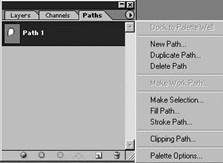
Палітра Paths Перед початком роботи потрібно відкрити палітру Paths з меню Window та ознайомитись з нею і з меню, що розкриється. Після відкриття діалогового вікна Palette Options (Параметри палітри) треба переконатись, що вибране перше зображення морської зірки. Це означає, що буде зображена мініатюрна версія контуру в палітрі Paths. Унаслідок вибору в меню команди New Path (Новий контур) відкриється діалогове вікно, в якому новому контуру автоматично буде надано ім’я Path1. Наступний контур називатиметься Path2 і т.д. (можна надавати й інші імена).
Команди Duplicate Path (Дублювання контуру) та Delete Path (Знищення контуру) дають змогу копіювати та знищувати контури. Після вибору команди Make Selection (Перетворити у виокремлення) з’являється діалогове вікно Make Selection. Якщо ввести в ньому значення Feather Radius (Радіус розмивання) і натиснути на ОК, то контур перетвориться в рухому виокремлену ділянку. Команда Fill Path зафарбовує ділянку, оточену контуром, у основний колір. Команда Stroke Path обрамлює контур основним кольором.
|
||
|
|
Последнее изменение этой страницы: 2016-07-14; просмотров: 414; Нарушение авторского права страницы; Мы поможем в написании вашей работы! infopedia.su Все материалы представленные на сайте исключительно с целью ознакомления читателями и не преследуют коммерческих целей или нарушение авторских прав. Обратная связь - 216.73.216.192 (0.022 с.) |