Заглавная страница Избранные статьи Случайная статья Познавательные статьи Новые добавления Обратная связь FAQ Написать работу КАТЕГОРИИ:  Археология Археология Биология Биология Генетика Генетика География География Информатика Информатика История История Логика Логика Маркетинг Маркетинг Математика Математика Менеджмент Менеджмент Механика Механика Педагогика Педагогика Религия Религия Социология Социология Технологии Технологии Физика Физика Философия Философия Финансы Финансы Химия Химия Экология ЭкологияТОП 10 на сайте Приготовление дезинфицирующих растворов различной концентрацииТехника нижней прямой подачи мяча. Франко-прусская война (причины и последствия) Организация работы процедурного кабинета Смысловое и механическое запоминание, их место и роль в усвоении знаний Коммуникативные барьеры и пути их преодоления Обработка изделий медицинского назначения многократного применения Образцы текста публицистического стиля Четыре типа изменения баланса Задачи с ответами для Всероссийской олимпиады по праву 
Мы поможем в написании ваших работ! ЗНАЕТЕ ЛИ ВЫ?
Влияние общества на человека
Приготовление дезинфицирующих растворов различной концентрации Практические работы по географии для 6 класса Организация работы процедурного кабинета Изменения в неживой природе осенью Уборка процедурного кабинета Сольфеджио. Все правила по сольфеджио Балочные системы. Определение реакций опор и моментов защемления |
Лабораторная работа №5 тема:различные виды просмотра информации в проектеСодержание книги
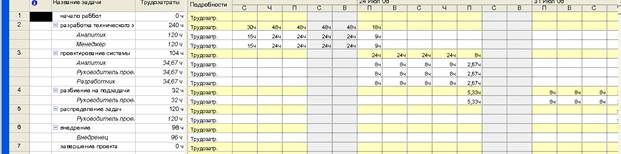
Поиск на нашем сайте MicrosoftProject способен сохранять огромное количество информации -гораздо большее, чем он может одновременно отобразить на экране. Поэтому программа предлагает различные режимы представления информации в разных форматах, позволяющих значительно облегчить ее восприятие. Каждый раз при работе с MicrosoftProject можно использовать различные виды, или режимы. В большинстве из них можно просмотреть, ввести и отредактировать информацию. По умолчанию и чаще всего используется режим диаграммы Гантта, который представляет наиболее важную информацию о работах в виде легко редактируемой таблицы и наглядной диаграммы. С этим режимом мы уже детально познакомились. Теперь рассмотрим другие наиболее важные возможности просмотра. Выбираем Вид/Сетевой график. Наш проект появится на экране в виде ПЕРТ - диаграммы, которая отображает работы и зависимости между ними в виде сетевого графика. Каждый вид работы здесь представлен прямоугольником, а стрелки, соединяющие эти прямоугольники, символизируют связи между работами. Внутри каждого прямоугольника указано название работы, ее порядковый номер в таблице, длительность, даты начала и окончания. Просмотрим ПЕРТ - диаграмму в различных масштабах, воспользовавшись кнопками + и - на панели инструментов Стандартная. ПЕРТ - диаграмма может использоваться для: Ø создания и оптимизации графика работ; Ø связывания работ и определения их последовательности, а также начальной и конечной даты выполнения каждого вида работ; Ø графического представления завершенных, выполняющихся и не начатых работ; Ø назначения людских и других ресурсов для каждого из видов работ. Можно изменить внешний вид ПЕРТ - диаграммы в соответствии со своими требованиями или создать собственную ее версию. При сохранении проекта эта версия также будет сохранена. MicrosoftProject предоставляет широкие возможности для настройки ПЕРТ - диаграммы, которые позволят: Ø Отображать в каждом прямоугольнике наиболее важную информацию. Ø Например, вместо начальной и конечной дат можно выводить объем и стоимость работ. Ø Назначать различные стили рамок прямоугольников для разных видов работ. Ø Изменять внешний вид стрелок, соединяющих прямоугольники. Ø Различным образом форматировать различные категории информации, чтобы отличать один тип от другого. Например, названия этапов выделить курсивным, а контрольные точки - полужирным начертанием. Ø Изменять масштаб изображения, чтобы видеть одновременно большее или меньшее количество информации. Ø Располагать прямоугольники-работы в определенном порядке. Ø Создавать комбинации видов ПЕРТ - диаграммы для отображения Ø дополнительной информации о работах или о ресурсах, назначенных им. Следующий важный режим Использование задач. Выбираем Вид/Использование задач, и проект будет представлен в режиме использования задач (рис.1). В этом режиме рабочее окно программы состоит из двух панелей. В левой панели отображается таблица со структурированным списком работ, под каждым из которых указываются назначенные ему ресурсы. Для каждого вида работ и ресурса в соседних колонках выводится объем работ в часах, длительность, даты начала и окончания работ. На правой панели выводится таблица-календарь, в которой указаны объемы работ в часах для каждого ресурса и вида работ на каждый рабочий день проекта. На правой панели выводится таблица-календарь, в которой указаны объемы работ в часах для каждого ресурса и вида работ на каждый рабочий день проекта.
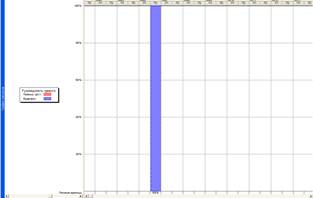
Рис. 1. Режим использования работ В режиме использования задач можно: назначать работам людские и другие ресурсы; вводить и редактировать различную информацию о видах работ и ресурсах: их объемах, стоимости, начальной и конечной датах и др.; определять количество часов, планируемых для каждого ресурса на конкретный вид работ; изменять количество рабочих часов, планируемых для того или иного ресурса; разделять работу на части таким образом, чтобы следующая ее часть начиналась с более поздней даты. Так же, как и для ПЕРТ - диаграммы и диаграммы Гантта, MicrosoftProject позволяет в широких пределах изменять характер отображения информации на экране и в режиме использования задач. Рассмотрим еще один режим просмотра - график ресурсов. Выбираем Вид/График. Информация о проекте будет представлена в выбранном режиме (рис.2). График ресурсов отображает на временной шкале информацию о распределении, объемах работ и стоимости ресурсов. Рабочее окно программы разделено на две панели. На левой отображается название ресурса, а на правой - диаграмма использования этого ресурса в выбранном масштабе времени. Диаграмму для каждого следующего ресурса можно отобразить, используя горизонтальную полосу прокрутки левой панели. С помощью Графика ресурсов можно: Ø определять, какие ресурсы перегружены и как сильно; Ø определять количество часов, планируемых на каждый вид работ; Ø определять процент работ от общего объема, выполняемый каждым ресурсом; Ø определять время, в которое ресурс может быть задействован на других Ø работах; определять стоимости различных ресурсов.
Рис.2. График ресурсов
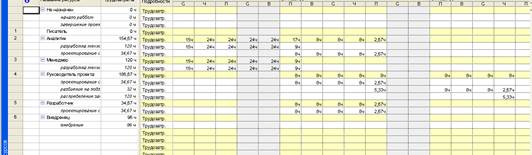
Рассмотрим еще один режим просмотра, выбираем Вид/Использование ресурсов. MicrosoftProject переключится в выбранный режим просмотра (рис. 3), в котором ресурсы сгруппированы с работами, которые они выполняют. Как и в предыдущих режимах, рабочее окно делится на две панели. В левой панели выводится таблица со структурированным списком ресурсов и работ, которым эти ресурсы назначены. Здесь же, в колонке Трудозатраты указано общее количество рабочих часов для каждого ресурса и каждого вида работ.
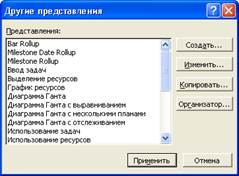
Рис. 3. Использование ресурсов На правой панели, в таблице-календаре отображаются ежедневные объемы работ в часах для каждого ресурса и вида работ. Режим использования ресурсов позволяет: Ø вводить и редактировать информацию о ресурсах, назначенных различным видам работ, такую, как их стоимость, объемы и распределение; Ø определять, какие ресурсы перегружены и в какой степени; Ø более точно распределять назначение ресурсов; Ø определять количество рабочих часов, планируемых каждому ресурсу; Ø определять процент от общего объема работ, планируемый для каждого ресурса; Ø определять количество времени, которое каждый ресурс может быть задействован на других работах; Ø определять количество часов, которые планируются каждому ресурсу для определенного вида работы; Ø пересматривать стоимость ресурсов для конкретного вида работ; Ø изменять объем работ для каждого ресурса и каждого вида работ. Обратите внимание на то, что на панель режимов выводятся кнопки не всех доступных возможностей просмотра. Чтобы просмотреть проект в режимах, кнопки которых отсутствуют, выбираем Вид/Панель представлений/Другие представления. На экране появится диалог Другие представления (Рис. 4), в котором можно выбрать любой доступный режим просмотра и нажать кнопку Применить.
Рис. 4. Диалог Другие представления. Варианты индивидуальных заданий Вариант 01, 04, 07 Сделайте скриншоты просмотра проекта в разных видах просмотра: a. Сетевой график b. График ресурсов c. Подробная диаграмма Ганта d. Лист задач e. Использование ресурсов f. Календарь g. Форма сведений о задаче h. Схема данных
Вариант 02, 05, 08
Сделайте скриншоты просмотра проекта в разных видах просмотра: a. Сетевой график с описанием b. График ресурсов c. Диаграмма Ганта с отслеживанием d. Использование задач e. Использование ресурсов f. Календарь g. Форма ресурсов h. Схема данных
Вариант 03, 06, 09
Сделайте скриншоты просмотра проекта в разных видах просмотра: a. Сетевой график с описанием b. График ресурсов c. Диаграмма Ганта с выравниванием d. Использование задач e. Лист ресурсов f. Календарь g. Форма названий ресурсов h. Схема данных
|
||||
|
|
Последнее изменение этой страницы: 2016-07-14; просмотров: 290; Нарушение авторского права страницы; Мы поможем в написании вашей работы! infopedia.su Все материалы представленные на сайте исключительно с целью ознакомления читателями и не преследуют коммерческих целей или нарушение авторских прав. Обратная связь - 216.73.217.64 (0.007 с.) |