
Заглавная страница Избранные статьи Случайная статья Познавательные статьи Новые добавления Обратная связь FAQ Написать работу КАТЕГОРИИ:  Археология Археология Биология Биология Генетика Генетика География География Информатика Информатика История История Логика Логика Маркетинг Маркетинг Математика Математика Менеджмент Менеджмент Механика Механика Педагогика Педагогика Религия Религия Социология Социология Технологии Технологии Физика Физика Философия Философия Финансы Финансы Химия Химия Экология ЭкологияТОП 10 на сайте Приготовление дезинфицирующих растворов различной концентрацииТехника нижней прямой подачи мяча. Франко-прусская война (причины и последствия) Организация работы процедурного кабинета Смысловое и механическое запоминание, их место и роль в усвоении знаний Коммуникативные барьеры и пути их преодоления Обработка изделий медицинского назначения многократного применения Образцы текста публицистического стиля Четыре типа изменения баланса Задачи с ответами для Всероссийской олимпиады по праву 
Мы поможем в написании ваших работ! ЗНАЕТЕ ЛИ ВЫ?
Влияние общества на человека
Приготовление дезинфицирующих растворов различной концентрации Практические работы по географии для 6 класса Организация работы процедурного кабинета Изменения в неживой природе осенью Уборка процедурного кабинета Сольфеджио. Все правила по сольфеджио Балочные системы. Определение реакций опор и моментов защемления |
Основные операции в редактореСодержание книги Похожие статьи вашей тематики
Поиск на нашем сайте Основными операциями, которые редактор WordPad позволяет выполнять, являются: 1 Создание документа. Выполняется командой пункта строки меню WordPad \Создать (кнопка WordPad находится слева от вкладки Главная) или клавишами Ctrl+N на клавиатуре. 2 Сохранение документа. Чтобы сохранить документ в первый раз, нужно выбрать в пункте меню WordPad команду Сохранить как…. Появится окно сохранения, в котором нужно ввести имя сохраняемого файла, указать диск или папку, где должен хранится документ, тип файла и нажать клавишу [Сохранить]. Если сохраняется документ, уже имеющий имя и другие параметры, то достаточно использовать команду Сохранить…. То же можно выполнить, нажав кнопку Сохранить (на значке изображена дискета) на строке заголовка. 3 Открытие документа. Чтобы открыть документ, который был ранее сохранён, можно воспользоваться: · командой пункта меню WordPad \Открыть, · нажать «горячие» клавиши Ctrl+0. В появившемся окне открытия документа нужно указать его месторасположение и нажать клавишу Открыть или дважды щелкнуть по значку этого файла. 4 Редактирование текста. Основными операциями при редактировании текста являются: Выделение. Для выделения символа, слова, предложения или другого фрагмента текста существует несколько способов: 1 Протаскивание курсора мыши - при нажатой левой клавише мыши протянуть курсор по фрагменту текста, он станет тёмным. 2 Выделение слова - дважды щёлкнуть по слову левой мышью. 3 С помощью полосы выделения - находится слева от строки, на левом поле, где курсор превращается белую правую стрелку. · Один щелчок по полосе выделения – выделяется строка; · Два щелчка – выделяется абзац текста; · Три щелчка – выделяется весь текст.. 4 С помощью клавиатуры – поставить курсор в начало выделения и при нажатой клавише [Shift] нажимать (удерживать) клавиши-стрелки управления курсором. Клавиши Влево-Вправо выделяют символы в строке, клавиши Вверх-Вниз выполняют построчное выделение фрагмента. Этот метод называют точным, поскольку сложно выделить один символ текста протаскиванием по нему курсора мыши. Стирание, удаление. Удаление символа слева от курсора выполняется клавишей [Вackspace], символа справа от курсора - клавишей [Del]. Для удаления слова и других фрагментов текста сначала их нужно выделить, а затем нажать любую клавишу. При этом, если клавиша без символа ([Space] - пробел, [Delete]), то выделенный текст удалится, если клавиша вводит какой-то символ, то вместо всего выделения будет вводиться этот символ. Это удобно тем, что после выделения не нужно нажимать клавишу [Delete], а можно сразу вводить новый текст. Перемещение курсора. Перемещение курсора на один символ влево-вправо выполняется с помощью клавиш-стрелок, на слово влево или вправо - соответствующей стрелкой в сочетании с клавишей Ctrl. Перемещение курсора на страницу вверх-вниз производится клавишами Page Up, Page Down при нажатой клавише Ctrl, а перемещение в начало и конец текста - клавишами Ctrl+Home и Ctrl+End соответственно. Перемещение или копирование текста. Чтобы удалить выделенный фрагмент из текста и поместить его в буфер обмена, используется команда Вырезать, для копирования – команда Копировать. Для вставки этого фрагмента на новое место нужно сначала установить курсор на место вставки и затем нажать кнопку Вставить (или выбрать команду Вставить из контекстного меню). Команда Выбрать всё выделяет весь документ. Для перемещения или копирования текста или его фрагмента служат: · Команды Вырезать, Копировать и Вставить из блока Буфер обмена вкладки Главная (на значках изображены ножницы, два листа и лист в папке).. · Команды Вырезать, Копировать и Вставить из контекстного меню (правая мышь) и · Сочетания клавиш Вырезать Ctrl+Х, Копировать Ctrl+C и Вставить Ctrl+V на клавиатуре.
Команда Поиск позволяет по введённому в диалоговое окно «Найти» слову или фрагменту определить его местоположение в данном тексте. Чтобы найти фрагмент и заменить его другим, используется команда Заменить. В диалоговом окне «Заменить» вводится текст, который нужно убрать, и текст, который надо вставить на его место. Отмена последней операции производится нажатием кнопки со стрелкой (против часовой стрелки). При повторных нажатиях отменяются предыдущие команды. 5 Форматирование текста. Форматирование – это внешний вид документа. К нему относятся тип и размер шрифта, его написание (курсив, полужирный, подчёркнутый), расположение (по центру, слева, справа), цвет шрифта и фона, межстрочное и межбуквенное расстояния, отступ и т.д. Для этих параметров форматирования используются блоки Шрифт и Абзац, которые содержат список шрифтов, инструменты для написания, подчёркивания, расположения, раскрашивания символов и т.п. Чтобы узнать назначение той или иной кнопки панели, нужно подвести к ней курсор мыши и подождать около 1-2 с. Тип шрифта и его размер задаются в окнах в левой части панели инструментов, русские шрифты, в основном, имеют окончание Cyr – Кириллица. Полужирный шрифт, наклонный или с подчёркиванием устанавливается кнопками с буквами Ж, К (или Н) и Ч. При задании в тексте перечислений или, если нужно отметить в тексте какие-либо пункты, используется кнопка Начать список. Если Вы отформатировали текст каким-либо инструментом, но результат Вам не понравился, щелкните мышью кнопку того же инструмента ещё раз, чтобы отменить предыдущее действие, или выберите команду Отменить. С помощью панели инструментов можно вставлять в текст текущие дату и время, рисунки и др. 6 Печать документа. Выполняется командой WordPad \Печать. Перед распечаткой документа WordPad его можно просмотреть с помощью команды WordPad \ Предварительный просмотр.
Контрольные вопросы 1 Как установить поля и ориентацию страницы, вывести дату и время, задать маркирование текста, его цвет, типоразмер шрифта? 2 Способы создания нового документа. 3 Способы открывания существующего документа 4 Способы первичного и повторного сохранения документа. 5 Способы выделения, копирования, перемещения, удаления фрагментов документа. 6 Какие параметры относятся к форматированию текста? 7 Просмотр и печать текста.
Задание 1 Запустите текстовый редактор WordPad, скопируйте в него ”Текст для правки” – см. ниже. 2 Исправьте все ошибки в тексте. 3 Отформатируйте текст с помощью панели инструментов. Форматирование выполните по следующим параметрам: · выровняйте первый абзац текста по левому краю, второй – по центру, третий – по правому краю; · отметьте маркерами каждый четный абзац; · измените шрифт 2-го абзаца на жирный, 3-го – на наклонный, последнего – на подчеркнутый, · раскрасьте все абзацы текста в разные цвета,; · вставьте в конец документа дату и время. 4 Переместите последний абзац в начало текста. 6 Сохраните документ в на своей дискете под именем «Текст WordPad». 7 Подготовьте документ к печати. Для этого просмотрите его внешний вид (в котором он пойдёт на печать и распечатайте при наличии принтера. Текст для правки Асноваполагающие пастулаты римскаво права сохранифшие сваю значемость до сих пор: * за всё надо платить; * закон абратной силы не имеит: * при взаимаисключаищих законах исся преминят ни адын из их. Ф.Скубиц (Фвстрия,1889г.): "Бугалтэриа - эта деитильность, направленая к к таму, шобы изабразит в числах весь ход и всё састаяние придприятия сагласна придлошеным це-лям". Б. Солозано (Испания,1603г.): "Бугалтирский учёт стаит выве всих науков и искуствов, ибо все нушдаютса в ём, а он не в ком не нуштаится; без бугалтирскаго учёту мир былба ниуправляим и люди ни смагли ба панемат труг труга". Требавания к прафесии бугалтира (16 век): § уметь быть вумным; § имет хароший харахтир; § владети четкиим почиркам; § иметь прафесианалные знании; § быть властатлубивый и чисталубивый; § быть чесным. § Требавания к афармлению журнала хазяйсвеных апирациев: § праисвадить записи в паратке восрастания дат; § не дапускат пропускив хазяиствиных апирациев; § делат сылки на пирвичныу дакументы; зписыват цыфры пронписью, шобы исбишать потделок. § Фсобенасти руской бугалтирскай школыс: § цинтралисованый и гасутарсвеный падхоты к учёту; § силная сациалная палитика с уравнитилными тенденсиями и кругавои парукай § махсимално полнийахват в учёте кашждаво индивидууума как субекта трудавых атнашениев и как налогаплатилщика; § высохая тощнос всаимаросчётав межту одтельними хасяйсвующими субектами и обектами; § преоретет абясателств перид вышастаяшыми хасяйствуюшими субектами и обектами; § максималная иканомия затрат; скурпулесность при афармление § атчутных дакумендов
Содержание отчета 1 Название, цель, содержание работы 2 Задание. 3 Результаты выполнения работы (сохранить на дискете) 4 Письменные ответы на контрольные вопросы. 5 Выводы по работе
Практическое занятие№4
Программа Калькулятор
Цель работы: Изучение способов выполнения расчётов различной сложности с помощью программы Калькулятор Содержание работы: 1 Обычный режим 2 Инженерный режим
Общие сведения Калькулятор – это программа, имитирующая электронный калькулятор. Запуск программы выполняется через Пуск \ Все программы\ Стандартные\Калькулятор. Особенностью калькулятора ОС Windows является то, что его можно выводить на экран неограниченное количество раз и использовать вспомогательные калькуляторы для выполнения всех промежуточных расчётов. Таким образом, осуществляется полностью безбумажная технология проведения расчётов. Калькулятор может быть представлен в нескольких режимах: обычном – для проведения арифметических расчетов, инженерном (научном) и режиме программиста, позволяющими выполнять тригонометрические, логические и другие операции, а также режим статистики для вычисления статистических параметров данных.
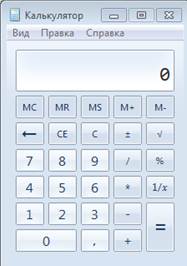
Рисунок 4.1 Калькулятор (обычный режим)
Для переключения из одного режима в другой используются команды меню Вид - Обычный, Инженерный, Программист, Статистика. Инженерный калькулятор выполняет значительно больше операций, но более сложен. Результаты расчетов высвечиваются на индикаторе, сохраняются при переключении режимов и переносятся в другие программы, например в документ Word или Excel с помощью буфера обмена. При переключении сохраняются данные, хранящиеся в регистре памяти. Ввод чисел и знаков производится с клавиатуры или мышью щелчком соответствующего символа. Цифровые клавиши можно использовать как в верхней части клавиатуры, так и на цифровом блоке, который включается клавишей NumLock. Калькулятор оперирует числами от –10308 до 10308. Результат вычислений высвечивается на индикаторе после нажатия клавиши «=» или [Enter]. Обычный режим В обычном режиме (рисунок 4.1) на калькуляторе можно выполнять следующие операции: четыре арифметических действия (сложение, вычитание, де- ление, умножение), определение обратной величины любого числа (результат от деления 1 на данное число), изменение знака числа на противоположный, нахождение процента от числа и квадратного корня, использование в расчетах ячеек памяти. · В случае необходимости повторить последнее действие, например, умножить на какое-то число, можно повторно щелкнув кнопку " = ". · При обмене данными с другими программами используется буфер обмена. Число, находящееся на индикаторе, заносится в буфер обмена по команде Копировать (Copy) из меню Правка (Edit). · Команда Вставить (Past) переносит число из буфера обмена на индикатор. · Если возникает вопрос о назначении клавиши, то в нее можно щелкнуть правой кнопкой мыши, появляется надпись: «Что это такое?”. После щелчка мышью этой надписи появляется заставка о назначении клавиши.
Назначение кнопок калькулятора в режиме Обычный, дублирующие их клавиши клавиатуры: Таблица 4.1
Пример. Выполнить простейшие вычисления (123 + 17): 2. Порядок вычислений: · Щелкнуть мышью цифры 1,2,3 · Щелкнуть знак + · Щелкнуть цифры 1,7 · Щелкнуть знак = · На индикаторе высветится число 140 · Щелкнуть знак / · Щелкнуть цифру 2 · На индикаторе высветится число 70.
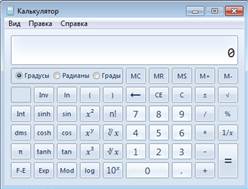
Инженерный режим 1. В меню Вид выберите пункт Инженерный. 2. Воспользуйтесь клавишами калькулятора для выполнения нужного вычисления. Чтобы воспользоваться обратными функциями, нажмите клавишу Inv. Примечания o В инженерном режиме точность калькулятора составляет 32 значащие цифры. o При выполнении вычислений в инженерном режиме в калькуляторе учитывается приоритет операций. Инженерный режим (Scientific view) позволяет работать с функциями: тригонометрическими (прямыми и обратными), логарифмическими, степенными и т.п., выполнять статистические расчеты.Окно калькуляторав инженерном режиме представлено на рисунке 4.2.
Рисунок 4.2 – Калькулятор в инженерном режиме
· В обычном режиме калькулятор выполняет операции в том порядке, как они водятся. В выражении (45 – 2 * 3) сначала из 45 будет вычтено 2, затем все выражение будет умножено на 3. · В научном режиме соблюдается приоритет выполняемых операций (возведение в степень; *; /; +; -; логические операции). Научный режим позволяет использовать круглые скобки для изменения приоритета и выполнения расчетов в требуемом порядке. Можно вставлять одни скобки в другие. Максимальное количество вложений равно 25. Назначение переключателей системы измерения углов в десятичной системе исчисления: · Градусы - градусы · Радианы- радианы · Грады- десятичные градусы
Назначение кнопок калькулятора для проведения инженерных расчетов приведено в табл.4. 2: Таблица 4.2
Клавиши, дублирующие кнопки инженерного калькулятора приведены в табл. 4.3: Таблица 4.3
1. В меню Вид выберите пункт Программист. 2. Воспользуйтесь клавишами калькулятора для выполнения нужного вычисления.
Примечания o В режиме программиста точность калькулятора достигает 64 разрядов в зависимости от выбранного размера слова. o При выполнении вычислений в режиме программиста в калькуляторе учитывается приоритет операций. o В режиме программиста используются только целые числа. Десятичные части отбрасываются.
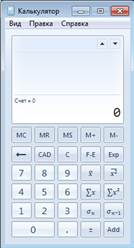
Рисунок 4.3 – Калькулятор в режиме Статистика В режиме статистики можно вводить данные для вычисления статистики, а затем выполнять вычисления. При вводе данных соответствующая информация отображается в области журнала, а в области вычислений отображается количество введенных значений – рис. 4.1. 1.В меню Вид выберите команду Статистика. 2.Введите первое значение и нажмите кнопку Добавить (Add), чтобы добавить данные в набор данных. 3.Щелкните кнопку для статистического вычисления, которое хотите выполнить – таблица. 4.4.
Таблица 4.4
Нажатие приведённых ниже кнопок производит действия: ← - удаление последней цифры, C - удаление выделенных чисел, CAD - удаление всех чисел.
5 Примеры выполнения расчётов на Калькуляторе: Таблица 4.5
Калькулятор можно использовать для выполнения простых операций: сложения, вычитания, умножения и деления. В калькуляторе также предусмотрены возможности для выполнения программируемых, инженерных и статистических вычислений. Можно производить вычисления, нажимая на кнопки калькулятора или вводя символы с клавиатуры. Кроме того, доступен ввод цифр и действий с цифровой клавиатуры, когда нажата клавиша NUM LOCK.
В журнале вычислений отслеживаются все вычисления, выполняемые на калькуляторе во время сеанса; журнал вычислений доступен в режимах обычных и инженерных вычислений. Можно изменить значения в вычислениях, занесенных в журнал. При внесении изменений в журнал вычислений результат выбранного вычисления отображается в области результатов. 1. В меню Вид выберите пункт Журнал. 2. Дважды щелкните вычисление, которое нужно изменить. 3. Введите новые значения для вычисления и нажмите клавишу ВВОД. Примечание o Журнал вычислений для обычного и инженерного режимов сохраняется отдельно. В зависимости от используемого режима отображается соответствующий журнал.
С помощью калькулятора можно выполнять преобразование различных единиц измерения. 1. В меню Вид выберите пункт Преобразование единиц. 2. В области Выберите тип преобразуемых единиц щелкните три списка и выберите типы единиц измерения, которые нужно преобразовать, затем в поле Из введите значение для преобразования.
С помощью калькулятора можно вычислить разницу между двумя датами, а также прибавить дни к заданной дате или вычесть дни из нее. 1. Откройте меню Вид и выберите пункт Вычисление даты. 2. В области Выберите интервал времени для вычисления щелкните список и выберите тип вычисления, которое хотите выполнить. 3. Введите данные и щелкните Вычислить.
Для расчета расхода топлива, арендной платы и выплат по закладной воспользуйтесь шаблонами «Расход бензина», «Расчет арендной платы» и «Расчет заклада» в калькуляторе. 1. В меню Вид наведите указатель на пункт Листы, затем выберите лист для нужного вычисления. 2. В области Выберите вычисляемое значение щелкните переменную, которую нужно вычислить. 3. Введите в текстовые поля известные значения, затем щелкните Вычислить.
Контрольные вопросы 1 Как запустить программу Калькулятор? 2 Режимы работы калькулятора, использование памяти 3 Как вычислить среднее значение ряда чисел в режиме Статистика? 4 Как вычислить значение корня пятой степени из 312? 5 Как вычислить arctg 0.5?
Задание (n – номер студента по списку в журнале преподавателя)
При выполнении задания следует использовать безбумажную технологию, т.е. активно использовать память калькулятора – кнопки MS – записать в память, MR - извлечь из памяти, MC – очистить память, M+ - прибавить к содержимому памяти, M- - вычесть из содержимого памяти. Кроме того, нужно учитывать, что клмпьютерный калькулятор отличается от обычного тем, что его можно выводить неограниченное число раз (для хранения промежуточных результатов).
1 Вычислить в обычном режиме работы калькулятора (n + 2)% от значения выражения (3254 – 15*25 +9788: 11). 2 В инженерном режиме проделать ту же операцию, соблюдая приоритет выполняемых действий. 3 Найти в обычном режиме значение выражения, используя память компьютера:
4 Вычислить значение выражения в инженерном режиме:
5 Найти среднее арифметическое от заданных чисел в обычном режиме: 31550 + 2163 + 154 +3 + n
6 Найти среднее арифметическое от заданных чисел в статистическом режиме: 31550 + 2163 + 154 +3 + n
7 Вычислить 8 Вычислить 1/n*log3 81; 1/n*log 0,001; (2 + n)!; sin 1873°*n; ln е2*ln e. Содержание отчета 1 Название, цель, содержание работы 2 Задание. 3 Результаты выполнения работы (сохранить на дискете) 4 Письменные ответы на контрольные вопросы. 5 Выводы по работе
Практическое занятие№5 Графический редактор Paint Цель работы: Изучение графических возможностей редактора Paint Cодержание работы: 1 Панель инструментов редактора Paint. 2 Рисование графических объектов. 3 Работа с фрагментом изображения
Графический редактор Paint является приложением Windows XP которое обеспечивает создание, редакцию, форматирование, хранение, печать и другие операции над рисунками и другими изображениями. Чтобы открыть редактор Paint, нужно нажать клавишу Пуск, выбрать пункт Все программы\Стандартные\ Paint. Окно редактора Paint имеет вид (рис.5.1):
Рисунок 5.1 Типовое окно графического редактора Paint Окно редактора состоит из Заголовка, кнопки Paint Кнопки Paint содержит в своём списке команды Создать, Открыть, Сохранить, Печать и др.
|
|||||||||||||||||||||||||||||||||||||||||||||||||||||||||||||||||||||||||||||||||||||||||||||||||||||||||||||||||||||||||||||||||||||||||||||||||||||||||||||||||||||||||||||||||||||||||||||||||||||||||||||||||||||||||||||||||||||||||||||||||||||||||||||||||||||||||||||||||||||||||||||||||||||||||
|
|
Последнее изменение этой страницы: 2016-08-01; просмотров: 628; Нарушение авторского права страницы; Мы поможем в написании вашей работы! infopedia.su Все материалы представленные на сайте исключительно с целью ознакомления читателями и не преследуют коммерческих целей или нарушение авторских прав. Обратная связь - 216.73.216.60 (0.012 с.) |





 * n;
* n;
 ;
;  ; n*arctg 1.
 , вкладок Главная и Вид, рабочей зоны в центре и строки состояния внизу.


