
Заглавная страница Избранные статьи Случайная статья Познавательные статьи Новые добавления Обратная связь FAQ Написать работу КАТЕГОРИИ:  Археология Археология Биология Биология Генетика Генетика География География Информатика Информатика История История Логика Логика Маркетинг Маркетинг Математика Математика Менеджмент Менеджмент Механика Механика Педагогика Педагогика Религия Религия Социология Социология Технологии Технологии Физика Физика Философия Философия Финансы Финансы Химия Химия Экология ЭкологияТОП 10 на сайте Приготовление дезинфицирующих растворов различной концентрацииТехника нижней прямой подачи мяча. Франко-прусская война (причины и последствия) Организация работы процедурного кабинета Смысловое и механическое запоминание, их место и роль в усвоении знаний Коммуникативные барьеры и пути их преодоления Обработка изделий медицинского назначения многократного применения Образцы текста публицистического стиля Четыре типа изменения баланса Задачи с ответами для Всероссийской олимпиады по праву 
Мы поможем в написании ваших работ! ЗНАЕТЕ ЛИ ВЫ?
Влияние общества на человека
Приготовление дезинфицирующих растворов различной концентрации Практические работы по географии для 6 класса Организация работы процедурного кабинета Изменения в неживой природе осенью Уборка процедурного кабинета Сольфеджио. Все правила по сольфеджио Балочные системы. Определение реакций опор и моментов защемления |
Использование фотодатчика вместо кнопкиСодержание книги
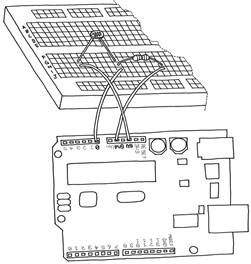
Поиск на нашем сайте Сейчас мы произведём интересный эксперимент. Возьмём фотодатчик, как на рис. 5-5. В темноте сопротивление светочувствительного датчика весьма высокое. Если на него посветить, сопротивление быстро снижается и становится достаточным для прохождения электричества. Таким образом, у нас есть выключатель, активируемый светом. Соберите схему для примера 4-2 (см. "Использование кнопки для управления светодиодом" в главе 4), затем загрузите код из примера 4-2 в вашу Arduino. Теперь подключите фотодатчик в плату вместо кнопки. Вы увидите, что если закрыть датчик рукой, светодиод выключится. Откройте датчик, и светодиод зажжётся. Вы только что собрали свой первый светодиод, управляемый датчиком. Это важно, так как первый раз в книге мы используем электронный компонет, не являющийся просто механическим устройством: это полнофункциональный датчик. 5.4 Аналоговый ввод Как вы узнали из предыдущего раздела, Arduino может определять, было-ли приложено напряжение к одному из её выводов и сообщать это функции digitalRead(). Тип ответа "да/нет" хорош для многих приложений, но датчик света, который мы недавно использовали, может сообщить нам не только что свет есть, но также и сколько его. В этом и состоит разница между датчиками вк/выкл (который сообщает, что что-то мы что-то имеем) и аналоговым датчиком, данные которого постоянно изменяются. Для чтения таких датчиком нам требуется другой тип выводов. В правой нижней части платы Arduino вы видите шесть выводов, обозначенных "Analog In"; это специальные выводы, которые могут сообщить нам не только что к ним приложено напряжение, но и его величину. Используя функцию analogRead(), мы можем считывать это напряжение. Данная функция возвращает числа от 0 до 1023, которые соответствует напряжениям в пределах от 0 до 5 вольт. Например, для напряжения величиной 2,5 В, приложенного к выводу 0, функция analogRead(0) вернёт 512. Теперь, если вы соберёте схему по рис. 5-6, используя резистор 10 кОм и запустите код из примера 5-3, вы увидите что светодиод на плате (также вы можете вставить светодиод в выводы 13 и GND как показано в разделе "Мигающий светодиод" из главы 4) мигает с частотой, зависящей от освещённости фотодатчика. Рис. 5-6. Схема с аналоговым датчиком
#define LED 13 // the pin for the LED int val = 0; // variable used to store the value // coming from the sensor void setup() { pinMode(LED, OUTPUT); // LED is as an OUTPUT // Note: Analogue pins are // automatically set as inputs } void loop() { val = analogRead(0); // read the value from // the sensor digitalWrite(13, HIGH); // turn the LED on delay(val); // stop the program for // some time digitalWrite(13, LOW); // turn the LED off delay(val); // stop the program for // some time }
Теперь попробуйте пример 5-4, но перед этим вам придётся изменить свою схему. Посмотрите на рис. 5-4 ещё раз и соедините светодиод с выводом 9. Так как у вас уже есть собранная схема, вам надо найти точку платы, где светодиод, провод и резистор не будет соединён с фотодатчиком. Пример 5-4. Установка яркости светодиода, определяемая данными на аналоговом входе. #define LED 9 // the pin for the LED
int val = 0; // variable used to store the value // coming from the sensor
void setup() {
pinMode(LED, OUTPUT); // LED is as an OUTPUT
// Note: Analogue pins are // automatically set as inputs }
void loop() {
val = analogRead(0); // read the value from // the sensor
analogWrite(LED, val/4); // turn the LED on at // the brightness set // by the sensor
delay(10); // stop the program for // some time }
Примечание: мы указываем яркость, деля val на 4 из-за того, что analogRead() возвращает число до 1023, а analogWrite() принимает 255 максимум.
Попробуйте другие аналоговые датчики Используя ту-же схему, что вы видели в предыдущем разделе, вы можете подсоединить множество других резистивных датчиков, которые работают более-менее подобным образом. Например, вы можете подключить термистор (простое устройство, изменяющее своё сопротивление в зависимости от температуры). В схеме показано как изменение сопротивления изменяет напряжение в ней. Это напряжение может быть измерено Arduino. Если вы работаете с термистором, будьте внимательны с правильным соотношением данных, которые вы прочитали и действительно измеренной температурой. Если вам надо точные значения, вам потребуется записать числа, считываемые с аналогового входа и сравнить их с настоящим термометром. После этого можно составить табличку и выработать способ калибровки аналоговых результатов и фактической температуры окружающей среды. До сих пор мы использовали в качестве устройства вывода светодиод, но сейчас как нам прочесть действительные данные значений, полученный Arduino с датчика? Мы не можем сделать плату, мигающую кодом Морзе (ну, вообще-то можем, но для людей есть более простые способы чтения данных). Для этого мы может заставить Arduino общаться с компьютером по последовательному порту, который и будет описан в следующем разделе.
Последовательная связь Как вы прочли в начале книги, у Arduino есть USB-подключение, используемое средой разработки для загрузки кода в процессор. Хорошая новость в том, что это подключение также может использоваться скетчами для отправки назад на компьютер данных или получения команд от него. Для этой цели мы изучим обьект serial (обьект - это набор свойств, которые обьединены вместе для удобства пишущих скетчи людей). Этот обьект содержит весь код, необходимый для отправки и получения данных. Сейчас мы используем предыдущую схему с фоторезистором и будем отправлять значения, которые прочли, на компьютер. Вставьте следующий код в новый скетч (его также можно скачать с www.makezine.com/getstartedarduino): Пример 5-5. Отправка на компьютер данных, прочитанных с аналогового входа 0. После выгрузки скетча на плату нажмите кнопку "Serial Monitor" в IDE.
#define SENSOR 0 // select the input pin for the // sensor resistor
int val = 0; // variable to store the value coming
// from the sensor
void setup() {
Serial.begin(9600); // open the serial port to send // data back to the computer at // 9600 bits per second
}
void loop() {
val = analogRead(SENSOR); // read the value from // the sensor
Serial.println(val); // print the value to
// the serial port
delay(100); // wait 100ms between // each send }
После того, как вы выгрузите скетч в Arduino, нажмите кнопку "Serial Monitor" в Arduino IDE (самая правая в панели кнопок); в открывшемся вы увидите постоянно увеличивающийся список цифр. Теперь любая программа, способная работать с последовательным портом, может вести диалог с Arduino. Существует много языков программирования, которые позволяют писать программы, общающиеся с последовательным портом. Processing (www.processing.org) является отличным дополнением к Arduino из-за того что и язык, и IDE очень похожи.
|
||
|
|
Последнее изменение этой страницы: 2016-06-29; просмотров: 575; Нарушение авторского права страницы; Мы поможем в написании вашей работы! infopedia.su Все материалы представленные на сайте исключительно с целью ознакомления читателями и не преследуют коммерческих целей или нарушение авторских прав. Обратная связь - 216.73.217.86 (0.007 с.) |

 Пример 5-6. Мигание светодиодом со скоростью, зависящей от величины на аналоговом входе


