Заглавная страница Избранные статьи Случайная статья Познавательные статьи Новые добавления Обратная связь FAQ Написать работу КАТЕГОРИИ:  Археология Археология Биология Биология Генетика Генетика География География Информатика Информатика История История Логика Логика Маркетинг Маркетинг Математика Математика Менеджмент Менеджмент Механика Механика Педагогика Педагогика Религия Религия Социология Социология Технологии Технологии Физика Физика Философия Философия Финансы Финансы Химия Химия Экология ЭкологияТОП 10 на сайте Приготовление дезинфицирующих растворов различной концентрацииТехника нижней прямой подачи мяча. Франко-прусская война (причины и последствия) Организация работы процедурного кабинета Смысловое и механическое запоминание, их место и роль в усвоении знаний Коммуникативные барьеры и пути их преодоления Обработка изделий медицинского назначения многократного применения Образцы текста публицистического стиля Четыре типа изменения баланса Задачи с ответами для Всероссийской олимпиады по праву 
Мы поможем в написании ваших работ! ЗНАЕТЕ ЛИ ВЫ?
Влияние общества на человека
Приготовление дезинфицирующих растворов различной концентрации Практические работы по географии для 6 класса Организация работы процедурного кабинета Изменения в неживой природе осенью Уборка процедурного кабинета Сольфеджио. Все правила по сольфеджио Балочные системы. Определение реакций опор и моментов защемления |
Как производится выравнивание элементовСодержание книги
Поиск на нашем сайте 1. Выберите элементы, которые Вы хотите выровнять. 2. Перейдите к подменю Редактор > Выровнять и выберите одну из следующих команд:
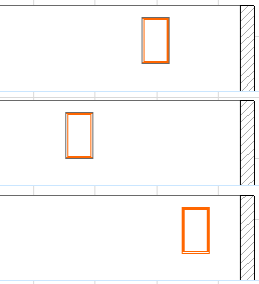
По левому краю. При выборе Редактор > Выровнять > По левому краю все выбранные элементы будут выровнены относительно самой левой точки прямоугольника, ограничивающего самый левый элемент. В приводимом далее примере мы хотим выровнять по левому краю три окна, представленных в разрезе.
Выберите их и затем выполните команду Редактор > Выровнять > По левому краю.
По правому краю. При выборе Редактор > Выровнять > По правому краю все выбранные элементы будут выровнены относительно самой правой точки прямоугольника, ограничивающего самый правый элемент. • В приводимом далее примере дугообразная стена является самым правым элементом; остальные стены (их самые правые точки) выравниваются согласно самой правой точки ограничивающего прямоугольника дугообразной стены.
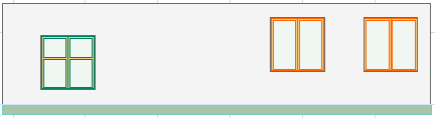
По верхнему/нижнему краю. Если Вы выберите Редактор > Выровнять > По верхнему краю/По нижнему краю, все выбранные элементы будут выровнены относительно самой верхней (нижней) точки прямоугольника, ограничивающего самый верхний (нижний) элемент. • В приводимом далее примере мы хотим переместить вверх расположенное слева окно таким образом, чтобы оно было выровнено по верхнему краю других двух окон.
Для этого мы выбирает все окно и затем выполняем команду Редактор > Выровнять > По верхнему краю.
По центру горизонтально. При выборке Редактор > Выровнять > По центру горизонтально, ArchiCAD определит максимальную и минимальную y-координаты элементов, определит горизонтальную линию, расположенную посередине между этими координатами и сместит по вертикали элементы таким образом, чтобы их центры располагались на этой горизонтали. По центру вертикально. При выборке Редактор > Выровнять > По центру вертикально, ArchiCAD определит самую левую и самую правую х-координаты элементов, определит вертикальную линию, расположенную посередине между этими координатами и сместит по горизонтали элементы таким образом, чтобы их центры располагались на этой вертикали. • Например, в следующем примере мы располагаем выбранную мебель по центру вертикально.
Специальное выравнивание Команда Редактор > Выровнять > Специальное выравнивание предоставляет большую гибкость в выравнивании выбранных элементов. Вы можете выбрать, какую именно точку выровнять и относительно каких именно элементов следует произвести выравнивание: временно начерченная линия/дуга или любая из существующих линий/сторон.
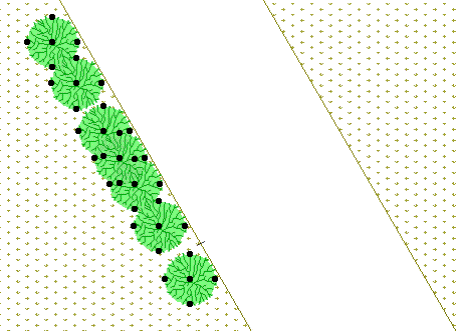
В этом примере мы хотим выровнять выбранные деревья относительно края парковой дорожки.
Выполним команду Редактор > Выровнять > Специальное выравнивание и в открывшемся диалоге выберем вариант Ближайшая точка: каждое из деревьев будет выровнено вдоль края дорожки и ближайшая точка ограничивающего прямоугольника каждого из деревьев будет расположена на крае дорожки. Выберем также вариант Линия или сторона элемента, на которой сделан щелчок. Выберите OK для закрытия диалога и произведите щелчок на стороне дорожки (в нашем случае это ребро 3D-сетки). Деревья будут выровнены вдоль дорожки.
Распределение элементов Используйте команды подменю Редактор > Распределить, чтобы равномерно распределить выбранные элементы с использованием различных критериев:
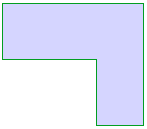
Команды распределения элементов оказываются доступными, когда выбрано не менее двух элементов. ArchiCAD идентифицирует левую/правую/верхнюю/нижнюю/центральную точку элемента согласно (невидимого) прямоугольника, охватывающего элемент. Например, Вы хотите произвести распределение расположения элементов, которые включают следующий угловой стол:
ArchiCAD будет использовать центральную точку ограничивающего прямоугольника стола (приведенного красным цветом):
Примечание: Если Вы хотите использовать для распределения элементов другую точку привязки, используйте возможность специального выравнивания (Редактор > Выровнять > Специальное выравнивание). Вдоль оси Х. Два крайних выбранных элемента остаются на месте; остальные равномерно распределяются между ними. Например, предположим, что три окна равномерно распределены вдоль стены.
В результате произведенных изменений стена была удлинена и в ней появились два новых окна.
Чтобы все они оказались равномерно распределенными вдоль стены, выберем их и выполним команду Редактор> Распределить > Вдоль оси Х.
Вдоль оси Y. Два крайних (по вертикали) выбранных элемента остаются на месте; остальные равномерно распределяются между ними. Например, мы хотим равномерно распределить стулья вдоль задней стены комнаты. Выберем все стулья и выполним команду Редактор > Распределить > Вдоль оси Y.
Вдоль осей XY. Два выбранных элемента в двух концах (в верхнем левом и нижнем правом) остаются на месте, а остальные равномерно распределяются вдоль диагонали XY. Например, девять парт в классе располагаются согласно фигуры, приблизительно напоминающей символ V.
Чтобы парты располагались точно в соответствии с этой фигурой, выберем группу из 5 парт и выполним команду Редактор > Распределить > Вдоль осей XY. Первая группа:
Повторим эту же процедуру для второй группы парт. Конечный результат:
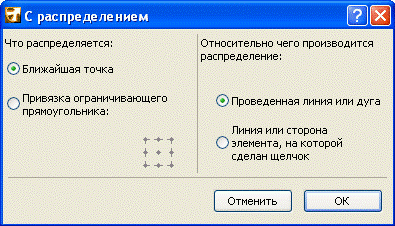
Специальное распределение Команда Редактор > Распределить > Специальное распределение позволяет указать, какие точки будут равномерно распределяться и относительно чего они будут распределяться: временно начерченная линия/дуга или любая из существующих линий/сторон.
Предположим, что надо равномерно распределить растения в горшках вокруг шестиугольного объекта, представляющего землю:
Выполним команду Редактор > Распределить > Специальное распределение. Выберем вариант Проведенная линия или дуга и затем щелкнем на OK для закрытия диалога. Щелкнем для инициирования построения и выберем вариант Дуга по точке центра в открывшейся локальной панели. Затем построим временную окружность вокруг шестиугольного объекта. После завершения построения окружности растения будут равномерно распределены вдоль нее.
|
||
|
|
Последнее изменение этой страницы: 2016-06-07; просмотров: 404; Нарушение авторского права страницы; Мы поможем в написании вашей работы! infopedia.su Все материалы представленные на сайте исключительно с целью ознакомления читателями и не преследуют коммерческих целей или нарушение авторских прав. Обратная связь - 216.73.216.150 (0.009 с.) |