Заглавная страница Избранные статьи Случайная статья Познавательные статьи Новые добавления Обратная связь FAQ Написать работу КАТЕГОРИИ:  Археология Археология Биология Биология Генетика Генетика География География Информатика Информатика История История Логика Логика Маркетинг Маркетинг Математика Математика Менеджмент Менеджмент Механика Механика Педагогика Педагогика Религия Религия Социология Социология Технологии Технологии Физика Физика Философия Философия Финансы Финансы Химия Химия Экология ЭкологияТОП 10 на сайте Приготовление дезинфицирующих растворов различной концентрацииТехника нижней прямой подачи мяча. Франко-прусская война (причины и последствия) Организация работы процедурного кабинета Смысловое и механическое запоминание, их место и роль в усвоении знаний Коммуникативные барьеры и пути их преодоления Обработка изделий медицинского назначения многократного применения Образцы текста публицистического стиля Четыре типа изменения баланса Задачи с ответами для Всероссийской олимпиады по праву 
Мы поможем в написании ваших работ! ЗНАЕТЕ ЛИ ВЫ?
Влияние общества на человека
Приготовление дезинфицирующих растворов различной концентрации Практические работы по географии для 6 класса Организация работы процедурного кабинета Изменения в неживой природе осенью Уборка процедурного кабинета Сольфеджио. Все правила по сольфеджио Балочные системы. Определение реакций опор и моментов защемления |
Назначение ISDN адаптера Teles.SO/16.3c Plug and Play.Содержание книги
Поиск на нашем сайте Сетевой ISDN адаптер (TA) предназначен для подключения нестандартизированного для сети ISDN абонентского оборудования (типа TE2) к сетевому окончанию (NT1) (смотри п.2.1, рис.1 «Образец конфигурации ISDN»). Примером TE2 в нашей лаборатории являются две рабочие станции на базе Intel Cel 600. Интерфейс пользователь-машина обеспечивается программой RVS-COM Lite.
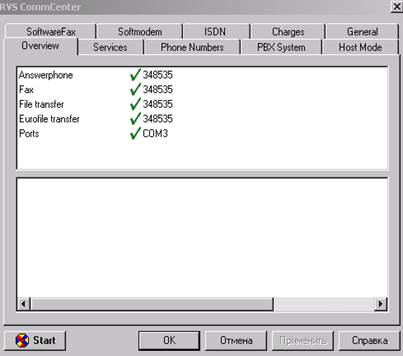
Основные возможности программы RVS-COM Lite. Для того чтобы ознакомиться с основными возможностями терминального адаптера Teles.SO/16.3c, необходимо выполнить следующие действия. 1. Запустить программу RVS-COM Lite (Пуск, Программы, RVS-COM Lite). При этом вы увидите группу опций RVS-COM. 2. Просмотрите существующие возможности этой группы, после чего откройте окно CommCenter. Данное окно информирует пользователя о состоянии работы программы на текущий момент. Здесь вы также сможете увидеть и задействовать необходимые подпрограммы RVS-COM, убедиться в подключении всех необходимых вам устройств, пользуясь закладкой Overview (автоответчика, факса, устройства для передачи файлов, портов и т.д.), а также просмотреть список всех операций, произведенных пользователем ранее (входящие/исходящие звонки, отправка файлов, факсов и т.п.). С помощью закладки Servises можно убедиться в правильности установки всех параметров ISDN-соединения.
3. Следующее окно – RVS Inbox.
Здесь отображены некоторые факсы и сообщения, оставленные на автоответчике, а также отправленные факсы. Просмотрите содержание отдельных файлов из списка. 4. Открыть для просмотра опцию Сonfiguration Wizard, которая используется при настройке ISDN-адаптера для выбора определенной его конфигурации.
Настройка осуществляется после инсталляции адаптера. При необходимости возможна переконфигурация устройства. 5. Открыть опцию Terminal.
Она реализует возможность эмуляции ISDN-адаптером аналогового модема и служит для ввода команд. 6. Открыть опцию Accessoies. Эта опция содержит в себе вспомогательные программы для регистрации через Интернет, загрузки обновлений, доступ к справке, домашней странице. 7. Открыть TransferMaster (Мастер передач).
Данная опция служит для передачи данных между двумя ISDN-пользователями (абонентами), то есть между двумя ПК, на которых установлен адаптер ISDN. Необходимо просмотреть основные настройки для соединения с противоположной стороной (номер абонента, его место расположения, ISDN-протокол, используемый для передачи данных т.п.). Ознакомиться с операциями, возможными в окне Мастера передач (File, Edit, Connection и т.д.). Не устанавливая соединение, и не передавая данные, - закрыть окно Мастера.
8. Открыть опцию Create New Fax, которая отвечает за создание и отправку факсимильного сообщения.
Визуально ознакомиться с его основными настройками. 9. Опция How to… обеспечивает доступ к справочной информации.
10. Открыть опцию Telephone. Она предназначена для установления телефонной связи, используя ISDN-соединение. В открывшемся окне RVS Phone можно видеть панель набора телефонного номера (в левой верхней его части), предназначенную для набора номера вызываемого абонента. В правом верхнем углу располагается панель автоответчика, включающая список возможных сообщений и его настройки (Settings). Внизу располагается список произведенных попыток соединения с информацией об этом соединении (дата, время, успех установления соединения). Вызовите окно настроек автоответчика нажатием кнопки Settings.
В появившемся окне Ansverphone вы увидите список существующих сообщений. Настройка автоответчика. Настройка автоответчика возможна с помощью кнопок настройки: Add, Change Message, Properties, Remove. Также в этом окне устанавливается время, по истечению которого активизируется автоответчик (например, 7сек.). Требуется записать новое сообщение (в окне Ansverphone) длительностью 25 секунд и активизировать автоответчик через 5 секунд после поступления вызова (Add Þ окно Schedule Properties
Þ Maximum recording time Þ 25 (секунд) Þ Edit
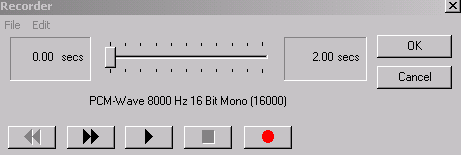
Þ Recording Þ кнопка Record (с красным кружочком посередине) Þ запись звукового сообщения в размере не более 25 секунд Þ Ok Þ подтверждение сохранения нового сообщения Þ Yes Þ из списка возможных сообщений галочкой отметить новое Þ Ok). Позвоните с любого телефонного аппарата на номер 34-85-35 (номер, к линии которого подключен ISDN-адаптер) и убедитесь в правильности произведенных ранее операций. То есть, не поднимая трубку на вызываемом телефонном аппарате, прослушайте сообщение на автоответчике и оставьте свое голосовое сообщение. Положите трубку, после чего просмотрите в опции Inbox ваше записанное сообщение. Наличие его в ящике (Inbox) и является результатом выполнения вашего лабораторного задания.
|
|||||||||||||||||||||||||||||
|
|
Последнее изменение этой страницы: 2016-04-26; просмотров: 416; Нарушение авторского права страницы; Мы поможем в написании вашей работы! infopedia.su Все материалы представленные на сайте исключительно с целью ознакомления читателями и не преследуют коммерческих целей или нарушение авторских прав. Обратная связь - 216.73.216.153 (0.006 с.) |