Заглавная страница Избранные статьи Случайная статья Познавательные статьи Новые добавления Обратная связь FAQ Написать работу КАТЕГОРИИ:  Археология Археология Биология Биология Генетика Генетика География География Информатика Информатика История История Логика Логика Маркетинг Маркетинг Математика Математика Менеджмент Менеджмент Механика Механика Педагогика Педагогика Религия Религия Социология Социология Технологии Технологии Физика Физика Философия Философия Финансы Финансы Химия Химия Экология ЭкологияТОП 10 на сайте Приготовление дезинфицирующих растворов различной концентрацииТехника нижней прямой подачи мяча. Франко-прусская война (причины и последствия) Организация работы процедурного кабинета Смысловое и механическое запоминание, их место и роль в усвоении знаний Коммуникативные барьеры и пути их преодоления Обработка изделий медицинского назначения многократного применения Образцы текста публицистического стиля Четыре типа изменения баланса Задачи с ответами для Всероссийской олимпиады по праву 
Мы поможем в написании ваших работ! ЗНАЕТЕ ЛИ ВЫ?
Влияние общества на человека
Приготовление дезинфицирующих растворов различной концентрации Практические работы по географии для 6 класса Организация работы процедурного кабинета Изменения в неживой природе осенью Уборка процедурного кабинета Сольфеджио. Все правила по сольфеджио Балочные системы. Определение реакций опор и моментов защемления |
Мета роботи: Навчитися створювати складні таблиці, користуючись знаннями, отриманими в попередній роботі. Навчитися сортуванню даних в таблиці. Навчитися застосовувати обчислення в таблиці.Содержание книги
Поиск на нашем сайте Порядок виконання роботи: 1. Запустити текстовий процесор Word. 2. Обчислення в таблиці. Ø Застосування формул. Створіть документ по заданому зразку і виконайте необхідні обчислення, використовуючи команду Таблица ðФормула. Ø В стовпці 20% підрахуйте суму, з якої братиметься податок 20%, кількість, помножена на ціну, команда ТаблицаðФормула, в рядку формула за знаком = виділіть текст, в опції Вставить функцию виберіть PRODUCT, і в дужках введіть (d2;e2) Ø Ø Ø В стовпці Загальна сума підсумуйте дані в стовпці 20%, використовуючи формулу Ø в рядку Товаро - транспортні витрати введіть формулу, що обчислює 2% від Загальної суми. = PRODUCT(b10;0,02) Формат числа той же.
Ø в рядку Надана покупцю надбавка (+), введіть формулу, що обчислює 10% від Загальної суми.
Ø в рядку Всього введіть формулу, що обчислює суму: Загальна сума+ Товаро транспортні витрати + Надана покупцю надбавка (+)
Ø в рядку Податок на додану вартість введіть формулу, що обчислює податок 20% від всієї суми
Ø в рядку Загальна сума з ПДВ введіть формулу, що обчислює, суму в рядку Всього + суму в рядку Податок на додану вартість
3. Оновлення формули. Змініть значення ціни для будь-якого товару і перерахуйте всі формули, залежні від зміни цього значення. (Треба перейти в осередок, що містить формулу, і натиснути клавішу <F9>). 4. Сортування в таблиці. Таблиця Зарплата. Відсортуйте рядки по прізвищу за збільшенням. 5. Збережіть створений документ в своєму особистому каталозі з ім'ям Податкова накладна. 6. Оформити звіт про роботу. Додаток до лабораторної роботи № 10.
Дата виписки податкової накладної 30-04-1998 Порядковій номер 610 Особа-продавець Райагроснаб Кременчук Особа-покупець Мутель Р.Г. Податковій номер продавця 009055016105 Податковій номер покупця 002155056124 Адреси продавця м.Кременчук вул. Перемоги,10 Адреса покупця м.Кременчук вул.Чкалова,7 Номер свідоцтва 23398909 Номер свідоцтва 2327891359
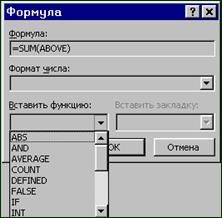
Суми ПДВ, нараховані в зв’язку з продажем товарів (робіт, послуг), зазначених в цій накладній визначені вірно та відповідають сумі податкових зобов’язань продавця і включені до книги обліку продаж _______ Директор _______ Міроненко О.О. Головній бухгалтер _______ Майорова Л.Р. ТЕОРЕТИЧНІ ВІДОМОСТІ ДО лабораторної роботи № 10. Обчислення в таблиці. Якщо дані таблиці використовуються для обчислень, то для посилання на осередки, рядки і стовпці Word користується певним кодом. Букви позначають стовпці, а числа – рядки. Для виконання обчислень в таблиці Word слід пам'ятати: Ø Дуже важливо місцеположення точки вставки на початку процесу (якщо ви тільки не вводите свої формули), оскільки воно визначає, над якими даними виконуватимуться обчислення. Наприклад: якщо точка вставки стоїть в нижній частині стовпця З, Word припускає, що ви хочете виконати обчислення на основі даних в цьому стовпці. Ø Передбачений ефективний спосіб обчислення суми значень в рядку або стовпці таблиці – кнопка автосума панелі інструментів таблиць і меж. Ø Якщо клацнути на осередку, що знаходиться в нижньому правому кутку таблиці, Word за замовчуванням підсумує значення, що знаходяться вище в стовпці. Ø Якщо ви хочете створити складнішу формулу, скористайтеся командою Формула в меню Таблиця. Всі формули починаються зі знаку рівності, після якого ви можете ввести будь-яку необхідну формулу. Додаткові формули зберігаються в списку, що розкривається, Вставити функцію діалогового вікна Формула. Ø Посилання на конкретні осередки треба розділяти комами. Ø Щоб задати інтервал осередків, треба між адресами осередків ввести двокрапку. Для виконання обчислень виконайте: Ø Встановіть точку вставки в осередок, в який вимагається помістити результат обчислень. Ø Виберіть команду ТаблицяðФормула. На екрані з'явиться діалогове вікно Формула.
Ø Якщо пропонована формула в полі Формула неприйнятна, виберіть в списку Вставити функцію іншу формулу або введіть свою власну. Ø Виберіть, якщо потрібен формат числа. Ø Клацніть на кнопці ОК. Треба пам'ятати: Ø Якщо ви змінюєте значення в будь-якому з полів, включених у формулу, треба відновити і обчислюване значення. Для цього треба перейти в осередок, що містить формулу, і натискувати клавішу <F9>. Можна клацнути правою кнопкою миші на числі (не на осередку) і вибрати в контекстному меню команду Відновити поле. Ø При натисненні правої клавіші, вибравши команду Коди значення полів можна побачити формулу, при наступному натисненні – значення. Ø Неможливо скопіювати формулу з першого осередку в інші осередки і розраховувати, що при цьому відповідним чином зміняться посилання на осередки. Лабораторна робота №11
|
|||||||||||||||||||||||||||||||||||||||||||||||||||||||||||||||||||||||||||||||||||||||||||||||||||||||||||
|
|
Последнее изменение этой страницы: 2016-04-26; просмотров: 425; Нарушение авторского права страницы; Мы поможем в написании вашей работы! infopedia.su Все материалы представленные на сайте исключительно с целью ознакомления читателями и не преследуют коммерческих целей или нарушение авторских прав. Обратная связь - 216.73.216.150 (0.007 с.) |

 В рядку Формат числа виберіть потрібний зі списку. Кнопка ОК.
 в решті рядків цього стовпця виконати аналогічні дії, міняючи номер рядка.