Заглавная страница Избранные статьи Случайная статья Познавательные статьи Новые добавления Обратная связь FAQ Написать работу КАТЕГОРИИ:  Археология Археология Биология Биология Генетика Генетика География География Информатика Информатика История История Логика Логика Маркетинг Маркетинг Математика Математика Менеджмент Менеджмент Механика Механика Педагогика Педагогика Религия Религия Социология Социология Технологии Технологии Физика Физика Философия Философия Финансы Финансы Химия Химия Экология ЭкологияТОП 10 на сайте Приготовление дезинфицирующих растворов различной концентрацииТехника нижней прямой подачи мяча. Франко-прусская война (причины и последствия) Организация работы процедурного кабинета Смысловое и механическое запоминание, их место и роль в усвоении знаний Коммуникативные барьеры и пути их преодоления Обработка изделий медицинского назначения многократного применения Образцы текста публицистического стиля Четыре типа изменения баланса Задачи с ответами для Всероссийской олимпиады по праву 
Мы поможем в написании ваших работ! ЗНАЕТЕ ЛИ ВЫ?
Влияние общества на человека
Приготовление дезинфицирующих растворов различной концентрации Практические работы по географии для 6 класса Организация работы процедурного кабинета Изменения в неживой природе осенью Уборка процедурного кабинета Сольфеджио. Все правила по сольфеджио Балочные системы. Определение реакций опор и моментов защемления |
Побудова багаторівневого звітуСодержание книги
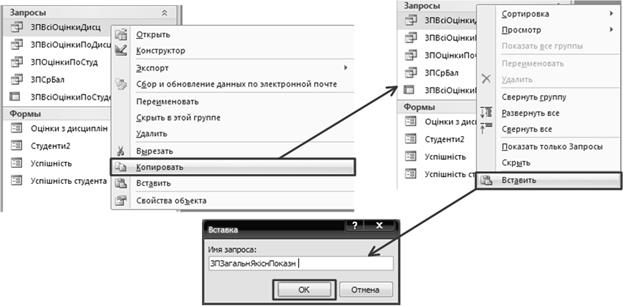
Поиск на нашем сайте Побудова багаторівневого звіту розглядатиметься на прикладі визначення середнього балу по кожному студенту і по всім студентам в цілому, а також якісного показника освоєння дисципліни. Оскільки потрібні як проміжні дані, так і підсумкові результати, то рішення буде представлене у вигляді звіту. Він будується на основі всіх даних, що містяться в таблиці «Успішність», а також у допоміжних довідкових таблицях. Майже всі дані для звіту можна отримати за допомогою побудованого раніше запиту «ЗПВсіОцінкиДисц», за винятком обчислюваного поля «Якісний показник». Тому завдання вирішується в три етапи: 1. Підготовка базового запиту «ЗПЗагальнЯкіснПоказн». 2. Побудова попередньої версії звіту за допомогою майстра. 3. Доопрацювання звіту в конструкторі. Підготовка базового запиту. Базовий запит «ЗПЗагальнЯкіснПоказн» для звіту «Успішність студентів» можна побудувати на основі існуючого запиту ЗПВсіОцінкиДисц. Завдання: 1. У групі запитів вікна БД (попередньо перейти на групове представлення об'єктів MS Access – рис. 7.4) скопіювати запит «ЗПВсіОцінкиДисц» в буфер і тут же вставити його (клацнувши правою клавішею миші в будь-якому місці групи об'єктів «Запросы» і викликавши контекстне меню з командою «Вставить»), присвоївши новому запиту ім'я «ЗПЗагальнЯкіснПоказн» (рис. 7.5).
Рис. 7.4. Режим відображення об'єктів БД за типами
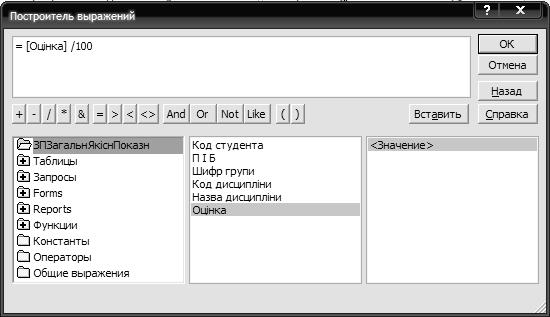
Рис. 7.5. Створення запиту ЗПЗагальнЯкіснПоказн 2. Відкрити запит «ЗПЗагальнЯкіснПоказн» в режимі конструктора і додати обчислюване поле «Якісний показник» (викликати майстер побудови виразів, натиснувши кнопку групи «Настройка запроса» на вкладці «Конструктор» панелі інструментів вікна Access (
Рис. 7.6. Створення обчислюваного поля «Якісний показник»
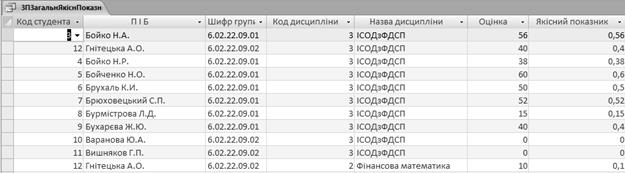
3. Перевірити правильність роботи запиту, перейшовши в режим таблиці (рис. 7.7). Зберегти запит ЗПОбщійКачПоказ в БД. Побудова попередньої версії звіту за допомогою майстра. Завдання: 4. На панелі інструментів MS Access перейти на вкладку «Создать».
Рис. 7.7. Результат роботи запиту «ЗПЗагальнЯкіснПоказн»
5. В групі «Отчеты» натиснути на кнопку «Мастер отчетов» і виуликати одноіменний майстер (рис. 7.8). У списку вікна, що з'явилося «Создание отчетов» вибрати в полі зі списком у якості джерела даних – запит «ЗПЗагальнЯкіснПоказн»
Рис. 7.8. Виклик майстра створення звітів
6. У першому вікні майстра звітів вибрати наступні поля з запиту «ЗПЗагальнЯкіснПоказн» (рис. 7.9): • ПІБ; • Шифр групи; • Назва дисципліни; • Оцінка; • Якісний показник; 7. У другому вікні майстра вказати вид представлення даних – за таблицею «Студенти» (рис. 7.9). В третьому вікні відмітити, що перший рівень групування проводиться по полю «ПІБ» (рис. 7.10).
Рис. 7.8. Вибір полів для звіту
Рис. 7.9. Визначення принципу представлення даних
8. У четвертому вікні майстра задати сортування за зростанням по полю «Назва дисципліни», щоб забезпечити виведення інформації за оцінками з дисциплін в алфавітному порядку в кожній групі (по кожному
Рис. 7.10. Визначення способу групування даних
студенту). У цьому ж вікні натиснути кнопку «Итоги» і вказати, що по полю «Оцінка» буде проводитися пошук середнього балу для студента, а також пошук значення максимальної оцінки та максимального якісного показника (рис.7.11).
Рис. 7.11. Визначення принципу сортування даних та розрахункових підсумкових значень 9. У п'ятому вікні майстра обрати вид макета «Ступенчатый» (рис.7.12).
7.12. Вибір макету для звіту
8. У шостому вікні майстра вибрати стиль звіту «Официальная» (рис. 7.13).
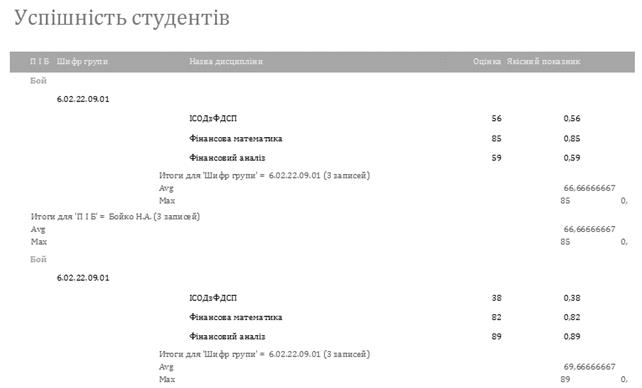
Рис. 7.13. Визначення стилю звіту 9. В останньому вікні майстра ввести ім'я звіту «Успішність студентів» і натиснути кнопку «Готово» (рис. 7.14 – 7.15).
Рис. 7.14. Введення назви звіту
Рис. 7.15. Звіт «Успішність студентів» (попередня версія)
|
||
|
|
Последнее изменение этой страницы: 2016-04-26; просмотров: 207; Нарушение авторского права страницы; Мы поможем в написании вашей работы! infopedia.su Все материалы представленные на сайте исключительно с целью ознакомления читателями и не преследуют коммерческих целей или нарушение авторских прав. Обратная связь - 216.73.217.111 (0.005 с.) |


 )), значення якого визначаються за допомогою виразу: «(Оцінка) / 100». В режимі конструктора запиту в створюваному обчислюваному полю, перед введеним виразом з'явиться слово "Выражение1" і двокрапка. Потрібно видалити це слово, залишивши символ ":" і замість попереднього слова ввести нове Якісний показник – рис. 7.6.