
Заглавная страница Избранные статьи Случайная статья Познавательные статьи Новые добавления Обратная связь FAQ Написать работу КАТЕГОРИИ:  Археология Археология Биология Биология Генетика Генетика География География Информатика Информатика История История Логика Логика Маркетинг Маркетинг Математика Математика Менеджмент Менеджмент Механика Механика Педагогика Педагогика Религия Религия Социология Социология Технологии Технологии Физика Физика Философия Философия Финансы Финансы Химия Химия Экология ЭкологияТОП 10 на сайте Приготовление дезинфицирующих растворов различной концентрацииТехника нижней прямой подачи мяча. Франко-прусская война (причины и последствия) Организация работы процедурного кабинета Смысловое и механическое запоминание, их место и роль в усвоении знаний Коммуникативные барьеры и пути их преодоления Обработка изделий медицинского назначения многократного применения Образцы текста публицистического стиля Четыре типа изменения баланса Задачи с ответами для Всероссийской олимпиады по праву 
Мы поможем в написании ваших работ! ЗНАЕТЕ ЛИ ВЫ?
Влияние общества на человека
Приготовление дезинфицирующих растворов различной концентрации Практические работы по географии для 6 класса Организация работы процедурного кабинета Изменения в неживой природе осенью Уборка процедурного кабинета Сольфеджио. Все правила по сольфеджио Балочные системы. Определение реакций опор и моментов защемления |
Создание посадочного места имс озуСодержание книги
Поиск на нашем сайте 3.1. Нажмите кнопку Примечание: результат выполнения п.3.1 для рассматриваемого в качестве примера корпуса DIP-26 представлен на рис. 8. 3.2. Выполните нумерацию контактных площадок последовательностью натуральных целых чисел, начиная с единицы. Первой считается контактная площадка верхняя в левом ряду (напротив ключа). Обход контура посадочного места осуществляется против часовой стрелки. Используйте для этого команду основного меню Utils\Renumber, при выполнении которой откроется одноименная панель. В сегменте Type установите опцию Pad Num. В текстовых окнах Starting Number и Increment Value должны быть единицы. Наведите курсор на первую контактную площадку и нажмите левую кнопку ММ, затем на вторую и т. д., при этом цвет контактных площадок изменится. 3.3. Установите шаг координатной сетки 1,27 мм используя пункт основного меню Options/Grids. Для этого в открывшейся одноименной панели Options Grids в текстовом окне Grid Spacing введите число 1,27 и нажмите Add. 3.4. В окне Select Layer строки состояния установите слой Top Silk. 3.5. Нажмите кнопку 3.6. Для привязки создаваемого посадочного места к курсору нажмите кнопку 3.7. Для ввода атрибутов нажмите кнопку
3.8. Сохраните созданное посадочное место в своей библиотеке. Для этого выполните следующие действия. В основном меню выберите пункт Library/New… и в открывшемся окне введите имя создаваемой библиотеки, а также выберите место дислокации (размещения) библиотеки. Примечание: если библиотека уже создана, пункт 3.8 не выполняется. 3.9. Подключите созданную или уже существующую библиотеку, используя пункт основного меню Library/Setup. 3.10. Перемещая указатель, предварительно нажимая и удерживая левую кнопку ММ, охватите в прямоугольник все, что относится к созданному посадочному месту ИМС. После этого отпустите левую кнопку ММ. Выберите пункт меню Library/Pattern Save As…. В открывшейся панели введите в текстовое окно Pattern имя ИМС, посадочное место которого создавалось. Установите также галочку (флажок) в окне Create Component и нажмите ОК. Откроется панель Save Component As, в которой подтвердите желание сохранить посадочное место нажатием кнопки ОК. 3.11 Проверьте результат выполнения работы по созданию посадочного места ЭРЭ. Для этого полностью очистите рабочую область, затем нажмите кнопку Примечание: в случае, если допущена и обнаружена ошибка при создании посадочного ЭРЭ, выполните пп. 3.12-3.15. 3.12. Выбрать Пуск/Программы/.../P-CAD 200х/Pattern Editor. 3.13. Выбрать в основном меню редактора Pattern Editor пункт Pattern/Open и открыть библиотеку (<имя>.lib) с созданным посадочным местом ЭРЭ. 3.14. Внести исправления в посадочное место ЭРЭ, используя инструменты, расположенные левее рабочей области (они такие же, как и в редакторе PCB). 3.15. Сохранить исправленное посадочное место ЭРЭ, используя пункт основного меню Pattern/Save AS. В открывшейся панели Pattern Save To Library в окне Create Component поставьте флажок, затем нажмите кнопку OK.
|
||||||||||
|
|
Последнее изменение этой страницы: 2016-04-25; просмотров: 396; Нарушение авторского права страницы; Мы поможем в написании вашей работы! infopedia.su Все материалы представленные на сайте исключительно с целью ознакомления читателями и не преследуют коммерческих целей или нарушение авторских прав. Обратная связь - 216.73.216.192 (0.006 с.) |

 (Place Pad), совместите указатель с точкой координатной сетки в рабочей области и нажмите левую кнопку ММ. Вокруг выбранной точки появится кольцо. Переместите указатель на следующую точку координатной сетки, расположенную ниже, и снова нажмите левую кнопку ММ. В результате появится вторая контактная площадка. Аналогичным образом введите все контактные площадки левого ряда, затем переместите указатель вправо на расстояние L и, перемещаясь снизу вверх, введите контактные площадки правого ряда.
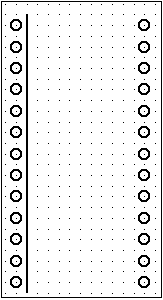
 (Place Line) на панели инструментов слева от рабочей области и переведите курсор в рабочую область, совместив курсор с точкой координатной сетки, находящейся на один шаг вправо и на один шаг вверх от первой контактной площадки. Проведите вниз линию контура ИМС так, как показано на рис. 9. Проведите остальные линии контура и линии ключа корпуса ИМС. В результате, должно получиться так, как показано на рис. 10.
 (Place Point) на панели инструментов, совместите курсор с центром верхней левой контактной площадки и нажмите левую кнопку ММ. В результате должно получиться так, как показано на рис. 11.
 (Place Attribute) на панели инструментов, при этом откроется одноименное окно. В средней колонке Name выберите атрибут RefDes, а в сегменте Justification выберите центральную опцию и нажмите левую кнопку ММ. После закрытия окна Place Attribute укажите место для атрибута RefDes над посадочным местом корпуса ИМС, как показано на рис. 11, и нажмите левую кнопку ММ. Надпись {RefDes} появится в указанном месте и, одновременно откроется окно Place Attribute. Выберите атрибут Type и разместите его так, как показано на рис.11. Ввод атрибутов завершите нажатием кнопки Esc на клавиатуре.


 (Place Component). Откроется одноименная панель Place Component. В окне Component Name введите, если необходимо, имя созданного посадочного места, при этом в окне Pattern отображается изображение посадочного места ИМС. Введите в текстовое окно Ref Des символы DА1 и нажмите кнопку ОК. Панель Place Component закроется, а в рабочей области появится очертание посадочного места, “привязанное” к указателю верхней контактной площадкой. Щелкните левой кнопкой ММ при нахождении указателя в рабочей области, в результате появится созданное посадочное место ИМС с именем DА1. Переместите указатель в свободное место и снова нажмите левую кнопку ММ. В рабочей области появится втрое посадочное место ИМС с именем DА2. Соедините две любые контактные площадки ИМС DА1 и DА2 линией, используя инструмент Place Connection.


