
Заглавная страница Избранные статьи Случайная статья Познавательные статьи Новые добавления Обратная связь FAQ Написать работу КАТЕГОРИИ:  Археология Археология Биология Биология Генетика Генетика География География Информатика Информатика История История Логика Логика Маркетинг Маркетинг Математика Математика Менеджмент Менеджмент Механика Механика Педагогика Педагогика Религия Религия Социология Социология Технологии Технологии Физика Физика Философия Философия Финансы Финансы Химия Химия Экология ЭкологияТОП 10 на сайте Приготовление дезинфицирующих растворов различной концентрацииТехника нижней прямой подачи мяча. Франко-прусская война (причины и последствия) Организация работы процедурного кабинета Смысловое и механическое запоминание, их место и роль в усвоении знаний Коммуникативные барьеры и пути их преодоления Обработка изделий медицинского назначения многократного применения Образцы текста публицистического стиля Четыре типа изменения баланса Задачи с ответами для Всероссийской олимпиады по праву 
Мы поможем в написании ваших работ! ЗНАЕТЕ ЛИ ВЫ?
Влияние общества на человека
Приготовление дезинфицирующих растворов различной концентрации Практические работы по географии для 6 класса Организация работы процедурного кабинета Изменения в неживой природе осенью Уборка процедурного кабинета Сольфеджио. Все правила по сольфеджио Балочные системы. Определение реакций опор и моментов защемления |
Выбор региона вещания (RadioPresets).Содержание книги
Похожие статьи вашей тематики
Поиск на нашем сайте
Если пресетов нет, комбобокс не появится.
Инструкция: 1. Создаем папку RadioPresets. Открываем ее. (Рис. 16)
Рис.16- RadioPresets
3.2. Файл LadaRadio.ini для региона (у нас для Анапа).– см. рис. 17.
Рис.17- RadioPresets
3.3. В файле LadaRadio.ini (открыть с помощью блокнота) исправить частоты станций: [Radio] ActivePreset=11 RadioShowLogo=1 RDSEnabled=1 Preset1=10070 Preset2=0 Preset3=0 ………………. Preset35=0
где 10070- это частота 100,70 FM первого пресета, ActivePrese- количество видимых в радио пресетов. Так выполнить для каждого пресета (максимальное количество-35) 4. Папку RadioPresets копируем в корень папки с Меню (SingleMenu\RadioPresets) на ММС или на компе.
и выбираем в появившемся окне нужный регион вещания.
Рис. 18- смена региона вещания
7. Кликаем его, подтверждаем смену региона. 9. Выход- повторное нажатие «настройки радио»:
10. Для каждого необходимого региона (города) повторить пункт 3.
Медиапроигрыватель
Выбор медиапроигрывателя осуществляется в основном меню SM (см. рис. 19) Долгое нажатие Медиа (и аппаратной, и софт) закрывает медиаплеер.
Рис. 19- Выбор медиапроигрывателя
Работу медиапроигрывателя рассмотрим на примере voPlaer.
Рис. 20- voPlaer
- Выбор: папки/ видео/ фото соответственно
- Настройки плеера
- Переход на один уровень вверх
-Вкл./выкл. предварительного просмотра
-----------------------------------------------------------------------------------------------------------------
Рис. 21- плеер CorePlayer
Рис. 22- плеер TCPMP Аудиопроигрыватель.
Выбор аудиопроигрывателя осуществляется в основном меню SM (см. рис. 23)
Рис. 23- Выбор аудиопроигрывателя
Работу медиапроигрывателя рассмотрим на примере SinglePlayer:
SinglePlayer Возможности плеера
- Высокая производительность и скорость работы; Главное окно плеера
- Выход из плеера
- Выход в главное меню не выключая плеер (свернуть плеер)
- Настройки плеера
- Воспроизведение текущего трека и постановка на паузу.
-Кнопка переключения проигрываемого трека - вперед.
-Кнопка вызова окна поиска треков. Она же позволяет дойти до окна очереди треков.
Кнопки переключения режимов, последовательности проигрывания треков.
-играть один трек циклично,
- играть треки по очереди в плейлисте
-играть треки в разброс.
-Кнопка вызова плейлиста плеера
- Кнопка вызова окна программного эквалайзера плеера
Окно управления плейлистами В этом окне у вас есть возможность управлять списками и плейлистами плеера, выбирать нужный плейлист, управлять строками плейлиста и формировать его. Для выхода в плейлист "Избранное" перейдите с плейлиста 1 назад в плейлист 0.
- Выход в главное меню плеера
- Кнопки перемещения списка треков вниз/вверх
- Кнопки переключения текущего плейлиста на предыдущий/ следующий
- Информация о номере текущего плейлиста
- Загрузка проводника плеера
- Кнопка добавления треков в текущей плейлист.
- Кнопка добавления выбранного трека в плейлист избранных треков или туда же, но с копированием трека в отдельную папку. - Кнопка удаления выбранного трека из плейлиста.
Проводник плеера
Проводник позволяет выбирать папки и треки для добавления их в плейлист. Может отображать структуру дисков в виде списка или сетки. Данный проводник поддерживает отображение следующих дисков:
Рис. 26- проводник плеера
1) Кнопка переключения режимов количественного добавления треков. Позволяет выбрать один из трех режимов:
- При нажатии на папку - добавить ее в плейлист.
- Выход в главное меню плеера
|
||
|
|
Последнее изменение этой страницы: 2016-04-23; просмотров: 715; Нарушение авторского права страницы; Мы поможем в написании вашей работы! infopedia.su Все материалы представленные на сайте исключительно с целью ознакомления читателями и не преследуют коммерческих целей или нарушение авторских прав. Обратная связь - 216.73.216.150 (0.006 с.) |

 В радио добавлен выбор пресетов. Пресеты хранятся в папке RadioPresets в корне меню (в папке SingleMenu). Структура: папки с названием города, содержащие внутри файл LadaRadio.ini и одну/две папки Stations и StationsBW. Комбобокс вызывается нажатием Настроек радио:

 5. На ММС выходим из гл.меню в "Радио".


 - Выход из плеера


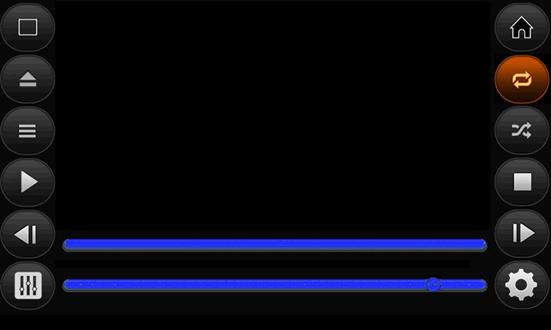
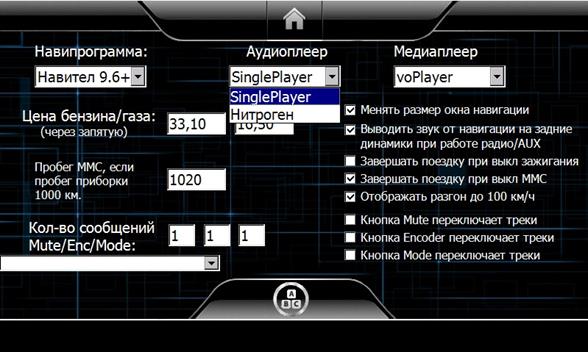

 Рис. 24


 -Кнопка переключения проигрываемого трека - назад. Если вперед были переключены уже треки, то назад будут переключаться ранее игравшие треки.





 - Загрузка интернет-радио. Необходимо GPRS соединение.




 -Кнопка очистки текущего плейлиста. Удаляет все треки из плейлиста и плейлист с диска консоли.


 - Добавлять один трек
 - Добавлять одну папку без вложений
 - Добавлять папку с ее подпапками.
 - При нажатии на папку - войти в нее.
 -Кнопка включения функции множественного выбора каталогов и треков. Позволяет выбрать нужные папки или треки и добавить их в плейлист за раз.
 - Кнопка возврата в предыдущую папку

 - Кнопки переключения режимов отображения папок и треков в проводнике. Позволяет переключать отображение структуры папок и треков в виде списка или сетки


