Заглавная страница Избранные статьи Случайная статья Познавательные статьи Новые добавления Обратная связь FAQ Написать работу КАТЕГОРИИ:  Археология Археология Биология Биология Генетика Генетика География География Информатика Информатика История История Логика Логика Маркетинг Маркетинг Математика Математика Менеджмент Менеджмент Механика Механика Педагогика Педагогика Религия Религия Социология Социология Технологии Технологии Физика Физика Философия Философия Финансы Финансы Химия Химия Экология ЭкологияТОП 10 на сайте Приготовление дезинфицирующих растворов различной концентрацииТехника нижней прямой подачи мяча. Франко-прусская война (причины и последствия) Организация работы процедурного кабинета Смысловое и механическое запоминание, их место и роль в усвоении знаний Коммуникативные барьеры и пути их преодоления Обработка изделий медицинского назначения многократного применения Образцы текста публицистического стиля Четыре типа изменения баланса Задачи с ответами для Всероссийской олимпиады по праву 
Мы поможем в написании ваших работ! ЗНАЕТЕ ЛИ ВЫ?
Влияние общества на человека
Приготовление дезинфицирующих растворов различной концентрации Практические работы по географии для 6 класса Организация работы процедурного кабинета Изменения в неживой природе осенью Уборка процедурного кабинета Сольфеджио. Все правила по сольфеджио Балочные системы. Определение реакций опор и моментов защемления |
Создание динамического текста, создание аргумента экрана в процессе настройки динамического текстаСодержание книги
Поиск на нашем сайте Подготовим на экране вывод динамического текста для отображения численного значения какого-либо источника сигнала – внешнего или внутреннего - путем указания динамизации атрибута Текст ГЭ. Определим назначение аргумента шаблона экрана. Для этого необходимо проделать следующие действия: · создадим и разместим новый ГЭ · откроем свойства вновь размещенного ГЭ; · двойным щелком ЛК на строке Текст вызовем меню Вид индикации;
· в правом поле строки щелчком ЛК вызовем список доступных типов динамизации атрибута; · из всех предлагаемых типов выберем ЛК Значение;
· в открывшемся меню настройки параметров динамизации:
· выполним щелчок ЛК в правом поле строки Привязка; · в открывшемся окне Свойства привязки, нажмем ЛК по иконке
· двойным щелчком ЛК выделим имя аргумента и изменим его, введя с клавиатуры Параметр (здесь и в дальнейшем ввод данных с клавиатуры будем завершать нажатием клавиши Enter); · подтвердим связь атрибута Текст ГЭ с данным аргументом щелчком ЛК по экранной кнопке Готово; · закроем окно свойств ГЭ. Графический экран будет иметь следующий вид:
Создание стрелочного прибора, привязка к аргументу Применим для отображения параметра новый тип ГЭ – Стрелочный прибор. Для этого необходимо выполнить последовательность действий: · выделим двойным щелчком ЛК на инструментальной панели графического редактора иконку · установим ГЭ · перейдем в режим редактирования и откроем окно свойств ГЭ · щелчком ЛК на экранной кнопке Основная привязка в свойствах ГЭ откроем окно табличного редактора аргументов шаблона экрана; · ЛК выберем уже имеющийся аргумент Параметр; · подтвердим выбор щелчком ЛК на кнопке Готово; · двойным щелчком ЛК откроем атрибут Заголовок и в строке Текст введем надпись Параметр; · закроем окно свойств ГЭ
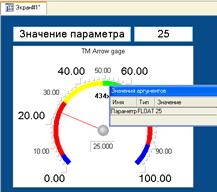
Для проверки правильности привязок ГЭ к аргументам экрана можно воспользоваться режимом эмуляции. Переход в режим эмуляции осуществляется с помощью иконки
Так, введя значение 25, наблюдаем:
В нашем случае оба ГЭ отображают введенное значение – привязки выполнены правильно. Выход из режима эмуляции – повторное нажатие ЛК по иконке
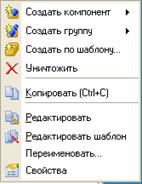
Автопостроение канала Для создания канала в узле проекта по аргументу шаблона экрана воспользуемся процедурой автопостроения. Для этого: · в слое Система выберем ЛК узел RTM_1; · в поле компонентов узла ЛК выберем Экран#1; · щелчком правой кнопки мыши (ПК) вызовем контекстное меню; · в нем щелчком ЛК откроем свойства компонента Экран#1:
· выберем ЛК вкладку Аргументы; · выделим ЛК аргумент Параметр и с помощью иконки
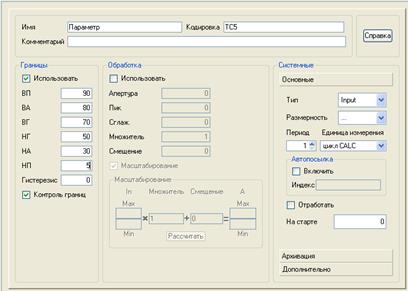
Задание границ и пределов Двойным щелчком ЛК по каналу Параметр откроем бланк редактирования его атрибутов и заполним раздел Границы следующим образом:
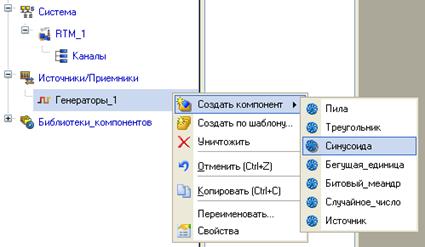
Создание генератора синуса и привязка его к каналу Введем в состав проекта источник сигнала – внутренний генератор синусоиды, свяжем его с созданным каналом и опробуем в работе выполненные средства отображения. Для этого проделаем следующие действия: · откроем слой Источники/Приемники и через ПК создадим в нем группу компонентов Генераторы:
· двойным щелчком ЛК откроем группу Генераторы_1 и через ПК создадим в ней компонент Синусоида;
· захватим с помощью ЛК созданный источник и, не отпуская ЛК, перетащим курсор на узел RTM_1 в слое Система, а затем, в открывшемся окне компонентов, на канал Параметр. Отпустим ЛК.
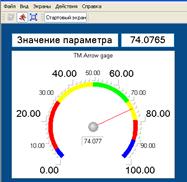
Запуск проекта · Сохраним проект с помощью иконки · на инструментальной панели выберем ЛК иконку · ЛК выделим в слое Система узел RTM_1, а после, нажав ЛК иконку · запуск/останов профайлера осуществляется с помощью иконки В открывшемся окне ГЭ справа от надписи «Значение параметра» должно показываться изменение синусоидального сигнала. То же значение должен отображать и стрелочный прибор:
После проверки работоспособности созданного проекта остановим профайлер с помощью иконки
|
||
|
|
Последнее изменение этой страницы: 2016-04-23; просмотров: 698; Нарушение авторского права страницы; Мы поможем в написании вашей работы! infopedia.su Все материалы представленные на сайте исключительно с целью ознакомления читателями и не преследуют коммерческих целей или нарушение авторских прав. Обратная связь - 216.73.217.64 (0.006 с.) |

 справа от ГЭ c надписью Значение параметра;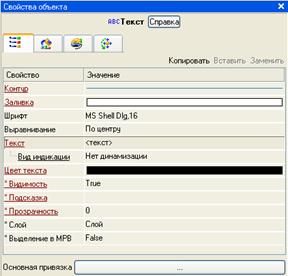


 на панели инструментов и тем самым создадим аргумент шаблона экрана;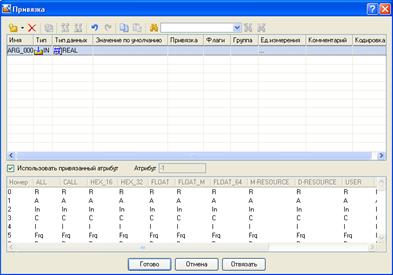

 и выберем из появившегося меню иконку стрелочного прибора
  ;
; , выбрав его размер таким, чтобы все элементы графики и текста на нем были разборчивы и симметричны;
 на панели инструментов. По нажатию, на экран графического редактора выводится окно задания значения аргумента в соответствующем поле:
 создадим канал класса Float типа Input с именем Параметр: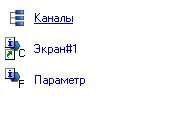


 , задав в открывшемся окне имя QS_Lesson_1.prj;
 и подготовим проект для запуска в реальном времени;
 на инструментальной панели, запустим профайлер;