Заглавная страница Избранные статьи Случайная статья Познавательные статьи Новые добавления Обратная связь FAQ Написать работу КАТЕГОРИИ:  Археология Археология Биология Биология Генетика Генетика География География Информатика Информатика История История Логика Логика Маркетинг Маркетинг Математика Математика Менеджмент Менеджмент Механика Механика Педагогика Педагогика Религия Религия Социология Социология Технологии Технологии Физика Физика Философия Философия Финансы Финансы Химия Химия Экология ЭкологияТОП 10 на сайте Приготовление дезинфицирующих растворов различной концентрацииТехника нижней прямой подачи мяча. Франко-прусская война (причины и последствия) Организация работы процедурного кабинета Смысловое и механическое запоминание, их место и роль в усвоении знаний Коммуникативные барьеры и пути их преодоления Обработка изделий медицинского назначения многократного применения Образцы текста публицистического стиля Четыре типа изменения баланса Задачи с ответами для Всероссийской олимпиады по праву 
Мы поможем в написании ваших работ! ЗНАЕТЕ ЛИ ВЫ?
Влияние общества на человека
Приготовление дезинфицирующих растворов различной концентрации Практические работы по географии для 6 класса Организация работы процедурного кабинета Изменения в неживой природе осенью Уборка процедурного кабинета Сольфеджио. Все правила по сольфеджио Балочные системы. Определение реакций опор и моментов защемления |
Внесение информации в раздел.Содержание книги
Поиск на нашем сайте 4.1.1. Занесите в базу данных следующую информацию: · · Оператор отдела полиграфии Ольга Перова пришла в офис 15.09.01 в 8.30 и ушла в 17.30. · Откройте раздел Учет à Журнал учета рабочего времени. Создайте в панели каталогов нужные разделы (см. предыдущие задания). В окне Журнал учета рабочего времени вверхней панели Загрузка специалистов выберите из контекстного меню команду Добавить. В появившейся форме Графики: Добавление заполните поля: · Рабочий день –дата начала работ (рабочего дня, командировки); · · Особая отметка - особая отметка при необходимости выбирается из соответствующего раздела словаря «Общие понятия» нажатием кнопки ·
Примечания – вносите нужные примечания на своё усмотрение (например, цель командировки). Нажмите кнопку Записать.
Данные о количестве и характеристике отработанного времени вносятся в нижнюю панель График работы, общее время… Все данные, которые Вы вносите в этой панели будут относиться к активной строчке верхней панели Загрузка специалистов, то есть к конкретному сотруднику компании. В нижней панели выберите из контекстного меню команду Добавить. В появившейся форме заполните поля: · · Офис / Клиент – используется для регистрации места работы сотрудникав офисе или у клиента,установитенужный чекер. Если сотрудник проводил работы на выезде у клиента, партнера и т.д., становится активным поле для внесения наименования клиента. Нажатием кнопки § Мнемокод организации – внесите краткое название организации. § Полное наименование – внесите полное наименование организации. Другие поля формы Вы заполните, когда будете работать непосредственно с этим разделом в следующих заданиях. Нажмите кнопку Записать. · В рамках обязательства – наименование обязательства, в рамках которого проводились работы (оно доступно, когда для конкретной организации выбраны типы обязательств в разделе Клиенты и потенциальные клиенты). Более подробно об этом будет рассказано позже при рассмотрении раздела Клиенты и потенциальные клиенты. · Особая отметка – в данном случае отметка относится не к рабочему дню, а к конкретной работе, проведенной в течение рабочего дня. · Содержание работ – вносится информация о содержании проведенных работ. ·
Регистрация в хронике рабочего места – чекер ставится для того, чтобы контакт продублировался в хронике рабочего места в разделе Клиенты и потенциальные клиенты. Нажмите клавишу Записать. Работа с информацией. 4.2.1. Представьте, что Вы работаете с большой базой данных. Задача: Вам нужно определить чем занимался 12.09.01 сотрудник по фамилии Розанов (в каком отделе он работает Вы не знаете).
1 Вариант. В левой панели, где находится дерево каталогов установите курсор на корневике каталога Разделы, правой кнопкой мышки вызываете контекстное меню. Выбираете команду От текущей все. При этом в панели Загрузка специалистов отобразятся все данные по всем специалистам.
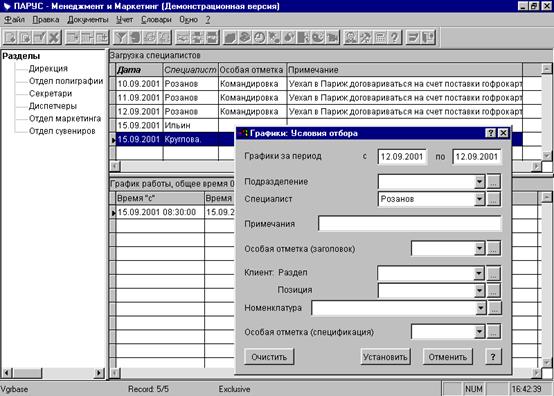
В панели Загрузка специалистов кликните правой кнопкой мыши и вызовите контекстное меню, выберите команду Отобрать. Откроется форма Графики: Условия отбора. В этой форме установите параметры отбора согласно заданию: § В поле Графики за период установите нужную дату (с 12.09.01 по 12.09.01); § В поле Специалист введите вручную мнемокод специалиста (только если Вы его точно помните!!!), если Вы сомневаетесь, нажатием кнопки Проверьте, чтобы остальные поля формы были свободны.
Нажмите клавишу Установить. Система выдаст все данные, которые подходят заданным параметрам. Если Вы хотите определить из какого подразделения сотрудник, нажмите комбинацию клавиш SHIFT + Backspace. При этом в левой панели каталога курсор отметит подразделение, к которому относится данный сотрудник. 2 Вариант. Если Вы работаете с очень большой базой данных подобное задание лучше выполнить следующим образом: § Активизируйте двойным щелчком любой из разделов в дереве каталогов, например, Отдел полиграфии. § В панели Загрузка специалистов выберите из контекстного меню команду Отобрать, откроется окно отбора. Задайте нужные параметры (согласно заданию) и нажмите клавишу Установить. Система выдаст данные из активного раздела каталога, которые удовлетворяют установленным параметрам (если такие есть). Если нужные данные не найдены Вам нужно поискать эти данные во всех остальных подразделах каталога. Двойным щелчком мыши щелкните на корневике каталога Разделы, который находится в левой панели окна. При этом все подразделы каталога свернуться. Нажмите комбинацию клавиш CTRL + ENTER. В панели Загрузка специалистов система выдаст искомую информацию. § Определить из какого подразделения сотрудник можно также нажав комбинацию клавиш SHIFT + Backspace (при этом курсор должен быть установлен на нужной записи в панели Загрузка специалистов).
4.2.2. Задача: Вам нужно определить был ли кто-то в фирме «Ромикс» 15.09.01, кто именно из сотрудников был, и с какой целью.
Это задание также можно выполнить двумя способами. 1 Вариант. В левой панели, где находится дерево каталогов установите курсор на корневике каталога Разделы, правой кнопкой мышки вызываете контекстное меню. Выбираете команду От текущей все. При этом в панели Загрузка специалистов отобразятся все данные по всем специалистам.
В панели Загрузка специалистов кликните правой кнопкой мыши и вызовите контекстное меню, выберите команду Отобрать. Откроется форма Графики: Условия отбора. В этой форме установите параметры отбора согласно заданию: § В поле Графики за период установите нужную дату (с 15.09.01 по 15.09.01); § В поле Клиент, Позиция введите вручную мнемокод нужной организации (только если Вы его точно помните!!!), если Вы сомневаетесь, нажатием кнопки Проверьте, чтобы остальные поля формы были свободны. Нажмите клавишу Установить. Система выдаст все данные, которые подходят заданным параметрам отбора. В панели Загрузка специалистов отобразится информация о том, кто из специалистов посещал в этот день эту организацию. В нижней панели График работы: Общее время Вы увидите данные о том во сколько специалист был у клиента и с какой целью он туда ездил. 2 Вариант Если Вы работаете с очень большой базой данных подобное задание лучше выполнить следующим образом: § Активизируйте двойным щелчком любой из разделов в дереве каталогов, например, Дирекция. § В панели Загрузка специалистов выберите из контекстного меню команду Отобрать, откроется окно отбора. Задайте нужные параметры (согласно заданию) и нажмите клавишу Установить. Система выдаст данные из активного раздела каталога, которые удовлетворяют установленным параметрам (если такие есть). Если нужные данные не найдены, Вам нужно поискать эти данные во всех остальных подразделах каталога. Двойным щелчком мыши щелкните на корневике каталога Разделы, который находится в левой панели окна. При этом все подразделы каталога свернуться. Нажмите комбинацию клавиш CTRL + ENTER. В панели Загрузка специалистов система выдаст искомую информацию. Определить из какого подразделения сотрудник можно также нажав комбинацию клавиш SHIFT + Backspace.
|
|||||||||||
|
|
Последнее изменение этой страницы: 2016-04-23; просмотров: 418; Нарушение авторского права страницы; Мы поможем в написании вашей работы! infopedia.su Все материалы представленные на сайте исключительно с целью ознакомления читателями и не преследуют коммерческих целей или нарушение авторских прав. Обратная связь - 216.73.217.64 (0.007 с.) |

 Менеджер отдела полиграфии Ильин Сергей пришел в офис 15.09.01 в 9.00, в 10.25 он уехал к клиенту (ООО «Ромикс») отвезти заказ на продукцию, вернулся в офис в 14.15 и ушел домой в 18.10.
 Директор Розанов Валерий Павлович в командировке в Париже в фирме «Etoile Ко» с 10.09.01 до 12.09.01 (рабочий день с 9.00 ч. до 18.00 ч.).
 Сотрудник (Посетитель) – поставьте нужный чекер и нажатием кнопки
  выбираете из словаря нужного сотрудника или посетителя;
 С… До… -Проставьте дату и время начала и конца определенного участка работы (в пределах даты рабочего дня, указанного в верхней панели).
 вызывается окно Организации из раздела Клиенты и потенциальные клиенты (раздел, в котором хранятся данные о всех контрагентах (потенциальные клиенты, клиенты, партнеры, конкуренты и т.д.)). В окне Организации в панели каталога создайте раздел Клиенты по полиграфии. В панели Организации выберите из контекстного команду Добавить. Появится форма Добавление. В этой форме заполните следующие поля: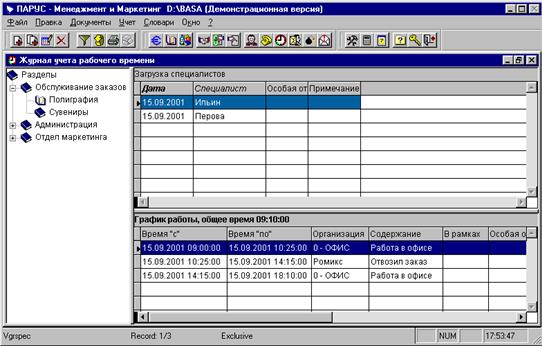
 откройте словарь Сотрудники, найдите нужного сотрудника и нажмите кнопку Выбрать. В поле отобразится мнемокод нужного сотрудника.