Заглавная страница Избранные статьи Случайная статья Познавательные статьи Новые добавления Обратная связь FAQ Написать работу КАТЕГОРИИ:  Археология Археология Биология Биология Генетика Генетика География География Информатика Информатика История История Логика Логика Маркетинг Маркетинг Математика Математика Менеджмент Менеджмент Механика Механика Педагогика Педагогика Религия Религия Социология Социология Технологии Технологии Физика Физика Философия Философия Финансы Финансы Химия Химия Экология ЭкологияТОП 10 на сайте Приготовление дезинфицирующих растворов различной концентрацииТехника нижней прямой подачи мяча. Франко-прусская война (причины и последствия) Организация работы процедурного кабинета Смысловое и механическое запоминание, их место и роль в усвоении знаний Коммуникативные барьеры и пути их преодоления Обработка изделий медицинского назначения многократного применения Образцы текста публицистического стиля Четыре типа изменения баланса Задачи с ответами для Всероссийской олимпиады по праву 
Мы поможем в написании ваших работ! ЗНАЕТЕ ЛИ ВЫ?
Влияние общества на человека
Приготовление дезинфицирующих растворов различной концентрации Практические работы по географии для 6 класса Организация работы процедурного кабинета Изменения в неживой природе осенью Уборка процедурного кабинета Сольфеджио. Все правила по сольфеджио Балочные системы. Определение реакций опор и моментов защемления |
Вставка рисунков в формы и отчетыСодержание книги
Поиск на нашем сайте
В Microsoft Access существует возможность вставки рисунков в формы и отчеты. Использование рисунков может улучшить внешний вид создаваемых форм и отчетов. Например, в отчеты можно включать логотип фирмы, а в форме предоставлять возможность просмотра не только данных о сотрудниках фирмы, но и их фотографий. Для вставки рисунков в формы и отчеты используются специальные элементы управления — свободная и присоединенная рамки объектов (Unbound Object Frame, Bound Object Frame), а также элемент управления Рисунок (Image). Способ вставки рисунка зависит от того, как предполагается его использовать.
Чтобы добавить фоновый рисунок в форму:
Замечание Несколько стандартных файлов для фоновых рисунков находятся в папке MICROSOFT OFFICE\OFFICE\BITMAPS\STYLES.
Рис. 15.1. Диалоговое коно Выбор рисунка
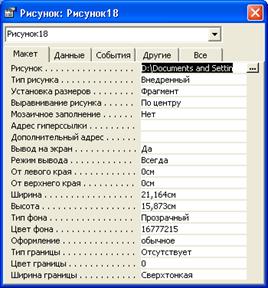
Пример использования рисунка в качестве фона в форме приведен на рис. 15.2. Аналогично вставляется фоновый рисунок в отчет. Пример использования рисунка в качестве фона в отчете приведен на рис. 15.3. Рисунок может быть вставлен в форму и в виде элемента управления формы. Для этого можно использовать два типа элементов управления: Рисунок (Image) и Свободная рамка объекта (Unbound Object Frame).
Рис. 15.2. Использование фонового рисунка в форме Microsoft Access
Рис. 15.3. Фоновый рисунок в отчете Microsoft Access Если не требуется прямое изменение рисунка в форме или отчете, то лучше использовать Рисунок(Picture) (форма будет работать быстрее). Если же предполагается часто изменять рисунок, нужно вставить его с помощью свободной рамки объекта. Чтобы вставить элемент управления Рисунок (Image), необходимо:
Рис. 15.4. Использование элемента Рисунок для вставки рисунка в форму Чтобы вставить рисунок в форму или отчет с помощью свободной рамки объекта, необходимо:
Если вам еще предстоит создать рисунок, проделайте следующие операции.
Рис. 15.5. Окно Microsoft Access, используемое для вставки рисунка с помощью свободной рамки объекта
Если же файл с рисунком у вас уже готов, чтобы вставить его прямо из файла, вам необходимо:
Рис. 15.6. Окно Microsoft Access при вставке рисунка из файла в отчет с помощью свободной рамки объекта
Рис. 15.7. Вставка рисунка Microsoft Paint в отчет с помощью свободной рамки объекта
Пример вставки рисунка, созданного с использованием Microsoft Paint, в форму с помощью свободной рамки объекта приведен на рис. 15.7. После вставки объекта можно изменять его размеры и пропорции с помощью свойства Установка размеров (Size Mode). В большинстве случаев изменения в свободный объект могут вноситься в режиме Конструктора формы или отчета. Для того чтобы иметь возможность изменять объект в режиме формы, необходимо задать для свойства Доступ (Enabled) свободной рамки объекта значение Да (Yes), а для свойства Блокировка (Locked) — значение Нет (No). Чтобы отредактировать объект, дважды щелкните на нем мышью. Для этого только необходимо, чтобы на вашем компьютере было установлено приложение, в котором может редактироваться файл данного типа. Пример редактирования внедренного точечного рисунка представлен на рис. 15.8.
Рис. 15.8. Пример редактирования точечного рисунка с помощью Microsoft Paint Для того чтобы выйти из режима редактирования, достаточно щелкнуть мышью за пределами рисунка. В отличие от других элементов управления в форме, которые связаны с записями в таблице-источнике, рисунок в свободной рамке объекта не меняется при перемещении по записям в форме — он связан с самой формой, а не с данными, которые отображаются в форме. Рисунки, которые хранятся в записях таблицы, отображаются в форме с помощью присоединенной рамки объекта. Для хранения рисунков и других объектов OLE в таблицах Access используется специальный тип поля:Объект OLE (OLE Object). Элемент управления Присоединенная рамка объекта (Bound Object Frame) создается одним из стандартных способов:
Рис. 15.9. Создание присоединенной рамки объекта в режиме Формы Вставить рисунок в поле таблицы можно как в таблице, открытой в режиме Таблицы, так и в форме. Для этого нужно:
Рисунок будет вставлен в запись в таблице. При этом в режиме Формы рисунок или иной объект автоматически будут отображаться на экране. В режиме Таблицы будет отображаться только тип объекта, например Растровый рисунок.
|
||
|
|
Последнее изменение этой страницы: 2016-04-21; просмотров: 558; Нарушение авторского права страницы; Мы поможем в написании вашей работы! infopedia.su Все материалы представленные на сайте исключительно с целью ознакомления читателями и не преследуют коммерческих целей или нарушение авторских прав. Обратная связь - 216.73.217.64 (0.01 с.) |