Заглавная страница Избранные статьи Случайная статья Познавательные статьи Новые добавления Обратная связь FAQ Написать работу КАТЕГОРИИ:  Археология Археология Биология Биология Генетика Генетика География География Информатика Информатика История История Логика Логика Маркетинг Маркетинг Математика Математика Менеджмент Менеджмент Механика Механика Педагогика Педагогика Религия Религия Социология Социология Технологии Технологии Физика Физика Философия Философия Финансы Финансы Химия Химия Экология ЭкологияТОП 10 на сайте Приготовление дезинфицирующих растворов различной концентрацииТехника нижней прямой подачи мяча. Франко-прусская война (причины и последствия) Организация работы процедурного кабинета Смысловое и механическое запоминание, их место и роль в усвоении знаний Коммуникативные барьеры и пути их преодоления Обработка изделий медицинского назначения многократного применения Образцы текста публицистического стиля Четыре типа изменения баланса Задачи с ответами для Всероссийской олимпиады по праву 
Мы поможем в написании ваших работ! ЗНАЕТЕ ЛИ ВЫ?
Влияние общества на человека
Приготовление дезинфицирующих растворов различной концентрации Практические работы по географии для 6 класса Организация работы процедурного кабинета Изменения в неживой природе осенью Уборка процедурного кабинета Сольфеджио. Все правила по сольфеджио Балочные системы. Определение реакций опор и моментов защемления |
Особливості файлової системи Windows XPСодержание книги
Поиск на нашем сайте Файлова система є функціональною частиною операційної системи Windows XP, що відповідає за обмін даними з зовнішніми запам’ятовуючими пристроями і забезпечує: · підтримку декількох файлових систем; · підтримку роботи нових запам’ятовуючих пристроїв; · підтримку довгих імен; · підвищення продуктивності за рахунок використання 32-х розрядної архітектури і багатозадачності; · можливість одночасної роботи користувача з різними мережевими системами. Операційна система Windows XP підтримує роботу: - файлової системиNTFS (New Technology File System) – удосконалена файлова система, що забезпечує рівень швидкодії і безпеки, а також додаткові можливості, що недоступні в жодній версії файлової системи FAT. Основними цілями розробки NTFS було забезпечення швидкісного виконання стандартних операцій над файлами і надання додаткових можливостей, включаючи відновлення ушкодженої файлової системи на дуже великих дисках;
Зауваження. Таблиця розміщення файлів (FAT) операційної системи MS-DOS повністю сумісна з NTFS таблицею розміщення файлів операційної системи Windows XP.
- файлової системиCDFS (CD-ROM File System – файлова система CD-ROM), призначенням якої є забезпечення функціонування CD-ROM дисководів і зчитування інформації з компакт-дисків.
Зауваження. Оскільки структура збереження інформації на магнітних носіях відрізняється від структури збереження на оптичних носіях, для зчитування інформації з компакт-дисків використовується спеціальна файлова система.
Файлова система Windows XP підтримує довгі імена: - ім’я файла може містити до 255 символів; - дозволяється використовувати символи +,;,., =, [, ], пробіл, вживання яких було заборонено у середовищі MS-DOS; - розрізняються маленькі та великі букви; - операційна система Windows XP використовує розширення для розпізнання типу інформації, що зберігається у файлі. Для додатків MS-DOS, що не підтримують довгі імена файлів, операційна система Windows XP генерує відповідне коротке ім’я за допомогою якого додаток MS-DOS має можливість отримати доступ до файла. При перетворенні довгого імені в коротке прийняті такі правила: - в якості короткого імені використовуються перші вісім символів довгого імені; - пробіли ігноруються; - для усунення конфліктів з довгими іменами операційна система Windows XP додає до короткого імені знак ~ (тильда) з числом; - після останньої крапки в довгому імені три наступні символи використовуються для позначення розширення в короткому імені:
Рекомендація. Довгі імена файлів доцільно використовувати для документів, що створюються додатками, які працюють під керуванням операційної системи Windows XP.
Операції над об’єктами У середовищі операційної системи Windows XP над об’єктами (пристроями, папками, ярликами, файлами) користувачу надається можливість виконувати різноманітні операції. При ініціюванні операцій необхідно враховувати: - тип операцій, - тип об’єкта, над яким виконується конкретна операція, - засоби, що застосовуються для їх виконання. В більшості випадків з боку користувача процес виконання операцій над об’єктами відбувається наступним чином: - відкриття потрібної папки; - перегляд її змісту з метою пошуку потрібних об’єктів; - виділення об’єктів, над якими передбачається виконання операцій; - ініціювання потрібної операції; - діалог з операційною системою в процесі виконання операції; - аналіз кінцевого результату. Типовими операціями, виконання яких забезпечується стандартними засобами операційної системи Windows XP, вважаються: над дисками: · перегляд змісту; · форматування; · створення системної дискети; · створення копії (один до одного) дискети; · сервісні послуги, серед яких: - перевірка цілісності структури магнітного диска, - створення резервної копії даних, - дефрагментація, - ущільнення.
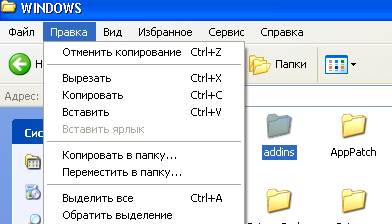
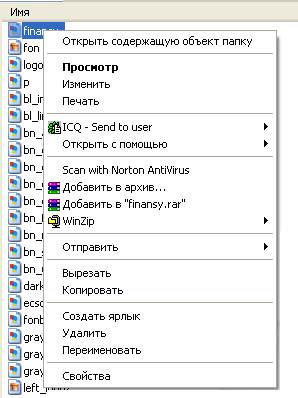
Ініціювати конкретну операцію можна декількома шляхами: - за допомогою клавіатури (окремою клавішею або комбінацією клавіш):
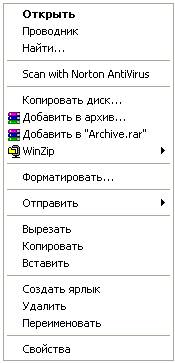
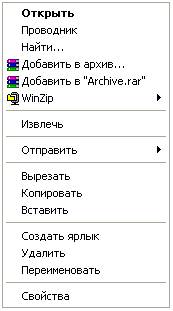
- за допомогою контекстного меню об’єкта:
- за допомогою меню вікна відкритого об’єкта:
Диски
Рекомендація. Основніоперації над дисками достатньо просто реалізуються за допомогою контекстного меню дисків:
Операційна система Windows XP надає користувачу наступні можливості по роботі з дисками:
• Перегляд змісту
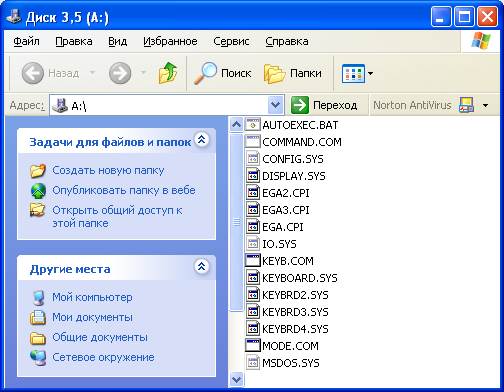
Рекомендація. В системній папці Мой компьютер можна переглянути кількість і типи дисків, що встановлені на комп’ютері. Зауваження. У середовищі операційної системи Windows XP переглянути зміст диска можна трьома шляхами: - за допомогою операції вибору; - вибору пункту контекстного меню Открыть; - операції виділення та подальшого натискання клавіші Enter.
• Форматування: - швидке, - повне (безумовне).
Зауваження. Форматувати диски можна як у середовищі операційної системи Windows XP (див. малюнок), так і в режимі "Командная строка" шляхом ініціювання команди FORMAT з відповідними параметрами.
Зауваження. Повне форматування гнучких дисків відбувається як на фізичному, так і на логічному рівнях, жорстких – на логічному. У поточному сеансі забороняється будь-який вид форматування системного жорсткого диска (як правило – диск C:) стандартними засобами Windows XP.
• Створення системної дискети Системну дискету можна створити двома способами: 1. копіювання лише системних файлів на дискету (мінімальний набір файлів, що забезпечує завантаження операційної системи MS-DOS у стандартній конфігурації):
Рекомендація. Цей спосіб реалізується за допомогою контекстного меню диска А: пункт Форматировать..., група опцій Способы форматирования, опція Только перенос системных файлов (попередня інформація на диску знищується).
Зауваження. У режимі MS-DOS копіювання мінімального набору системних файлів здійснюється ініціюванням команди sys A:.
2. У режимі MS-DOS шляхом ініціювання команди format a: /s.
У середовищі операційної системи Windows 98 є можливість копіювання системних файлів, діагностичних засобів та засобів відновлення даних:
Рекомендація. Цей спосіб реалізується за допомогою об’єкта Установка и удаление программ панелі керування, вкладинки Создать системный диск вікна Свойства: Установка и удаление программ.
Попередження. В процесі створення системної дискети операційна система Windows 98 звертається до диска, з якого вона була інстальована.
• Створення копії (1:1) дискети: Для отримання копії дискети, що повністю повторює файлову структуру дискети-оригіналу використовується технологія копіювання один до одного (1:1). Дискета-оригінал називається вихідною (source), а дискета-копія – цільовою (destination, target). Цільова дискета записується відповідно до формату вихідної дискети.
Зауваження. Копіювання дискети здійснюється як у середовищі операційної системи Windows XP (див. малюнок), так і в режимі емуляції або сеансу MS-DOS ініціювання команди DISKCOPY з відповідними параметрами.
Попередження. Вся інформація на цільовій дискеті знищується без можливості відновлення.
Папки Папка (Folder) – елемент файлової структури, в якому реєструються об’єкти: пристрої, ярлики, файли та інші папки. Перегляд змісту Для того, щоб переглянути зміст папки достатньо її відкрити (ініціювати операцію вибору).
Зауваження. Надалі поняття "відкрити" і "вибрати" стосовно об’єктів (папок, файлів) ототожнюються. Стосовно навігації на структурах меню вживається термін "вибрати".
Рекомендація. У середовищі операційної системи Windows XP дозволяється одночасно відкривати декілька папок. Для цього потрібно спочатку виділити папки, що підлягають відкриттю, а потім – ініціювати операцію вибору або клавішею Enter, або ж за допомогою вибору пункта Открыть контекстного меню виділених об’єктів.
Попередження. Контекстне меню виділених об’єктів викликається шляхом поміщення покажчика миші на будь-який виділений об’єкт і натисканням правої кнопки миші.
Створення Для того, щоб створити папку, спочатку потрібно визначити її місце у файловій структурі диска, тобто за допомогою прийомів навігації вибрати папку, в якій буде створюватись нова. При вживанні користувачем у процесі створення або перейменування папки в її імені заборонених символів або намаганні присвоїти папці заборонене ім’я операційна система Windows XP відповідно або присвоює ім’я "Новая папка", залишає попереднє ім’я, або видає повідомлення:
Ярлики Ярлик (Shortcut) – це файл, що містить посилання (у вигляді абсолютного шляху) на деякий об’єкт: пристрій, папку, файл:
Створення Створювати ярлики можна наступними способами: 1 спосіб: (використання технології "перетягнути і залишити"): - відкрити папку, що містить об’єкти для яких потрібно створити ярлики (вихідна папка); - відкрити папку, в яку потрібно помістити ярлики (цільова папка); - у вихідній папці виділити об’єкти, для яких створюються ярлики; - перетягнути за допомогою правої кнопки миші виділені об’єкти із вихідної папки у вільну область цільової папки; - вибрати пункт контекстного меню Создать ярлыки. 2 спосіб: (за допомогою майстра Создание ярлыка): - відкрити цільову папку; - викликати контекстне меню цільової папки і вибрати пункт Создать Þ Ярлык (або в пункті меню Файл вікна папки вибрати Создать Þ Ярлык);
- у вікні Командная строка майстра Создание ярлыка ввести з клавіатури специфікацію об’єкта (файла або папки), для якого створюється ярлик; - якщо специфікація об’єкта невідома користувачу, то за допомогою кнопки Обзор переглянути дерево ресурсів і вибрати необхідний файл (але не папку). - далі діяти згідно з інструкціями майстра. 3 спосіб: (за допомогою буфера обміну): - відкрити вихідну папку; - виділити об’єкти, для яких створюються ярлики; - викликати контекстне меню і вибрати пункт Копировать (або в пункті меню Правка вікна папки вибрати підпункт Копировать); - відкрити цільову папку; - викликати контекстне меню цільової папки і вибрати пункт Вставить ярлык (або в пункті меню Правка вікна папки вибрати підпункт Вставить ярлык). Файли Файл (File) – це іменований набір інформації, що зберігається на носії інформації. Перегляд вмісту Для перегляду вмісту файла операційна система Windows XP завантажує відповідні додатки згідно з зареєстрованими розширеннями файлів. Для графічних фалів використовується функція контекстного меню " Просмотр ", а для медіа-файлів – " Воспроизвести ":
|
||||||||||||||||||
|
|
Последнее изменение этой страницы: 2016-04-19; просмотров: 487; Нарушение авторского права страницы; Мы поможем в написании вашей работы! infopedia.su Все материалы представленные на сайте исключительно с целью ознакомления читателями и не преследуют коммерческих целей или нарушение авторских прав. Обратная связь - 216.73.216.147 (0.006 с.) |