
Заглавная страница Избранные статьи Случайная статья Познавательные статьи Новые добавления Обратная связь FAQ Написать работу КАТЕГОРИИ:  Археология Археология Биология Биология Генетика Генетика География География Информатика Информатика История История Логика Логика Маркетинг Маркетинг Математика Математика Менеджмент Менеджмент Механика Механика Педагогика Педагогика Религия Религия Социология Социология Технологии Технологии Физика Физика Философия Философия Финансы Финансы Химия Химия Экология ЭкологияТОП 10 на сайте Приготовление дезинфицирующих растворов различной концентрацииТехника нижней прямой подачи мяча. Франко-прусская война (причины и последствия) Организация работы процедурного кабинета Смысловое и механическое запоминание, их место и роль в усвоении знаний Коммуникативные барьеры и пути их преодоления Обработка изделий медицинского назначения многократного применения Образцы текста публицистического стиля Четыре типа изменения баланса Задачи с ответами для Всероссийской олимпиады по праву 
Мы поможем в написании ваших работ! ЗНАЕТЕ ЛИ ВЫ?
Влияние общества на человека
Приготовление дезинфицирующих растворов различной концентрации Практические работы по географии для 6 класса Организация работы процедурного кабинета Изменения в неживой природе осенью Уборка процедурного кабинета Сольфеджио. Все правила по сольфеджио Балочные системы. Определение реакций опор и моментов защемления |
Создание оглавления (содержания)Содержание книги
Поиск на нашем сайте Оглавление (структурный элемент «СОДЕРЖАНИЕ») вашей работы удобно создавать уже на начальных стадиях работы с текстом. Как только у вас появляются какие-либо структурные части вашей работы – начинайте создавать оглавление. Дело в том, что оглавление не только показывает вам структуру текста, с которым вы работаете, но и позволяет перемещаться по нему, поскольку пункты оглавления являются гиперссылками на заголовки текста. Это происходит потому, что оглавление по вашим указаниям создает и обновляет компьютер! Забудьте о «ручном» наборе многоточия и номеров страниц… Это – несовременно, поскольку не использует известные компьютерные технологии, заботливо предлагаемые для вашего использования разработчиками программного обеспечения персональных компьютеров. Оглавление на этапе предварительной работы с текстом удобно располагать на первой странице перед первым абзацем. Тогда переход к оглавлению всегда можно осуществить с помощью Сtrl+Home. Затем, по мере добавления текста вы будете обновлять оглавление, указав компьютеру необходимые команды. При окончательном форматировании работы вы сможете расположить оглавление в нужном месте, вставив перед ним недостающие страницы. Если оглавление вашей работы в соответствии с требованиями оформления конкретного вида работы (реферат, курсовая работа, дипломная или научная работа) должно иметь заголовки нескольких уровней, например: первого уровня – названия всех разделов и заголовки структурных частей, второго уровня – заголовки подразделов, третьего уровня − пункты, то вам необходимо аккуратно указать для соответствующих заголовков стили трех уровней. Для вставки оглавления в текст необходимо выполнение следующих действий. ü Всем заголовкам[20] первого уровня разделов, а также заголовкам структурных частей, таких как «ВВЕДЕНИЕ», «ЗАКЛЮЧЕНИЕ», «СПИСОК ИСПОЛЬЗОВАННЫХ ИСТОЧНИКОВ», «ПРИЛОЖЕНИЯ», должен быть присвоен стиль Заголовок1. Для этого:
Аналогичную операцию проделывать каждый раз, когда нужно указать заголовок первого уровня. ü Заголовкам второго уровня аналогично присваивается стиль Заголовок 2. Если имеются заголовки третьего уровня − расставить стили Заголовок 3. ü ç(в место вставки оглавления) – Вставка – Ссылка – Оглавления и указатели – Оглавление(вкладка) – в диалоговом окне Оглавления и указатели укажите: þ Показывать номера страниц, þ номера страниц по правому краю, заполнитель Обновление оглавления: ПКМ (в любом месте оглавления) – Обновить поле – выберите в окне Обновление оглавления, что нужно обновить: только номера страниц или целиком – ОК. (Можно выделить оглавление и нажать F9 для вызова окна Обновление оглавления.)
В результате – все поля, вставляемые компьютером – оглавление, нумерация страниц, перекрёстные ссылки на литературу, номера таблиц, рисунков и диаграмм и т.п. – будут иметь затенение серым цветом, и вы всегда сможете видеть, какую информацию вы вставляете «вручную», а какую может обновить компьютер по вашей команде. Теперь освойте перемещение по вашей работе с применением оглавления. Для этого наведите курсор мыши на любой пункт оглавления и, удерживая Ctrl, выполните ЛКМ, т.е. Ctrl+ЛКМ. Если вам не хочется каждый раз нажимать Ctrl, отключите эту опцию: Сервис – Параметры – Правка: Если вам нужно изменить форматирование стилей Заголовок 1 или 2, или же пунктов оглавления, то нужно выполнить следующее. Например, нужно изменить стиль Заголовок 1:
На вкладке Положение на странице задать опции, указанные на рисунке. Далее – выбрать пункт Шрифт из списка Формат и установить в нём видоизменение – þ все прописные. Затем установить флажки В результате – все заголовки первого уровня будут печататься по центру строки, всегда с новой страницы, прописными буквами. Или можно поступить по-другому. Заголовку первого уровня, имеющему стиль Заголовок 1, задать все необходимые параметры форматирования вручную. Затем, открыв кнопкой
|
||
|
|
Последнее изменение этой страницы: 2016-04-19; просмотров: 410; Нарушение авторского права страницы; Мы поможем в написании вашей работы! infopedia.su Все материалы представленные на сайте исключительно с целью ознакомления читателями и не преследуют коммерческих целей или нарушение авторских прав. Обратная связь - 216.73.216.103 (0.006 с.) |

 выделить заголовок – из раскрывающегося списка Стиль панели Форматирование выбрать стиль Заголовок 1.[21]
 , выберите Формат Формальный, Уровни − 3. При необходимости используйте кнопку
  .
.
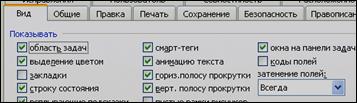 Для удобства работы с оглавлением включите затенение полей: Сервис – Параметры – Вид: Показывать затенение полей: Всегда.
 .В итоге – переход по оглавлению осуществляется только выполнением ЛКМ по пункту оглавления, а возврат с любого места текста к оглавлению – Ctrl + Home.
 ç(в место изменения стиля, т.е. на любой заголовок первого уровня) – кнопка
  панели Форматирование – в области задач выбрать Изменить. Затем в диалоговом окне Изменение стиля открыть список кнопки Формат и внести изменения в Шрифт, Абзац и т.п. затем установить флажки
  и
и  и – ОК.
 Пример. Установить в соответствии с требованиями (см. с. 6) форматирование заголовков первого уровня. Для этого нужно выполнить действия, изложенные в предыдущем абзаце (ç (на заголовок стиля Заголовок 1) –
  – Изменить…). В раскрывающемся списке кнопки Формат окна Изменение стиля выбрать пункт Абзац и установить на вкладке Отступы и интервалы: выравнивание – по центру, отступы слева и справа – 0 см, отступа первой строки – нет, междустрочный интервал – одинарный.
 и
и  В итоге ваш заголовок примет нужный вид.


