Заглавная страница Избранные статьи Случайная статья Познавательные статьи Новые добавления Обратная связь FAQ Написать работу КАТЕГОРИИ:  Археология Археология Биология Биология Генетика Генетика География География Информатика Информатика История История Логика Логика Маркетинг Маркетинг Математика Математика Менеджмент Менеджмент Механика Механика Педагогика Педагогика Религия Религия Социология Социология Технологии Технологии Физика Физика Философия Философия Финансы Финансы Химия Химия Экология ЭкологияТОП 10 на сайте Приготовление дезинфицирующих растворов различной концентрацииТехника нижней прямой подачи мяча. Франко-прусская война (причины и последствия) Организация работы процедурного кабинета Смысловое и механическое запоминание, их место и роль в усвоении знаний Коммуникативные барьеры и пути их преодоления Обработка изделий медицинского назначения многократного применения Образцы текста публицистического стиля Четыре типа изменения баланса Задачи с ответами для Всероссийской олимпиады по праву 
Мы поможем в написании ваших работ! ЗНАЕТЕ ЛИ ВЫ?
Влияние общества на человека
Приготовление дезинфицирующих растворов различной концентрации Практические работы по географии для 6 класса Организация работы процедурного кабинета Изменения в неживой природе осенью Уборка процедурного кабинета Сольфеджио. Все правила по сольфеджио Балочные системы. Определение реакций опор и моментов защемления |
Создание сложных форм и отчетовСодержание книги
Поиск на нашем сайте Цель работы: научиться создавать сложные формы и отчёты. Содержание работы: 1 Разработка сложной формы 2 Разработка сложного отчёта 3 Разработка кнопочной формы-меню
Сложные формы и отчёты Сложным называется объект БД (запрос, форма или отчёт), который имеет подчинённые объекты. MS Access позволяет разрабатывать сложные формы и отчёты, которые не только используют данные подчинённых им структур, но выполняют дополнительные функции. В них можно не только выполнять фильтрацию, сортировку, поиск и замену данных и т.п., но и автоматически выполнять группировку данных, математические операции (вычислительные и логические), изменять структуру таблиц, строить диаграммы по табличным данным и др. Эти операции производятся в режиме Конструктор и с помощью Мастеров: запросов, форм, отчётов, с использованием OLE-технологии – вставки объектов из других приложений и программ, например, Мастера диаграмм, с помощью новых панелей инструментов и др. Кроме того, MS Access позволяет создавать кнопочную форму-меню для вывода форм и отчётов. Кнопочное меню представляет собой форму, на которой расположены элементы управления- кнопки с поясняющими надписями. Щелчок по кнопке открывает соответствующую таблицу, запрос, форму или отчет. Меню является очень удобным инструментом работы с базами данных и практически всегда присутствует в базах, созданных для предприятий и фирм. Кнопочное меню можно создать вручную (в режиме конструктора) или использовать диспетчер кнопочных форм. Меню, созданные вручную, могут обладать большими возможностями и иметь более привлекательный интерфейс, чем меню, созданные диспетчером, нотребуют много времени на разработку, а создать простое меню с помощью диспетчера можно за несколько минут. Впоследствии в режиме конструктора можно дополнить и изменить это меню.
Пример 1 Создание сложных форм. 1 Разработать сложную форму, в которой с названиями дисциплин связана подчиненная форма Спортсмены и подчиненная форма Оценки.
2 Изменить расположение элементов в форме. 3 Вставить в форму диаграмму, графически отражающую оценки спортсменов. 4 Отредактировать вид осей диаграммы.
Порядок работы: 1 Создание сложной формы. Для её разработки: - на объекте Формы щелкните по кнопке Создать; - выберите Мастер форм и, не выбирая таблицу или запрос, щелкните по кнопке ОК; - в таблице Виды спорта выберите поле Вид спорта; - в таблице Спортсмены выберите поля Код спортсмена, Фамилия, Имя, Отчество, Номер группы; - в таблице О ценки выберите поле Оценки и щелкните по кнопке Далее;
Рисунок 1 Окно Создание форм с полями, включёнными в форму и полем переключения
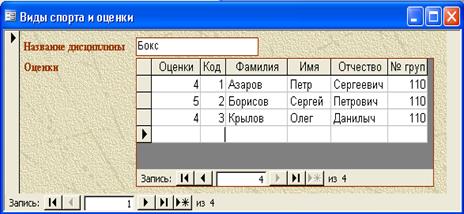
- в появившемся окне Создание форм (рис. 1) показано, из каких таблиц БД (Спортсмены, Оценки, Виды спорта) в форму включены поля (Код спортсмена, Фамилия, Имя, Отчество, № группы, Оценки), вверху указано поле (Название дисциплины), по которому будут меняться значение этих полей. Щелкните по кнопке Далее; - оставьте табличный вариант подчиненной формы, щелкните по кнопке Далее; - выберете нужный вид (например, Табличный) и стиль (например, Официальный) оформления формы и щелкните по кнопке Далее; - введите название формы Виды спорта и оценки; - щелкните по кнопке Готово и просмотрите полученную форму (рис. 2). Если расположение полей на экране не удовлетворяет, то его можно изменить стандартными средствами Windows (технология drag-and-drop). Поменяем местами столбцы Оценки и № группы и выделив место для диаграммы.
Рисунок 2 Форма Виды спорта и оценки Редактирование формы. 2.1 Для перемещения столбца нужно выделить его щелчком по заголовку и перетащить на новое место. 2.2 Чтобы вставить в форму диаграмму оценок спортсменов по видам спорта необходимо: - переместить правую границу формы для подготовки места расположения диаграммы; - переключиться в режим конструктора; - выполнить команду Вид, Панель элементов; - на этой панели щелкнуть по кнопке [Аа]; - создать прямоугольник для надписи - заголовка диаграммы, для чего растянуть мышью рамку прямоугольника для надписи переведите курсор в левый верхний угол будущего прямоугольника, нажмите левую кнопку мыши и, не отпуская ее, доведите до правого нижнего угла, затем отпустите кнопку; - ввести надпись Диаграмма оценок; - выполнить команду Вставка, Диаграмма; - на свободном месте формы растянуть прямоугольник для диаграммы; - выбрать таблицу Оценки и щелкнуть по кнопке Далее; - выбрать поля Код спортсмена и Оценки, щелкнуть по кнопке Далее; - выбрать вид диаграммы Гистограмма (по умолчанию он и стоит) и щелкнуть по кнопке Далее; - дважды щелкнуть по надписи Сумма_ оценки, выбрать Отсутствует и щелкнуть по кнопке ОК (рис. 3); - щелкнуть по кнопке Далее; - вновь щелкнуть по кнопке <Далее>, так как в строке Поля формы и в
Рисунок 3 Окно Создание диаграммы строке Поля диаграммы по умолчанию находится К од дисциплины (что и требуется); - стереть название диаграммы Оценки (так как уже задана надпись Диаграмма оценок), щелкнуть по кнопке Далее.
|
||
|
|
Последнее изменение этой страницы: 2016-04-19; просмотров: 277; Нарушение авторского права страницы; Мы поможем в написании вашей работы! infopedia.su Все материалы представленные на сайте исключительно с целью ознакомления читателями и не преследуют коммерческих целей или нарушение авторских прав. Обратная связь - 216.73.217.114 (0.006 с.) |