Заглавная страница Избранные статьи Случайная статья Познавательные статьи Новые добавления Обратная связь FAQ Написать работу КАТЕГОРИИ:  Археология Археология Биология Биология Генетика Генетика География География Информатика Информатика История История Логика Логика Маркетинг Маркетинг Математика Математика Менеджмент Менеджмент Механика Механика Педагогика Педагогика Религия Религия Социология Социология Технологии Технологии Физика Физика Философия Философия Финансы Финансы Химия Химия Экология ЭкологияТОП 10 на сайте Приготовление дезинфицирующих растворов различной концентрацииТехника нижней прямой подачи мяча. Франко-прусская война (причины и последствия) Организация работы процедурного кабинета Смысловое и механическое запоминание, их место и роль в усвоении знаний Коммуникативные барьеры и пути их преодоления Обработка изделий медицинского назначения многократного применения Образцы текста публицистического стиля Четыре типа изменения баланса Задачи с ответами для Всероссийской олимпиады по праву 
Мы поможем в написании ваших работ! ЗНАЕТЕ ЛИ ВЫ?
Влияние общества на человека
Приготовление дезинфицирующих растворов различной концентрации Практические работы по географии для 6 класса Организация работы процедурного кабинета Изменения в неживой природе осенью Уборка процедурного кабинета Сольфеджио. Все правила по сольфеджио Балочные системы. Определение реакций опор и моментов защемления |
После получения электронного образа документа нам нужно назвать его и сохранить.Содержание книги
Поиск на нашем сайте 2. После получения электронного образа документа нам нужно назвать его и сохранить.
Название документа создается по особому алгоритму. Если сканировали заявление, то в начали так и пишем. Если запрос, то указываем что это запрос. После указания названия документа ставится дата его принятия, после чего указывается номер, очень важно запомнить, что вместо пробелов в названии документа ставится нижнее тире “_”. Дополнительные документы, которые идут в сопровождении с заявлением или запросом так же называют (свидетельство-свидетельство, технический паспорт - технический_паспорт, адресная справка - адресная_справка и т.д) и указывается дата, серийный номер, которые указаны на данном документе.
После сканирование и присвоения названия документы сохраняются в папку “сканирование” на рабочем столе. 3. На этом этапе нам нужно прикрепить полученный электронный документ к библиотеке электронных образов, используя программу “Приема и передачи документов” (ПК ПВД).
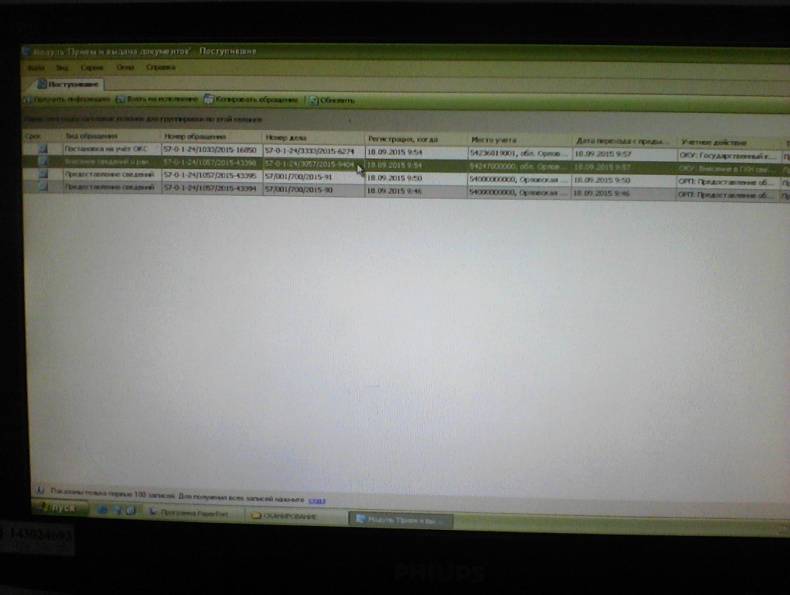
После запуска программы выбираем нужный нам документ по номеру заявления или запроса и выделяем его, затем выбираем функцию “взять на исполнение”.
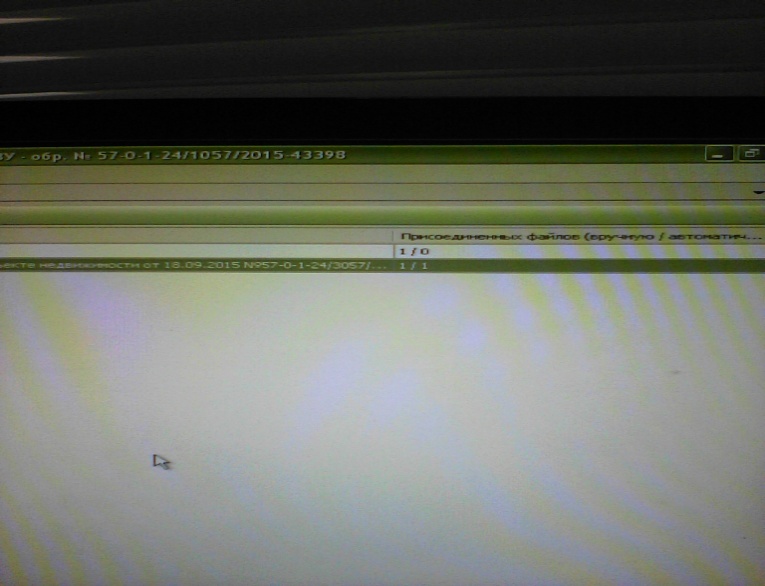
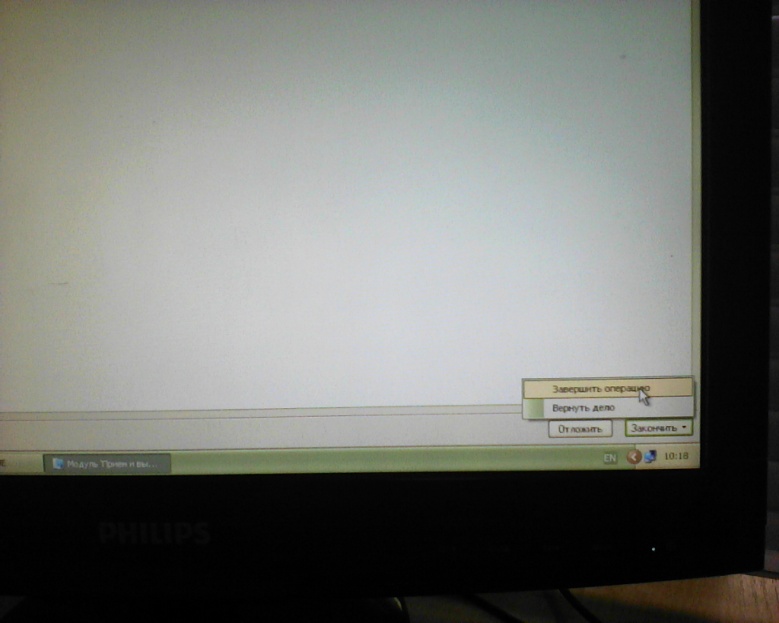
После открытия документа в электронном виде выбираем по названию нужную строчку и нажимаем добавить образ, после чего из папки “сканирования” на рабочем столе выбираем соответствующий документ (названия должны совпадать) и кликаем на него мышью два раза. Очень важно обратить внимание прикрепился электронный образ или нет. Если в колонки “присоединение файлов” появились цифры 1,2 и т.д, то образ успешно присоединен. 4 Завершение работы Поле того как все файлы присоединены в нижнем правом углу выбираем функцию “завершить” после функцию “завершить операцию”. При завершении операции данные документы поступают на дальнейшею обработку другим специалистам в зависимости от заявления ли запроса подаваемого заявителями. И сохраняются в архиве, тем самым создавая библиотеку электронных образов документов.
|
||
|
|
Последнее изменение этой страницы: 2024-06-27; просмотров: 56; Нарушение авторского права страницы; Мы поможем в написании вашей работы! infopedia.su Все материалы представленные на сайте исключительно с целью ознакомления читателями и не преследуют коммерческих целей или нарушение авторских прав. Обратная связь - 216.73.217.86 (0.005 с.) |