Заглавная страница Избранные статьи Случайная статья Познавательные статьи Новые добавления Обратная связь FAQ Написать работу КАТЕГОРИИ:  Археология Археология Биология Биология Генетика Генетика География География Информатика Информатика История История Логика Логика Маркетинг Маркетинг Математика Математика Менеджмент Менеджмент Механика Механика Педагогика Педагогика Религия Религия Социология Социология Технологии Технологии Физика Физика Философия Философия Финансы Финансы Химия Химия Экология ЭкологияТОП 10 на сайте Приготовление дезинфицирующих растворов различной концентрацииТехника нижней прямой подачи мяча. Франко-прусская война (причины и последствия) Организация работы процедурного кабинета Смысловое и механическое запоминание, их место и роль в усвоении знаний Коммуникативные барьеры и пути их преодоления Обработка изделий медицинского назначения многократного применения Образцы текста публицистического стиля Четыре типа изменения баланса Задачи с ответами для Всероссийской олимпиады по праву 
Мы поможем в написании ваших работ! ЗНАЕТЕ ЛИ ВЫ?
Влияние общества на человека
Приготовление дезинфицирующих растворов различной концентрации Практические работы по географии для 6 класса Организация работы процедурного кабинета Изменения в неживой природе осенью Уборка процедурного кабинета Сольфеджио. Все правила по сольфеджио Балочные системы. Определение реакций опор и моментов защемления |
Задание №1. Создание пустой таблицы методом вставки и последующим её заполнением.Содержание книги
Поиск на нашем сайте Стандартные таблицы Стандартная таблица имеет прямоугольную структуру. Таблица создается с помощью команды меню Таблица → Добавить таблицу, указывается размерность таблицы – число строк и столбцов. Максимальное число столбцов таблицы – 63, максимальное число строк таблицы не ограничено. При создании таблицы можно сразу же выполнить ее автоформатирование. В диалоговом окне команды меню Таблица → Добавить таблицу нажимается кнопка Автоформат, которая выводит окно форматов для выбора. Так, можно выбрать все или определенные элементы стиля (границы, шрифт, заливку, цвет), применить их к определенным строкам или столбцам таблицы. Для перемещения по ячейкам таблицы используются клавиши: · Tab или à движение вправо по ячейкам строки; · Shift + Tab или ß движение влево по ячейкам строки; · движение вверх по ячейкам одного столбца; · ¯движение вниз по ячейкам одного столбца. При вводе текста ячейка может растягиваться и по вертикали и по горизонтали, в зависимости от заданных свойств таблицы. Новый абзац текста в ячейке создается нажатием клавиши Enter. Для вставки символа табуляции в ячейке нужно нажать клавиши Ctrl+Tab. Многие операции с таблицами выполняются для строк/столбцов или отдельных ячеек. Для выделения ячеек строк/столбцов таблицы выполняются команды меню Таблица → Выделить строку и Таблица → Выделить столбец. При этом учитывается текущее местоположение курсора в таблице. Выделение табличных фрагментов может выполняться с использованием мыши: · для выделения всех ячеек столбца курсор устанавливается над столбцом; · для выделения всех ячеек строки курсор устанавливается слева от строки. При появлении стрелки-указателя делается щелчок левой кнопкой мыши, в результате выделяются все ячейки столбца или строки таблицы. Для выделения смежных столбцов/строк осуществляется протаскивание курсора при нажатой левой кнопке мыши. Первоначально созданную структуру стандартной таблицы можно легко изменить с помощью команд меню: · Таблица → Добавить → Таблицу – добавление в ячейку вложенной таблицы заданной размерности; · Таблица → Добавить → Столбцы слева/столбцы справа; · Таблица → Добавить → Строки выше/строки ниже; · Таблица → Добавить → Ячейки. Для продолжения таблицы вниз курсор должен находиться в крайней правой ячейке последней строки таблицы. После нажатия клавиши Tab происходит автоматическое добавление строки таблицы, формат которой совпадает с форматом предыдущей строки (одинаковое число ячеек, фиксированная ширина и высота ячеек, форматы отдельных ячеек). Можно изменять число ячеек в строке или число ячеек в столбце путем их объединения или разбиения. Объединение смежных ячеек таблицы осуществляется по горизонтали (в одной строке) и вертикали (в одном столбце) с помощью команды меню Таблица → Объединить ячейки. Обратное действие – разбиение ячеек выполняется по горизонтали (добавление ячеек в строку) и вертикали (добавление ячеек в столбец), выполняется командой меню Таблица → Разбить ячейки. При вертикальном разбиении ячейки по строкам весь текст остается в ячейке первой строки. При горизонтальном разбиении ячейки по столбцам текст делится по абзацам. В отдельную ячейку входит один или несколько исходных абзацев. При объединении ячеек текст каждой отдельной ячейки представляется в виде одного или нескольких абзацев в результирующей ячейке.
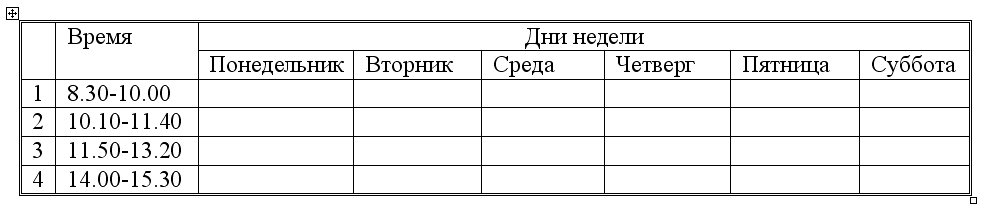
1. Создайте заголовок таблицы «Расписание занятий». 2. Установите курсор на новую строку и выполните команду меню Таблица→Вставить→Таблицав появившемся окне выберите 8 столбцов и 5 строк. (Это же действие можно осуществить нажав на панели Стандартная кнопку «Добавить таблицу» и выделить необходимое количество столбцов и строк) 3. Выделите всю таблицу и выполните команду меню Таблица→Свойства таблицы,в появившемся диалоговом окне выберите кнопку Границы и заливка (или контекстное меню и Границы и заливка). 4. В диалоговом окне выберите, в левой части окна тип Рамка, посередине окна тип линии двойная, далее в левой части окна выберите тип Сеткаи выйдите из диалогового окна. 5. Получившуюся таблицу заполните по образцу.
6. Поставьте курсор в начало первой строки и выполните пункт меню Таблица→Вставить→Строки выше. 7. Выделите первую и вторую ячейки в первом столбце и, вызвав контекстное меню, объедините их. 8. С помощью объединения добейтесь, чтобы таблица выглядела так:
9. Заполните её своим расписанием. 10. Самостоятельно изучите свойства меню Таблица→Автоформат таблицы. 11. Раскрасьте таблицу с помощью этого меню или самостоятельно.
Таблицу можно преобразовать в обычный текст, и наоборот, текст, подготовленный специальным образом, можно преобразовать в таблицу. Для преобразования таблицы в текст следует: 1. Выделить преобразуемый фрагмент таблицы – смежные строки. 2. Выполнить команду меню Таблица → Преобразовать в текст. 3. Указать тип разделителя содержимого ячеек (используемый специальный , символ): · символ абзаца – каждый абзац в ячейках становится отдельным абзацем текста; · символ табуляции – ячейки одной строки разделяются символом табуляции, ячейки разных строк или абзацы внутри одной ячейки – символом абзаца; · символ точка с запятой – аналогично использованию табуляции, но разделитель – точка с запятой; · другой символ – аналогично использованию табуляции, но разделитель – указанный символ. Для преобразования текста в таблицу необходимо подготовить текст с использованием определенного символа-разделителя содержимого ячеек, например, символа абзаца, табуляции или др. Далее следует: 1. Выделить строчный фрагмент преобразуемого в таблицу текста. 2. Выбрать команду меню Таблица → Преобразовать в таблицу. 3. Указать используемый разделитель ячеек. 4. Задать число столбцов или строк в таблице.
|
||
|
|
Последнее изменение этой страницы: 2024-06-27; просмотров: 72; Нарушение авторского права страницы; Мы поможем в написании вашей работы! infopedia.su Все материалы представленные на сайте исключительно с целью ознакомления читателями и не преследуют коммерческих целей или нарушение авторских прав. Обратная связь - 216.73.216.60 (0.007 с.) |