Заглавная страница Избранные статьи Случайная статья Познавательные статьи Новые добавления Обратная связь FAQ Написать работу КАТЕГОРИИ:  Археология Археология Биология Биология Генетика Генетика География География Информатика Информатика История История Логика Логика Маркетинг Маркетинг Математика Математика Менеджмент Менеджмент Механика Механика Педагогика Педагогика Религия Религия Социология Социология Технологии Технологии Физика Физика Философия Философия Финансы Финансы Химия Химия Экология ЭкологияТОП 10 на сайте Приготовление дезинфицирующих растворов различной концентрацииТехника нижней прямой подачи мяча. Франко-прусская война (причины и последствия) Организация работы процедурного кабинета Смысловое и механическое запоминание, их место и роль в усвоении знаний Коммуникативные барьеры и пути их преодоления Обработка изделий медицинского назначения многократного применения Образцы текста публицистического стиля Четыре типа изменения баланса Задачи с ответами для Всероссийской олимпиады по праву 
Мы поможем в написании ваших работ! ЗНАЕТЕ ЛИ ВЫ?
Влияние общества на человека
Приготовление дезинфицирующих растворов различной концентрации Практические работы по географии для 6 класса Организация работы процедурного кабинета Изменения в неживой природе осенью Уборка процедурного кабинета Сольфеджио. Все правила по сольфеджио Балочные системы. Определение реакций опор и моментов защемления |
Ход выполнения работы. Результат отразить в отчете. . Лабораторно - практическая работа №36. Тема: «защита информации». . Оборудование: ПК, ОС Windows. . Ход работы. В своем рабочем каталоге создайте папку, в которой создайте папку задание1 и папку заданиСодержание книги
Поиск на нашем сайте Ход выполнения работы Задание 1. Описать и оценить эксплуатационные требования к компьютерному рабочему месту в учебном классе и возможности Вашего рабочего места в домашних условиях. Результат отразить в отчете.
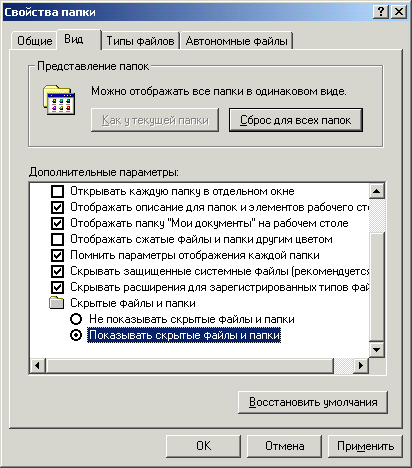
Лабораторно - практическая работа №36 Тема: «Защита информации». Цель занятия: Приобретение практических навыков по защите личной информации на ПК. Оборудование: ПК, ОС Windows. Длительность: 2 часа. Ход работы 1.В своем рабочем каталоге создайте папку, в которой создайте папку Задание1 и папку Задание2. В папке Задание1 создайте два текстовых документа с именами Студент и Друг, в которые занесите краткую секретную информацию о себе и о своем лучшем друге. Скопируйте эти документы в папку Задание2. 2.Установите защиту от изменения или удаления для файлов Студент и Друг в папке Задание1,используя атрибуты файлов. § Выделите файл Студент, в контекстном меню выберите пункт Свойства, и на вкладке Общее установите атрибут файла Только чтение. Выберите командную кнопку Применить, затем ОК. § Повторите эти же действия для файла Друг, но выберите атрибут – Скрытый. § С помощью Проводника откройте папку Задание 2, папку Задание 1 и запишите вывод1. § Откройте файл Студент из папки Задание 1, предохраняемый вами. Внесите в него сегодняшнюю дату и сохраните под тем же именем в той же папке. Запишите вывод 2. § Чтобы увидеть скрытый файл Друг в папке Задание1, выберите пункт Главного меню Настройка и команду Панель управления. В открывшемся окне выбираем Свойства Папки и на вкладке Вид в поле Дополнительные параметры установите точечный переключатель Показывать скрытые файлы и папки. После чего выберите командную кнопку Применить, затем ОК (рисунок 1). Рисунок 1. § Просмотрите папки Задание 1 и Задание 2 через Проводник. Запишите вывод3. § Откройте файл Друг в папке Задание 2 и внесите в него дату, сохраните файл под тем же именем. Запишите вывод4. § Откройте файл Студент в папке Задание 2 и внесите в него дату, результат сохраните под тем же именем. Запишите вывод5. § Установите на Панели управления – Свойства папки — Не показывать скрытые файлы и папки. § Закройте все окна.
|
||
|
|
Последнее изменение этой страницы: 2024-06-27; просмотров: 68; Нарушение авторского права страницы; Мы поможем в написании вашей работы! infopedia.su Все материалы представленные на сайте исключительно с целью ознакомления читателями и не преследуют коммерческих целей или нарушение авторских прав. Обратная связь - 216.73.216.150 (0.005 с.) |