Заглавная страница Избранные статьи Случайная статья Познавательные статьи Новые добавления Обратная связь FAQ Написать работу КАТЕГОРИИ:  Археология Археология Биология Биология Генетика Генетика География География Информатика Информатика История История Логика Логика Маркетинг Маркетинг Математика Математика Менеджмент Менеджмент Механика Механика Педагогика Педагогика Религия Религия Социология Социология Технологии Технологии Физика Физика Философия Философия Финансы Финансы Химия Химия Экология ЭкологияТОП 10 на сайте Приготовление дезинфицирующих растворов различной концентрацииТехника нижней прямой подачи мяча. Франко-прусская война (причины и последствия) Организация работы процедурного кабинета Смысловое и механическое запоминание, их место и роль в усвоении знаний Коммуникативные барьеры и пути их преодоления Обработка изделий медицинского назначения многократного применения Образцы текста публицистического стиля Четыре типа изменения баланса Задачи с ответами для Всероссийской олимпиады по праву 
Мы поможем в написании ваших работ! ЗНАЕТЕ ЛИ ВЫ?
Влияние общества на человека
Приготовление дезинфицирующих растворов различной концентрации Практические работы по географии для 6 класса Организация работы процедурного кабинета Изменения в неживой природе осенью Уборка процедурного кабинета Сольфеджио. Все правила по сольфеджио Балочные системы. Определение реакций опор и моментов защемления |
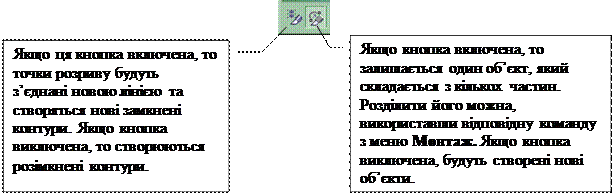
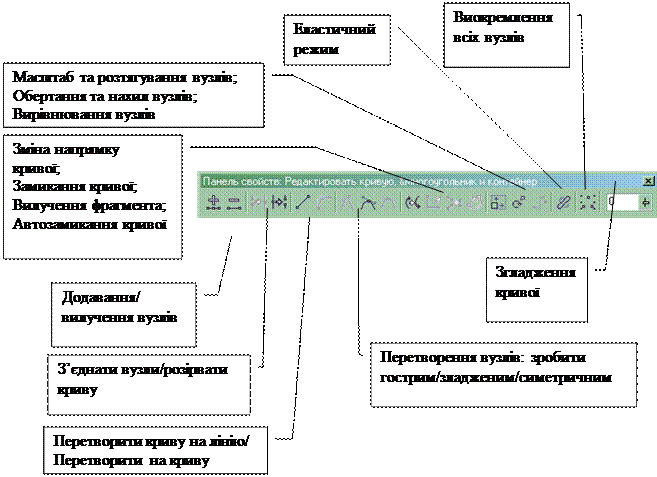
Лабораторно-практична робота 17-18Содержание книги Поиск на нашем сайте Лабораторно-практична робота 17-18 Тема: Робота з об' єктами. Мета: ознайомитись з інтерфкйсрм програми CorelDRAW, вивчити, формувати навички роботи з панелями елементів. Ознайомити з можливостями інструментів Форма, Ніж, Ластик. Навчити використовувати ці інструменти для зміни форми зображень.Виховувати бережливе ставлення до виконання роботи іншими, активність. Розвивати в учнів пам'ять, увагу, пізнавальний інтерес, логічне мислення, дисциплінованість. Обладнання та матеріали:комп'ютер, роздатковий матеріал, редактор Corel Draw. Програмне забезпечення:операційна система, інтернет браузер, CorelDRAW Учні повинні знати: призначення інстументів Форма, Ніж, Ластик. Учні повинні уміти:використовувати інструменти Форма, Ніж, Ластик для зміни форми зображень Теоретичні відомості Інструмент Форма виділяє контур об’єкта і подає його як сукупність відрізків прямих та кривих ліній, які об’єднані вузлами. Зміна форми об’єкта досягається переміщенням вузлів. Для редагування вузлів можна користуватися панеллю параметрів вузлів, яка з’являється при виборі інструмента Форма. Вузли слід виділяти натисканням лівої кнопки миші. Для виділення початкового вузла можна скористатись клавішею Home, для виділення кінцевого вузла – End. Виділити всі вузли можна двічі клацнувши по інструменту Форма, використавши відповідну кнопку на панелі параметрів або виконавши команду Правка/Выделить все/Узлы. Інструмент Нож
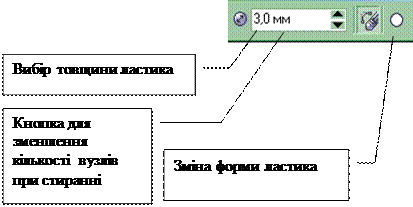
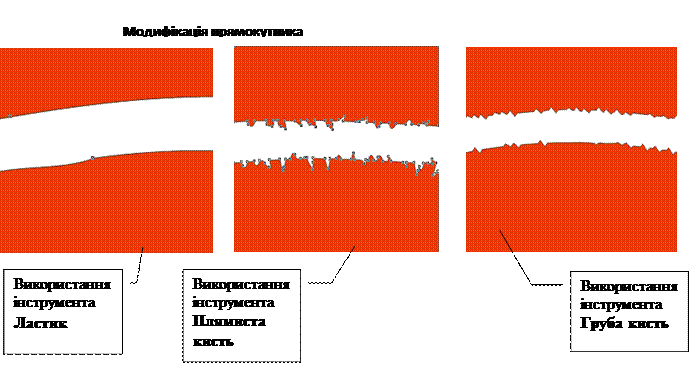
Інструмент Ластик.При використанні цього інструмента частина об’єкта витирається. При цьому утворюються нові вузли і об’єкт ускладнюється. Для роботи з інструментом використовуються кнопки на панелі параметрів.
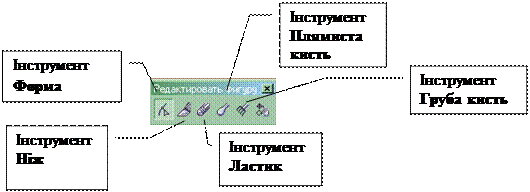
Інструменти Плямиста кисть (Smudge Brush) та Груба кисть (Roughen Brush)
Хід роботи Вправа 1 Створити зображення з використанням інструменту Нож.
Вправа 2 Створити зображення з використанням інструменту Ластик.
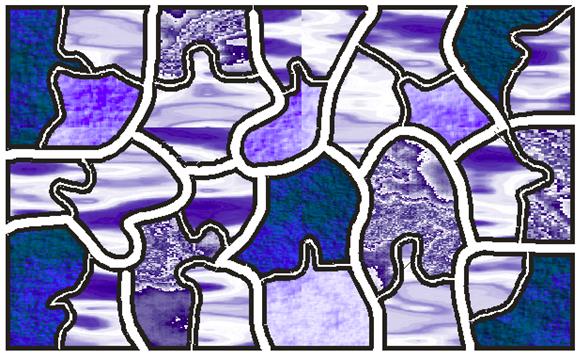
Вправа 3 Створити запропоноване зображення з використанням інструментів Прямокутник, Ластик, Заливка.
Завдання 4
1. За допомогою інструменту Rectangle (Прямокутник) створіть квадрат з розмірами сторін 20х20 мм. Спочатку намалюйте довільний квадрат, утримуючи клавішу Ctrl, потім введіть точні розміри в панелі властивостей.
4. Потягнувши інструментом за кут, ви округлятимете усі чотири кути одночасно. Для того, щоб округляти один або декілька кутів, необхідно виділити їх, утримуючи Shift. (Cкруглить кути, не використовуючи инструментShape можна, встановивши числові значення у відповідному полі на панелі властивостей.)
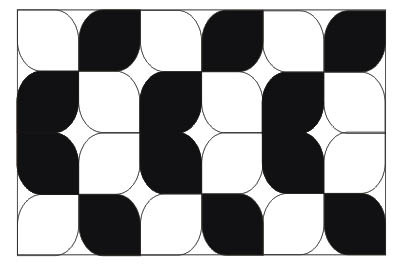
6. Щоб вам зручніше було працювати використовуйте інструмент Zoom (Лупа). При активізації інструменту на панелі властивостей ви побачите різні режими роботи. Не використовуйте колесо прокрутки миші для збільшення масштабу, оскільки при неакуратному русі зображення може вийти за межі робочої області. Якщо ви "втратили" свій малюнок із виду, натисніть на зображення лупи в нижньому правому кутку робочої області. При натисненні з'являється зменшене відображення листа з рамкою, переміщаючи яку ви зможете повернути зображення в робочу область. 7. Активізуйте інструмент Pick (Вибір) і, перетягуючи отриманий об'єкт управо, натисніть на праву кнопку миші. Ви отримали копію об'єкту. Вибравши на панелі властивостей Mirror Horizontally, відіб'єте об'єкт відносно вертикальної осі. 8. Виконаєте заливку об'єкту чорним кольором. Для цього при активному об'єкті клацніть лівою кнопкою миші на вибраному кольорі в палітрі кольорів. Якщо ви не знайшли потрібний колір в палітрі, її можна розгорнути, клацнувши на кнопці внизу палітри. 9. Розташуєте об'єкти, як показано на малюнку:
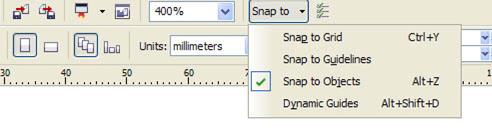
10. Ви можете переміщати об'єкт за допомогою миші, а також за допомогою стрілок на клавіатурі. Зверніть увагу, щоб в параметрі Snap to (Прив'язка) була включена Snap to Objects (Прив'язка до об'єктів). Детальніше цей момент буде пояснений пізніше.
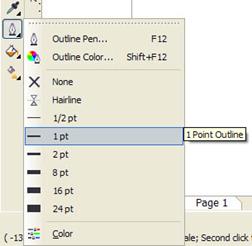
11. Тепер у об'єкту без заливки хотілося б збільшити товщину контура. Це можна зробити декількома способами : вибрати в списку інструменту Outline (Контур), що розкривається, лінію необхідної товщини
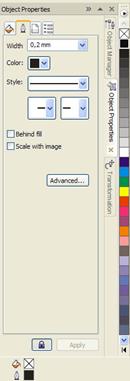
або відкрити вікно налаштування, вибравши меню Window - Dockers - Object Properties (Властивості об'єкту).
12. У цьому вікні ви зможете зробити і інші налаштування, такі як колір і стиль контура. Встановите товщину контура 0,5 мм. 13. Виділите обидва об'єкти (або, клацнувши на кожному інструментом Pick із затиснутою клавішею Shift, або обвівши їх в рамку виділення), скопіюйте їх і відіб'єте по вертикалі і по горизонталі.
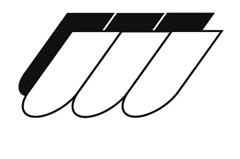
14. Тепер, виділивши фігуру і скопіювавши її необхідну кількість разів, побудуйте орнамент, вказаний в завданні. 15. Файл готової роботи відправити у форматі *CDR назвавши "ЛП 17-18".
Завдання 6 (високий рівень)
Контрольні питання: 1. Дати визначення "Векторна граіфка" 2. Які пункти містить рядок меню? 3. Як виконати заливку? 4. Покроковій опис створення кола 5. *CDR формат якої програми? 6. Яке призначення інструмента Форма? 7. Яке призначення інструмента Нож? 8. Яке призначення інструмента Ластик? 9. Якими інструментами можна додати до гладкого контура нерівності?
Домашне завдання
|
||
|
|
Последнее изменение этой страницы: 2024-06-27; просмотров: 68; Нарушение авторского права страницы; Мы поможем в написании вашей работы! infopedia.su Все материалы представленные на сайте исключительно с целью ознакомления читателями и не преследуют коммерческих целей или нарушение авторских прав. Обратная связь - 216.73.216.60 (0.007 с.) |





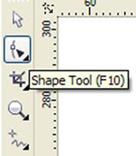 2. Для того, щоб округляти кути прямокутника виберіть інструмент Shape (Форма) на панелі інструментів.
 3. При виборі інструменту Shape об'єкт набирає вигляду пунктирного чотирикутника з чотирма великими маркерами в кутах.
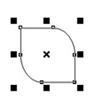 5. У нашому випадку потрібне скруглення двох кутів, тому, виберіть їх і потягніть. Скруглення повинне скласти 100, в результаті у вас вийде наступна фігура:

 Завдання 5 (середній рівень)