Заглавная страница Избранные статьи Случайная статья Познавательные статьи Новые добавления Обратная связь FAQ Написать работу КАТЕГОРИИ:  Археология Археология Биология Биология Генетика Генетика География География Информатика Информатика История История Логика Логика Маркетинг Маркетинг Математика Математика Менеджмент Менеджмент Механика Механика Педагогика Педагогика Религия Религия Социология Социология Технологии Технологии Физика Физика Философия Философия Финансы Финансы Химия Химия Экология ЭкологияТОП 10 на сайте Приготовление дезинфицирующих растворов различной концентрацииТехника нижней прямой подачи мяча. Франко-прусская война (причины и последствия) Организация работы процедурного кабинета Смысловое и механическое запоминание, их место и роль в усвоении знаний Коммуникативные барьеры и пути их преодоления Обработка изделий медицинского назначения многократного применения Образцы текста публицистического стиля Четыре типа изменения баланса Задачи с ответами для Всероссийской олимпиады по праву 
Мы поможем в написании ваших работ! ЗНАЕТЕ ЛИ ВЫ?
Влияние общества на человека
Приготовление дезинфицирующих растворов различной концентрации Практические работы по географии для 6 класса Организация работы процедурного кабинета Изменения в неживой природе осенью Уборка процедурного кабинета Сольфеджио. Все правила по сольфеджио Балочные системы. Определение реакций опор и моментов защемления |
Основні відомості про пакет MatlabСодержание книги
Поиск на нашем сайте
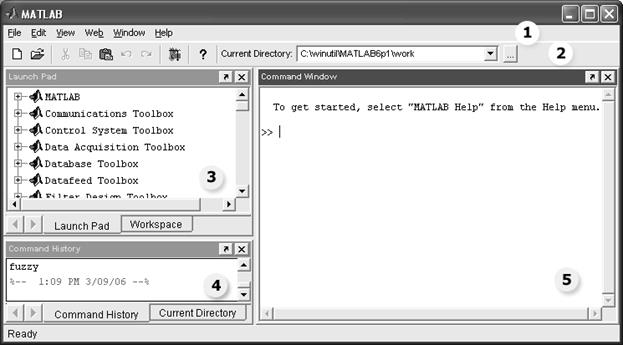
Matlab - пакет прикладних програм для розв´язання задач чисельного аналізу, створений компанією The MathWorks. Пакет дозволяє візуалізувати математичні функції і експериментальні дані, реалізувати обчислювальні алгоритми, конструювати графічний інтерфейс користувача для рішення специфічних задач, а також через спеціальні інтерфейси взаємодіяти з іншими мовами програмування і програмами. При завантаженні Matlab з'являється основне вікно програми (рис. 4), що складається з наступних частин: 1) меню; 2) панель інструментів; 3) Launch Pad - список доступних інструментальних пакетів; 4) Command History - історія команд; 5) Command Window - вікно команд.
Рис. 3.4. Основне вікно Matlab
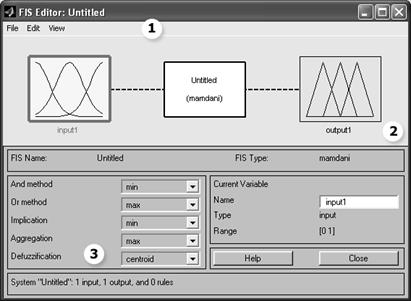
Для виконання складних розрахунків, подібних роботі з алгоритмами нечіткої логіки, необхідно використовувати додаткові інструментальні пакети. Їх можна запустити за допомогою Launch Pad, або з вікна команд. Інструментальний пакет для роботи з алгоритмами нечіткої логіки запускається з допомогою команди fuzzy. Основними елементами вікна Fuzzy Toolbox (рис. 3.5) є: 1) меню; 2) налаштування вхідних і вихідних функцій приналежності; 3) налаштування методів складання множин на різних етапах.
Рис. 3.5. Вікно налаштувань Fuzzy Logic Toolbox
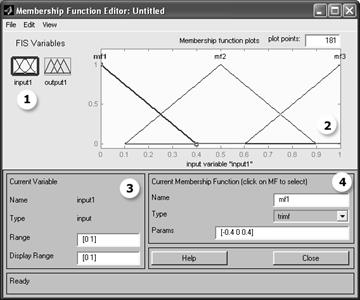
Для додавання вхідних змінних необхідно скористатися командою меню «Edit → Add Variable → Input». Для видалення вхідної змінної необхідно вибрати її і скористатися командою меню «Edit → Remove Selected Variable». Для зміни параметрів вхідних і вихідних функцій приналежності, необхідно виконати подвійний клік на одній з вхідних/вихідних змінних або скористатися командою меню «Edit → Membership Functions» (рис. 3.6).
Рис. 3.6. Зміна параметрів функцій приналежності На рис. 3.6 цифрами 1 - 4 позначені: 1 - поле вибору змінної, для якої потрібно змінити параметри функції приналежності; 2 - редактор функцій приналежності; 3 - поле налаштування параметрів змінної; • range - відрізок значень, які може приймати змінна, • display range - відрізок значень• що відображається на графіку; 4 - поле налаштування параметрів вибраної функції приналежності • name - ім'я функції приналежності • type - вид функції itrimf – трикутна, trapmf – трапеціїдальна, gauss – гауссова; • params - параметри функції. Для додавання додаткових функцій приналежності для обраної змінної, необхідно скористатися меню «Edit → Add MFs», де необхідно вказати вид функції і кількість доданих функцій. Для видалення функції приналежності необхідно вибрати її і скористатися меню «Edit → Remove Selected MF». Для редагування правил необхідно скористатися меню «Edit → Rules» (рис. 3.7).
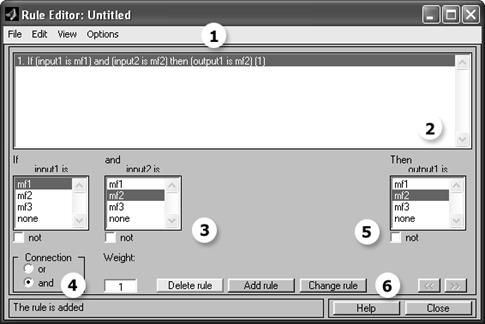
Рис.3. 7. Редактор правил На рис. 3.7 цифрами 1 - 6 позначені: 1 - меню; 2 - список створених правил; 3 - область вибору умов лівої частини правила (передумов); 4 - область вибору зв'язку між умовами передумов (або/і); 5 - область вибору результуючої функції приналежності; 6 - набір керуючих кнопок: «Delete Rule» видалити правило, вибране у списку створених правил; «Add Rule» - додати правило; «Change Rule» - змінити правило, вибране у списку створених правил. Для створення нового правила необхідно задати умови лівій частині правила та результуючу функцію і натиснути на кнопку „Add Rule”. Для видалення правила, необхідно вибрати його у списку і натиснути кнопку «Delete Rule».Для перевірки роботи механізму нечіткого висновку необхідно скористатися меню „View → Rules”.
Рис. 3.8. Перегляд механизму нечіткого выводу
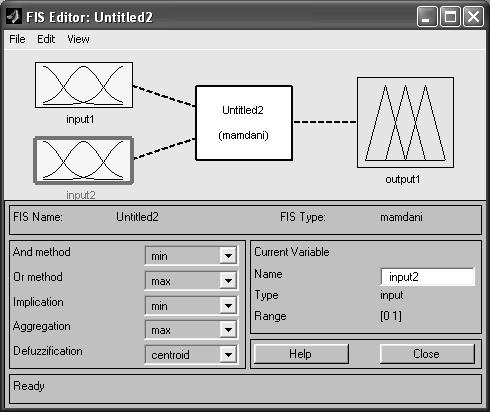
У рядку «Input» необхідно задати значення вхідних змінних і натиснути клавішу вводу. У рядку „Output” буде зазначене вихідне значення і будуть побудовані графіки відповідних функцій приналежності. Розглянемо приклад використання пакету Matlab для моделювання наведеної вище задачі модернізації СЗІ. 1. Запустимо Fuzzy Logic Toolbox з допомогою команди fuzzy. 2. Додамо другу вхідну лінгвістичну змінну, використовуючи меню Edit → Add Variable → Input”( рис. 3.9):
Рис. 3.9. Додавання лінгвистичної змінної
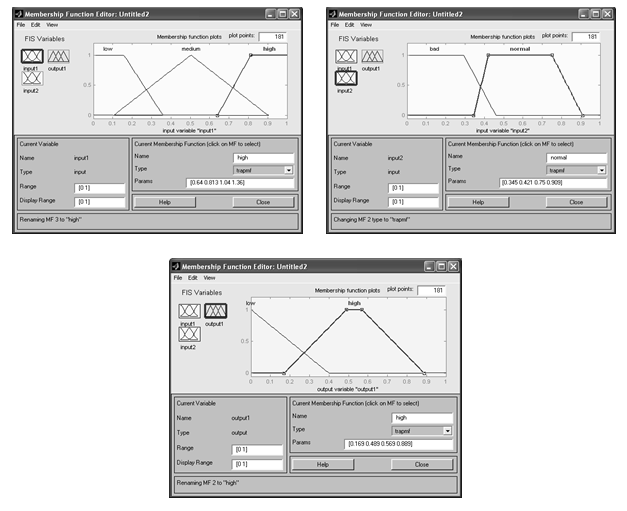
3. Відредагуємо параметри функцій приналежності у відповідності до умов задачі (рис. 3.10):
Рис.3. 10. Налаштування параметрів функцій приналежности
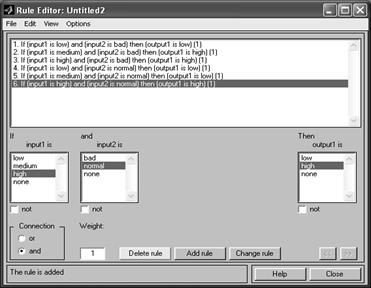
4. Сформулюємо набір правил (рис. 3.11):
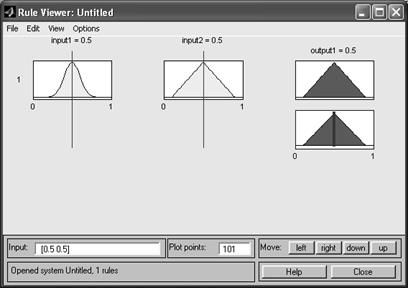
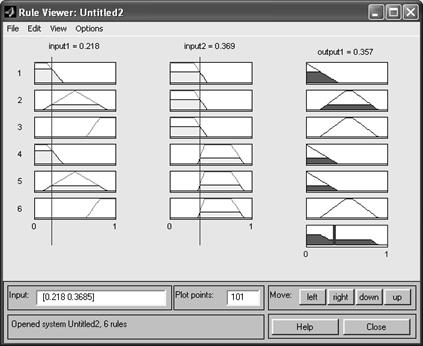
Рис. 3.11. Вікно редактора правил 5. Проаналізувати результати моделювання механизму прийняття рішень, за допомогою меню «View → Rules» (рис. 3.12):
Рис. 3.12. Вікно результатів моделювання
|
||
|
|
Последнее изменение этой страницы: 2024-06-27; просмотров: 62; Нарушение авторского права страницы; Мы поможем в написании вашей работы! infopedia.su Все материалы представленные на сайте исключительно с целью ознакомления читателями и не преследуют коммерческих целей или нарушение авторских прав. Обратная связь - 216.73.216.153 (0.009 с.) |