Заглавная страница Избранные статьи Случайная статья Познавательные статьи Новые добавления Обратная связь FAQ Написать работу КАТЕГОРИИ:  Археология Археология Биология Биология Генетика Генетика География География Информатика Информатика История История Логика Логика Маркетинг Маркетинг Математика Математика Менеджмент Менеджмент Механика Механика Педагогика Педагогика Религия Религия Социология Социология Технологии Технологии Физика Физика Философия Философия Финансы Финансы Химия Химия Экология ЭкологияТОП 10 на сайте Приготовление дезинфицирующих растворов различной концентрацииТехника нижней прямой подачи мяча. Франко-прусская война (причины и последствия) Организация работы процедурного кабинета Смысловое и механическое запоминание, их место и роль в усвоении знаний Коммуникативные барьеры и пути их преодоления Обработка изделий медицинского назначения многократного применения Образцы текста публицистического стиля Четыре типа изменения баланса Задачи с ответами для Всероссийской олимпиады по праву 
Мы поможем в написании ваших работ! ЗНАЕТЕ ЛИ ВЫ?
Влияние общества на человека
Приготовление дезинфицирующих растворов различной концентрации Практические работы по географии для 6 класса Организация работы процедурного кабинета Изменения в неживой природе осенью Уборка процедурного кабинета Сольфеджио. Все правила по сольфеджио Балочные системы. Определение реакций опор и моментов защемления |
Создание интегрированного документа Через буфер обменаСодержание книги
Поиск на нашем сайте 2 Создание интегрированного документа через буфер обмена При этом способе объект в файле (документе) приложения-источника вырезается или копируется в буфер обмена, затем открывается документ приложения-приёмника и в нём объект из буфера вставляется в нужное место (на место курсора). Операции вырезания, копирования и вставки являются обычными для Windows и производятся: § командами пунктов контекстного меню, появляющегося при клике правой клавишей мыши на объекте (либо на пустом месте страницы): Вырезать, Копировать, Вставить; § Кнопками вкладки Главная: Вырезать (нарисованы ножницы), Копировать (два листка), Вставить (портфель); § "горячими клавишами" клавиатуры: Ctrl+X – Вырезать, Ctrl+C - Копировать и Ctrl+V – Вставить. Это самый быстрый и удобный способ. Возможно любое сочетание этих операций, например, вырезать объект можно кнопкой Вырезать на панели инструментов, а вставить – горячими клавишами Ctrl+V. Рассмотренные способы просты и выполняются быстро, но не позволяют осуществлять связь внедрённого объекта с источником, т.е. изменения в документе-источнике не отражаются во вставленном объекте. Технология OLE производит внедрение объекта через буфер обмена как с установлением связи, так и без неё. 3 Создание интегрированного документа по технологии OLE OLE – Object Linking and Embedding (англ.) дословно переводится, как "объектов связывание и внедрение". Эта технология разработана фирмой Microsoft для связывания объектов различных приложений операционной системы Windows согласно определённым правилам (протоколу) взаимодействия. Одни приложения полностью поддерживают технологию OLE, т.е. могут являться и источниками, и приёмниками объектов, например, редакторы WordPad и Word, а другие – частично, например, графический редактор Paint может быть только источником. Вставленный OLE-объект всегда сохраняет связь со своим приложением, т.е его можно редактировать средствами приложения источника. Так, таблица Excel, вставленная в документ Word, может модифицироваться средствами Excel, для этого нужно дважды щелкнуть мышью по таблице и часть экрана Excel (только с командами для работы с таблицей) активизируется на экране Word. Связь объекта с документом-источником либо теряется, либо является односторонней – изменения в источнике отображаются во вставленном объекте, но не наоборот. Протокол OLE предусматривает два способа передачи объектов: § внедрение объекта – в документ-приёмник вставляется копия объекта, его связь с приложением-источником поддерживается, а с документом-источником – нет. Для этого способа требуется дополнительный расход памяти для размещения копии.
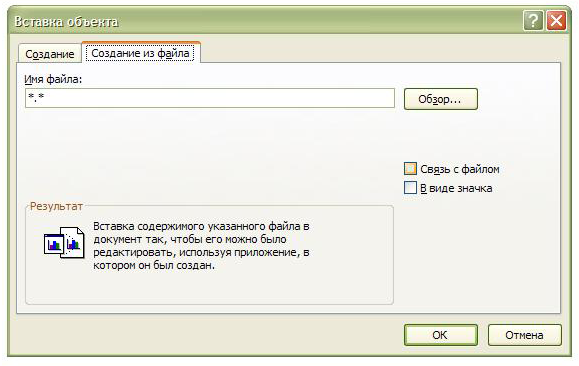
Рисунок 52 - Окно Вставка объекта
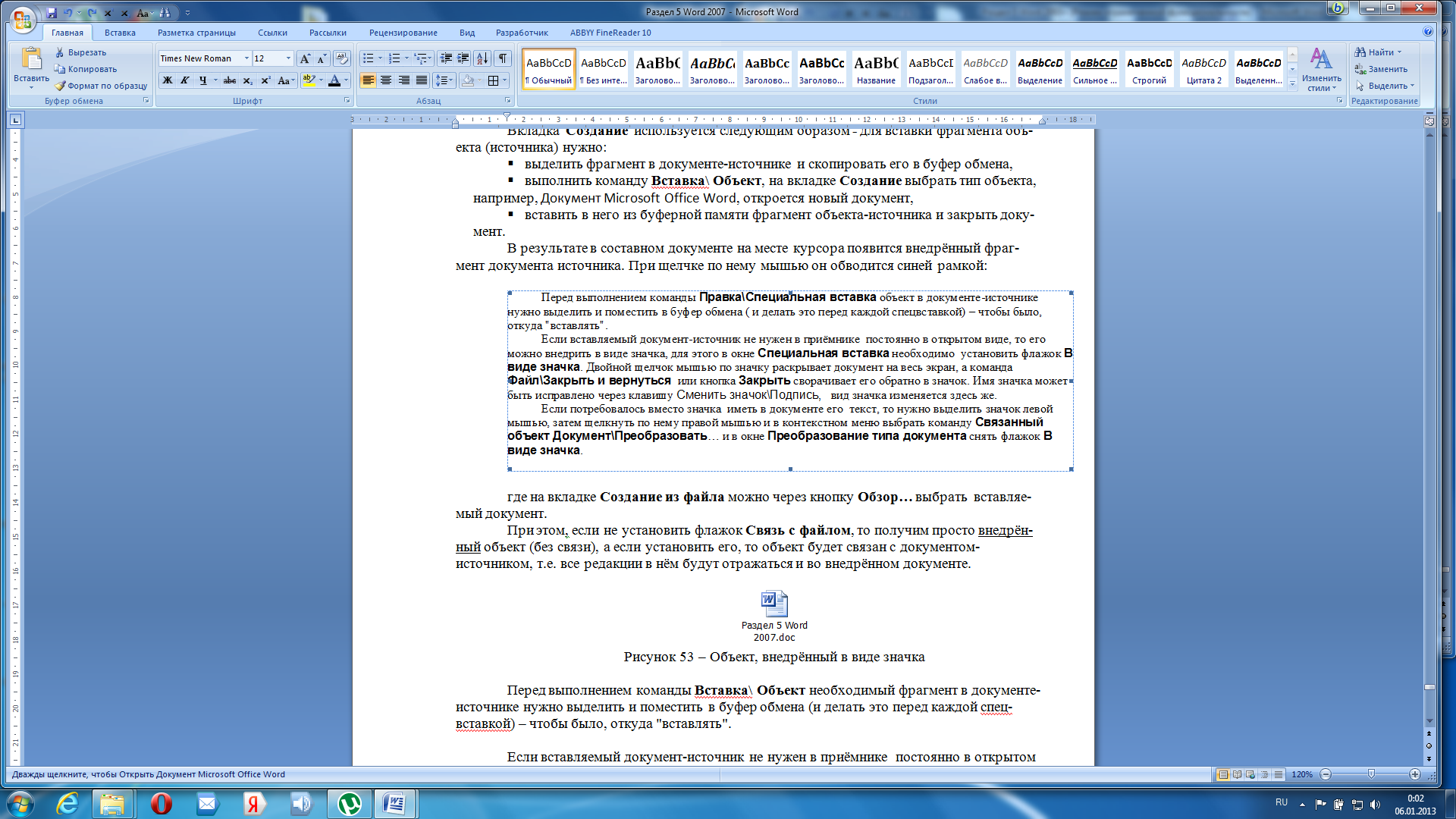
§ связывание объекта – объект остаётся в документе-источнике, а в документ-приёмник помещается указатель на него. В этом случае протокол OLE организует связь объекта (документа) с приложением-источником и одностороннюю – от источника к приёмнику – связь документов. Этот способ дополнительной памяти не требует. Внешне связанный объект не отличается от внедрённого или вставленного через буфер обмена, но по сути является указателем местоположения оригинала. В обоих случаях вставленный объект помещается в документ-приёмник командой Объект из вкладкиВставка, разделТекст, Объект. В результате появляется окно Вставка объекта со вкладками Создание иСоздание из файла (рисунок 52). Вкладка Создание используется следующим образом -для вставки фрагмента объекта (источника) нужно: § выделить фрагмент в документе-источнике и скопировать его в буфер обмена, § выполнить команду Вставка\ Объект, на вкладке Создание выбрать тип объекта, например, Документ Microsoft Office Word, откроется новый документ, § вставить в него из буферной памяти фрагмент объекта-источника и закрыть документ. В результате в составном документе на месте курсора появится внедрённый фрагмент документа источника. При щелчке по нему мышью он обводится синей рамкой - рисунок 53. Внедрённый объект редактироваться не может.
Рисунок 53 – Внедрённый фрагмент документа-источника
Вкладка Создание из файла из файла применяется, когда нужно внедрить не фрагмент, а весь документ и связать его с источником. Для этого нужно через кнопку Обзор… выбрать вставляемый документ. При этом, если не установить флажок Связь с файлом, то получим просто внедрённый объект (без связи), а если установить его, то объект будет связан с документом-источником, т.е. все редакции в нём будут отражаться и во внедрённом документе.
Рисунок 54 – Объект, внедрённый в виде значка
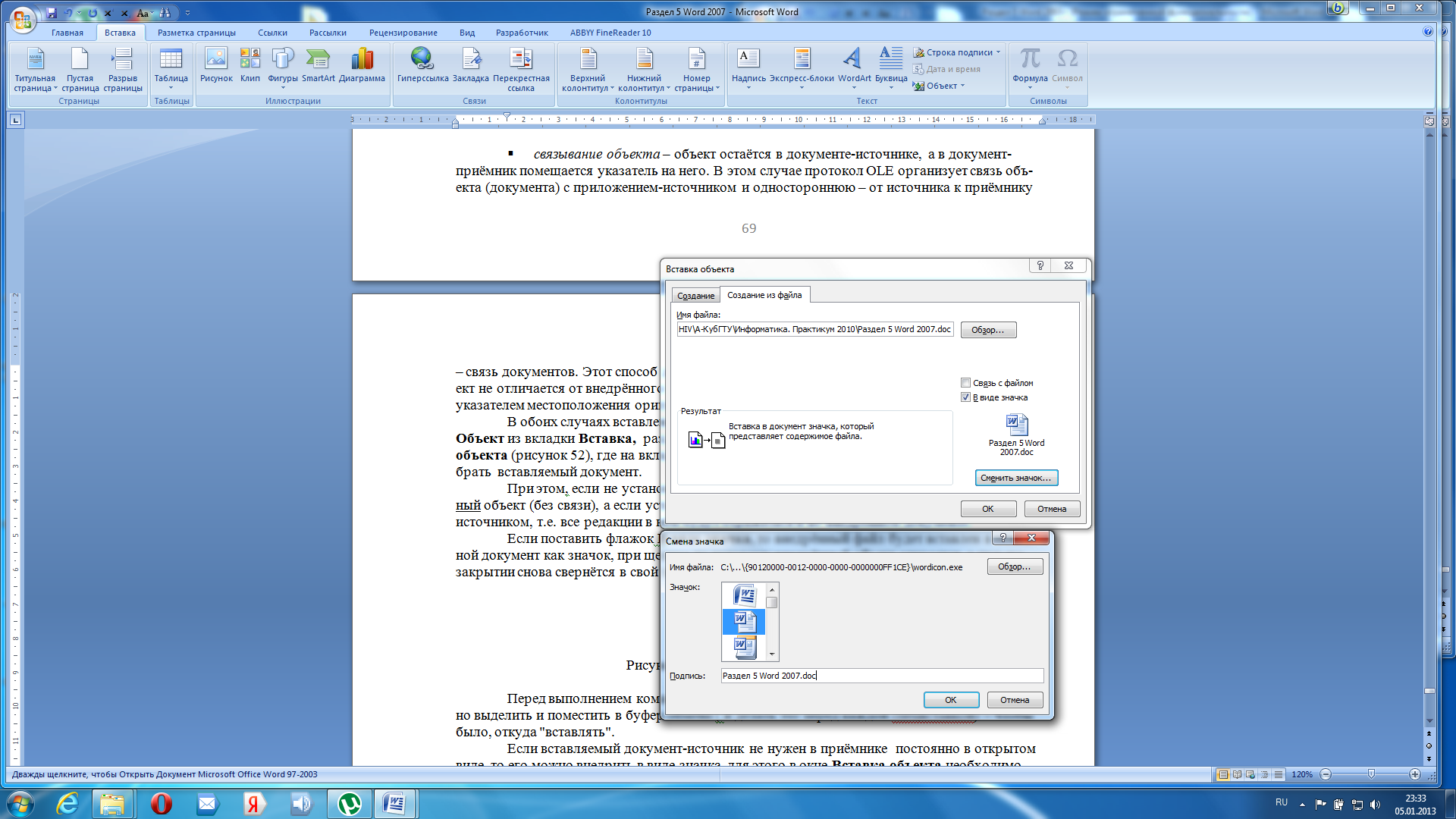
Если вставляемый документ-источник не нужен в приёмнике постоянно в открытом виде, то его можно внедрить в виде значка, для этого в окне Вставка объекта необходимо установить флажок В виде значка - рисунок 54. Двойной щелчок мышью по значку раскрывает документ на весь экран, а кнопка Закрыть сворачивает его обратно в значок. Имя значка может быть исправлено через клавишу Сменить значок\Подпись, вид значка изменяется здесь же – рисунок 55.
Рисунок 55 – Смена вида и имени значка
Если потребуется вместо значка иметь в документе его текст, то нужно щелкнуть по нему правой мышью и в контекстном меню выбрать команду Объект документ \ Преобразовать… , а в окне Преобразование типа документа снять флажок В виде значка. Для обновления связей нужно закрыть интегрированный документ, т.е. файл-приёмник, а затем заново открыть. При открывании появится окно с предложением обновить связи, в результате чего все изменения передаются в приёмник. Контрольные вопросы 1 Что называется составным (интегрированным) документом? 2 Способы создания интегрированного документа? 3 Чем в технологии OLE внедрённый объект отличается от связанного? 4 Как установить автоматическое обновление связей? 5 Как выполнить вставку объекта в виде значка? 6 Как изменить название значка внедрённого объекта? 7 Какие типы документов можно изменять во вставленном объекте? 8 Как значок вставленного документа заменить на сам документ? 9 Как открыть документ в виде значка для просмотра и затем свернуть его в значок? Задание С помощью технологии OLE вставить в документ-приёмник объекты двух типов - Документ Word и Документ Excel - всеми способами: Вставить, в виде значка со связью. Установить и проверить действие связи между объектами и возможность редактирования вставленного объекта. Для этого: 1 Создать на своём носителе (или в папке Документы) документ-приёмник объектов с названием Интеграция. 2 Создать там же документ-источник с названием Источник и ввести в него текст – "Документ Word , Вставка\Объект, № группы и ФИО студентов" (бригады, работающей за данным компьютером). 3 Вставить документ Источник в документ Интеграция через команду Вставка\ Объект\ вкладка Создание. 4 Заменить в тексте документа Источник слово "Вставка" на слово "Внедрение" и вставить Источник в документ Интеграция через команду Вставка\ Объект\ вкладка Создание. 5 Вставить документ Источник в документ Интеграция в виде значка командой Вставка\Объект с установкой флажка В виде значка. Проверить, отражаются ли изменения документа-источника Источник в документе-приёмнике Интеграция и наоборот – переходят ли изменения в файле Интеграция в Источник. 6 Создать на своём носителе (или в папке Документы) документ-источник с названием и ввести в него текст – " Документ Excel, Вставка, № группы и ФИО студентов". 7 Повторить для документа Книга1 в формате .xls пункты 3-5, но с использованием вкладки Создание из файла. Связь не устанавливать. 8 внесите изменения в каждый вставленный объект файла Интеграция, включая содержимое значков. 9 Откройте документы Источник и Книга1 с помощью команды Окно и проверьте, отразились ли изменения в файлах-источниках. 10 Перейдите в документы-источники Источник и Книга1 (с помощью команды Окно или панели задач) и внесите в них изменения. Проверьте, отразились ли изменения в файле-приёмнике Интеграция. 11 Установите связь из документа Интеграциясдокументами-источниками Источник и Книга1 (где это возможно). 12 Снова перейдите в документы-источники Источник и Книга1 и внесите в них изменения. Проверьте, отразились ли изменения в файле-приёмнике Интеграция. 13 Закройте (с сохранением) и заново откройте (с обновлением связей) файл-приёмник Интеграция. Проверьте, отразились ли в нём изменения. 14 Измените название значка документа Книга1 на "ЛР№11 Интеграция". Содержание отчета 1 Название, цель, содержание работы 2 Задание. 3 Результаты выполнения работы (сохранить на своём носителе) 4 Письменные ответы на контрольные вопросы. 5 Выводы по работе.
|
||
|
|
Последнее изменение этой страницы: 2024-06-17; просмотров: 58; Нарушение авторского права страницы; Мы поможем в написании вашей работы! infopedia.su Все материалы представленные на сайте исключительно с целью ознакомления читателями и не преследуют коммерческих целей или нарушение авторских прав. Обратная связь - 216.73.217.86 (0.006 с.) |