Заглавная страница Избранные статьи Случайная статья Познавательные статьи Новые добавления Обратная связь FAQ Написать работу КАТЕГОРИИ:  Археология Археология Биология Биология Генетика Генетика География География Информатика Информатика История История Логика Логика Маркетинг Маркетинг Математика Математика Менеджмент Менеджмент Механика Механика Педагогика Педагогика Религия Религия Социология Социология Технологии Технологии Физика Физика Философия Философия Финансы Финансы Химия Химия Экология ЭкологияТОП 10 на сайте Приготовление дезинфицирующих растворов различной концентрацииТехника нижней прямой подачи мяча. Франко-прусская война (причины и последствия) Организация работы процедурного кабинета Смысловое и механическое запоминание, их место и роль в усвоении знаний Коммуникативные барьеры и пути их преодоления Обработка изделий медицинского назначения многократного применения Образцы текста публицистического стиля Четыре типа изменения баланса Задачи с ответами для Всероссийской олимпиады по праву 
Мы поможем в написании ваших работ! ЗНАЕТЕ ЛИ ВЫ?
Влияние общества на человека
Приготовление дезинфицирующих растворов различной концентрации Практические работы по географии для 6 класса Организация работы процедурного кабинета Изменения в неживой природе осенью Уборка процедурного кабинета Сольфеджио. Все правила по сольфеджио Балочные системы. Определение реакций опор и моментов защемления |
Для студентов, проходящих защиту ВКР, необходимо проверить функцию Демонстрация экрана.Содержание книги
Поиск на нашем сайте Пароль: 09876
2. Подключиться к конференции Zoom с помощью ссылки: https://zoom.us/j/6016132067?pwd=Vk5ockhoT0JncWZMR1JaM2pXQ0hyZz09
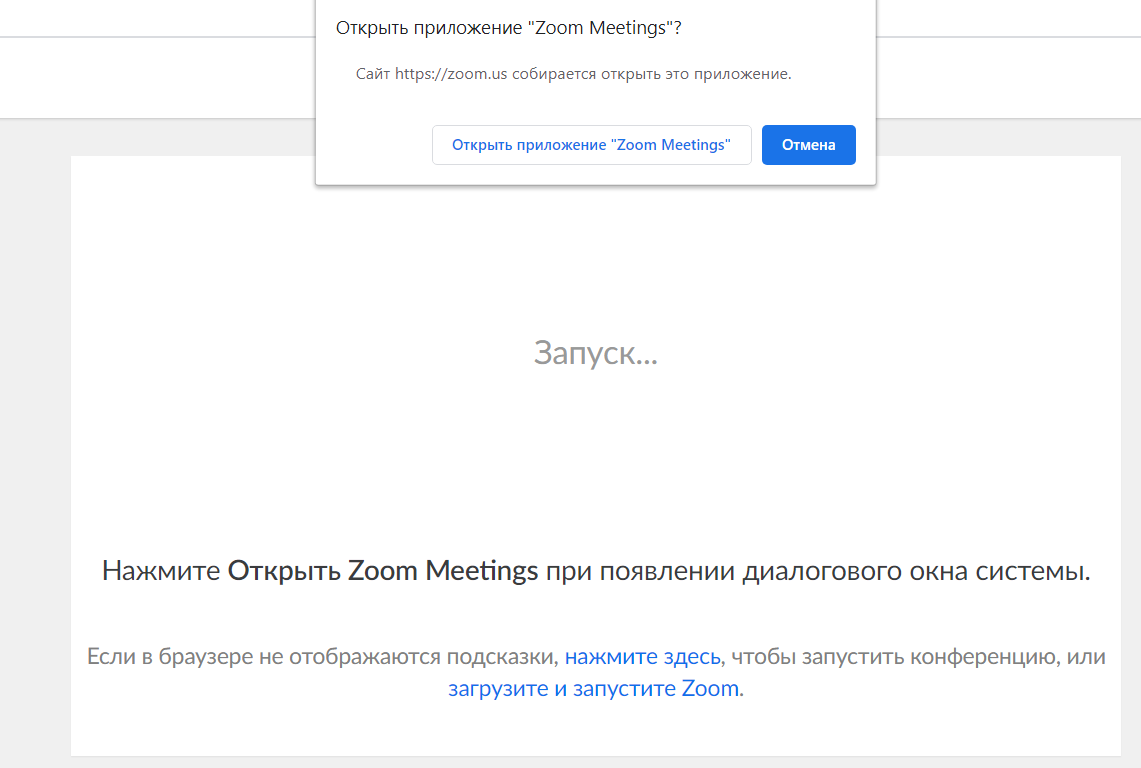
Необходимо скопировать данную ссылку и вставить в адресную строку браузера. Далее откроется веб-страница с указанием дальнейших действий (Открыть приложение …)либо автоматический переход к конференции без ввода идентификатора и пароля от конференции (см. пример ниже).
Внимание! Данная ссылка и идентификатор с паролем от конференции предназначены только для проведения ТЕСТОВОГО ПОДКЛЮЧЕНИЯ.
Идентификатор и пароль/ссылка на конференцию для защиты ВКР и Государственного экзамена будут направлены на учебную почту студента в расписании ГИА с датами и временем их проведения. 5. Проверьте Ваше камеру и убедитесь, что Вас видно.
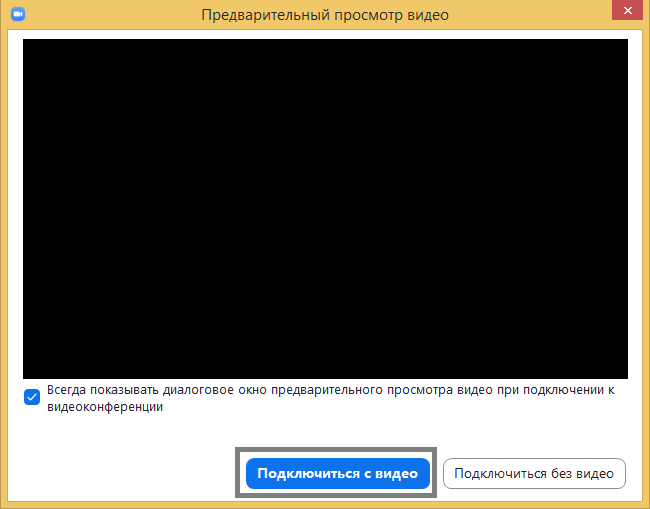
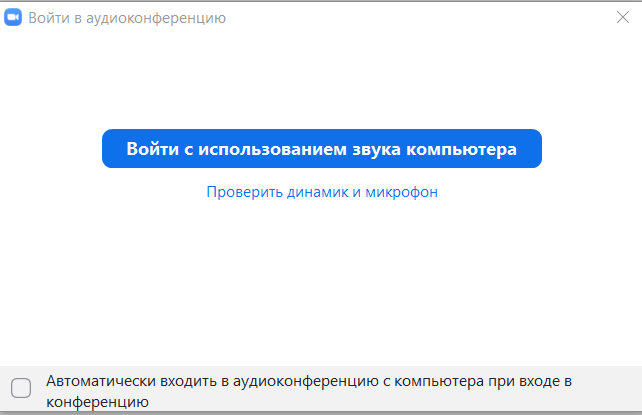
Выберете «Подключиться с видео». Далее Вы переходите в следующее окно:
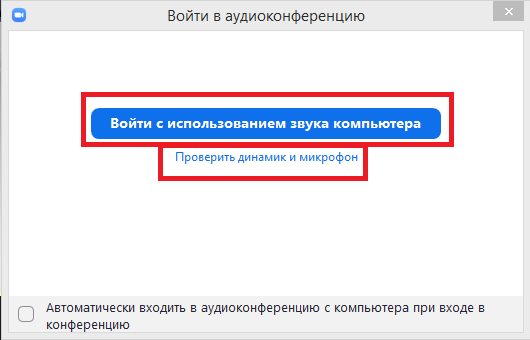
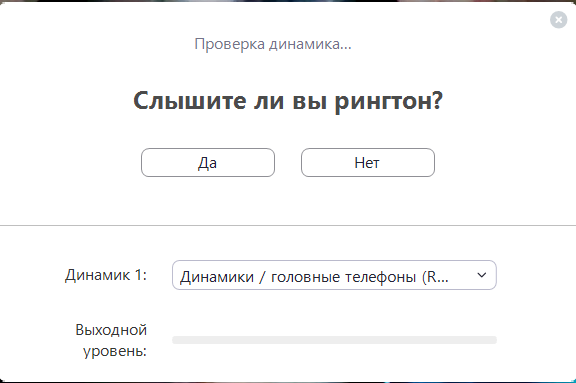
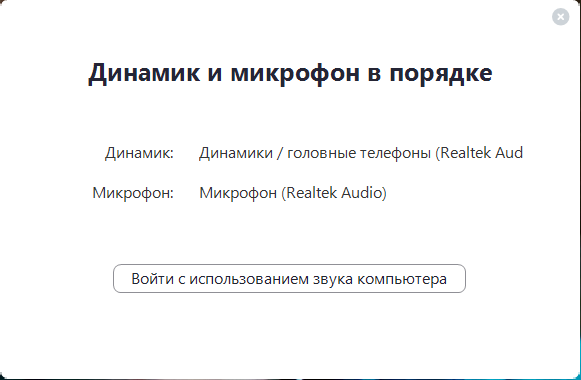
Для проверки звука Вам необходимо будет выбрать «Проверить динамики и микрофон». Будут доступны два шага для проверки Вашего аудио (см. пример ниже). и После окончания проверки Вы автоматически возвращаетесь в это окно и выбираете «Войти с использованием звука компьютера» (см. пример ниже). Примечание! В конференции Вы можете настроить аудио-звук и параметры веб-камеры, а также управлять ими (включить/выключить).
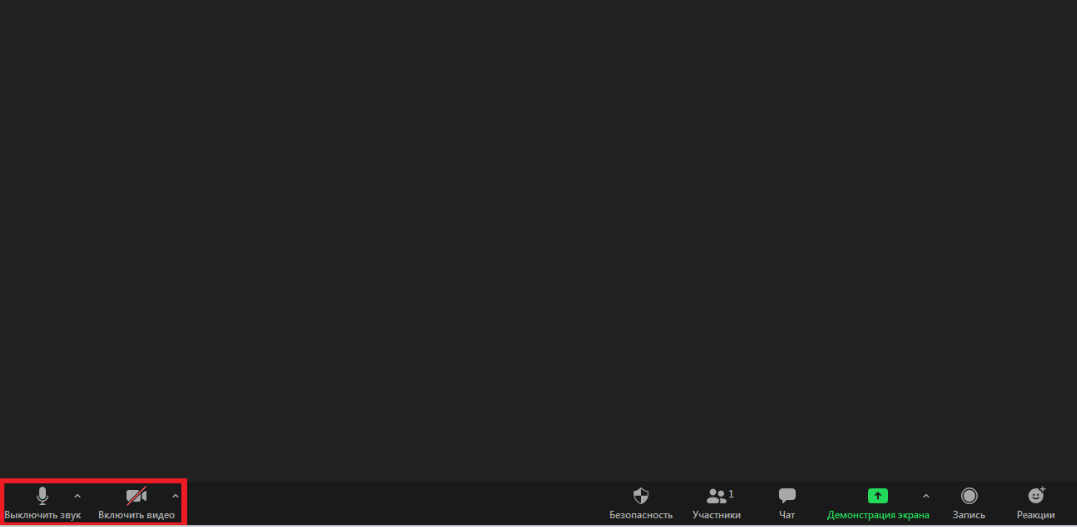
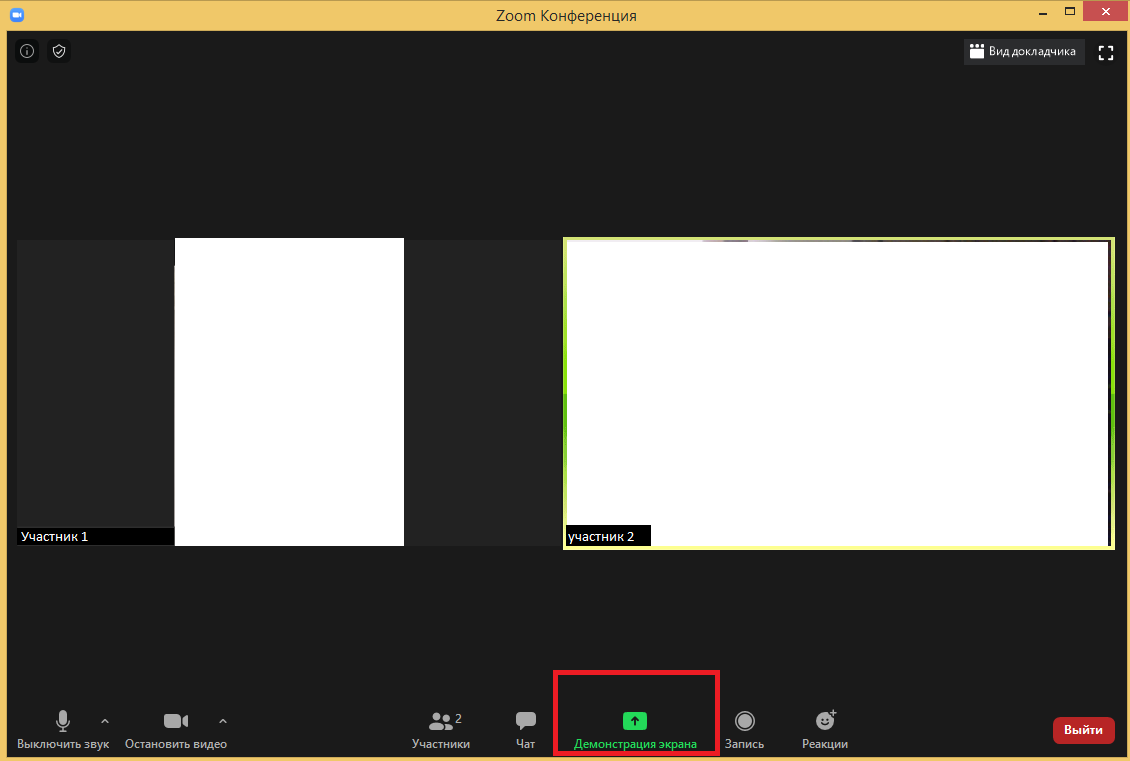
Для этого Вам необходимо нажать на значок микрофона/веб-камеры (на рисунке выделено красным цветом) и выбрать строчку «Настройки видео/аудио». Демонстрация экранапозволяет вывести материалы для защиты (презентацию) в процессе защиты ВКР с рабочего стола компьютера/ноутбука. Когда Вы подключитесь, Вам необходимо нажать на демонстрацию экрана (см. пример ниже).
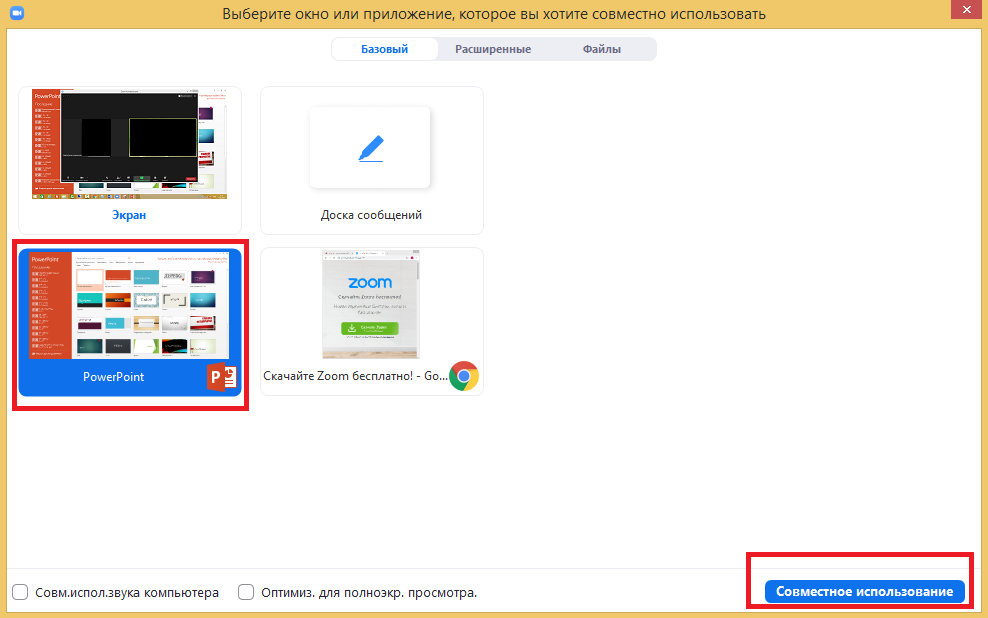
Для демонстрации презентации Вам необходимо выбрать приложение MS PowerPoint, нажав на него и выбрав «Совместное использование» (см. пример ниже).
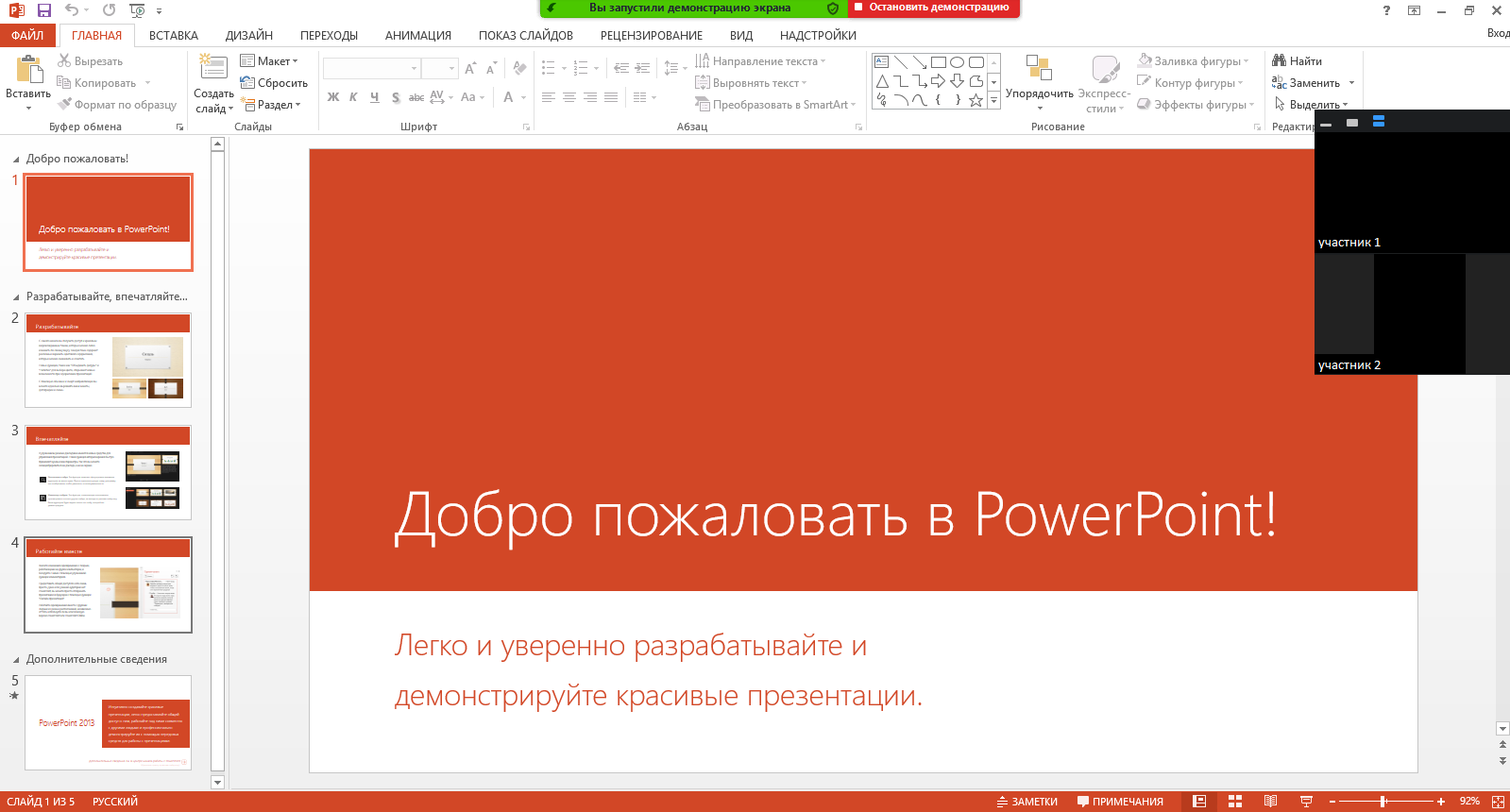
Открывается окно с демонстрацией Вашего экрана, окно Zoom отображается справа, уведомление о демонстрации находится вверху:
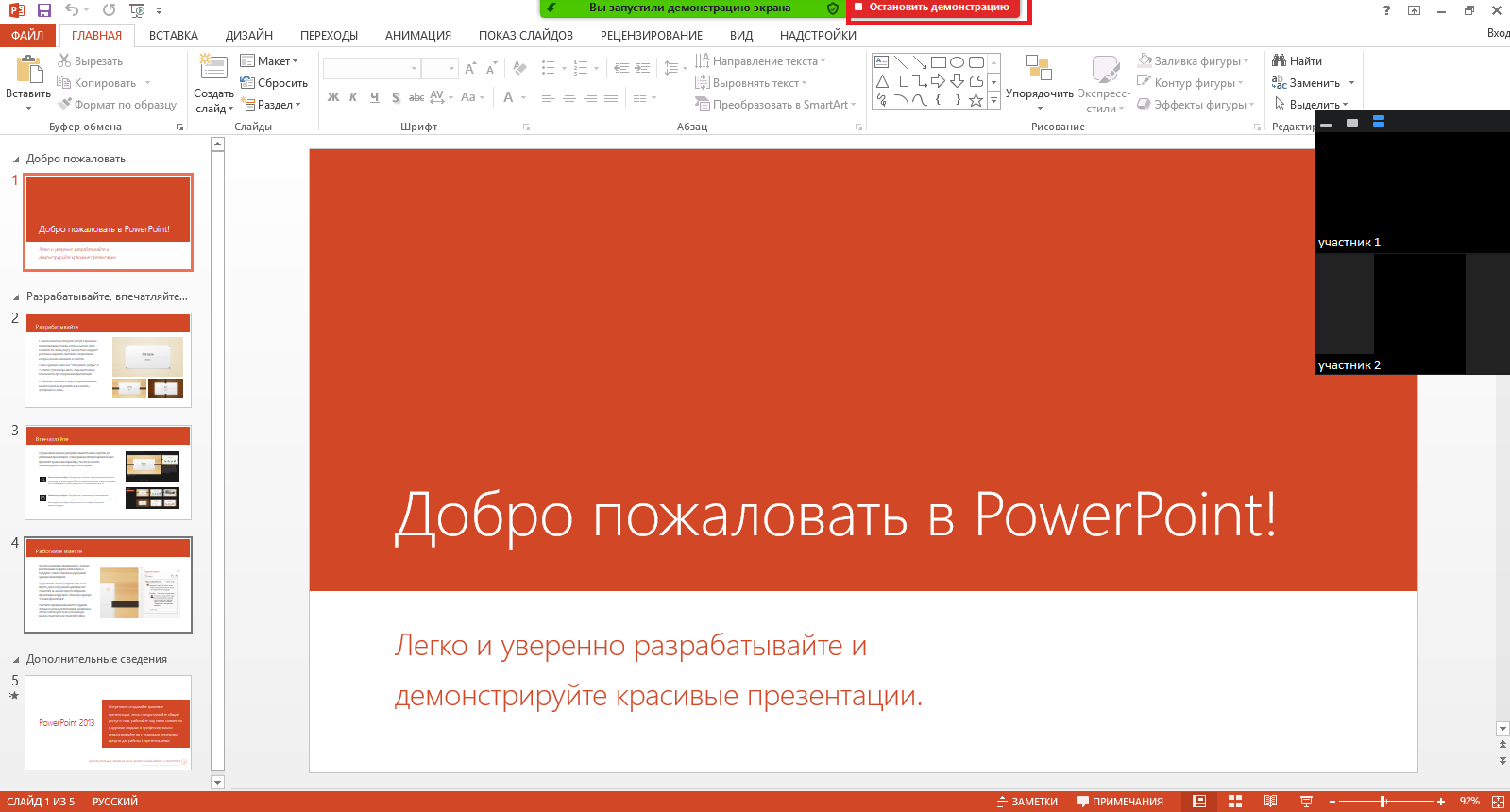
После окончания презентации выберите «Остановить демонстрацию» (см. пример ниже).
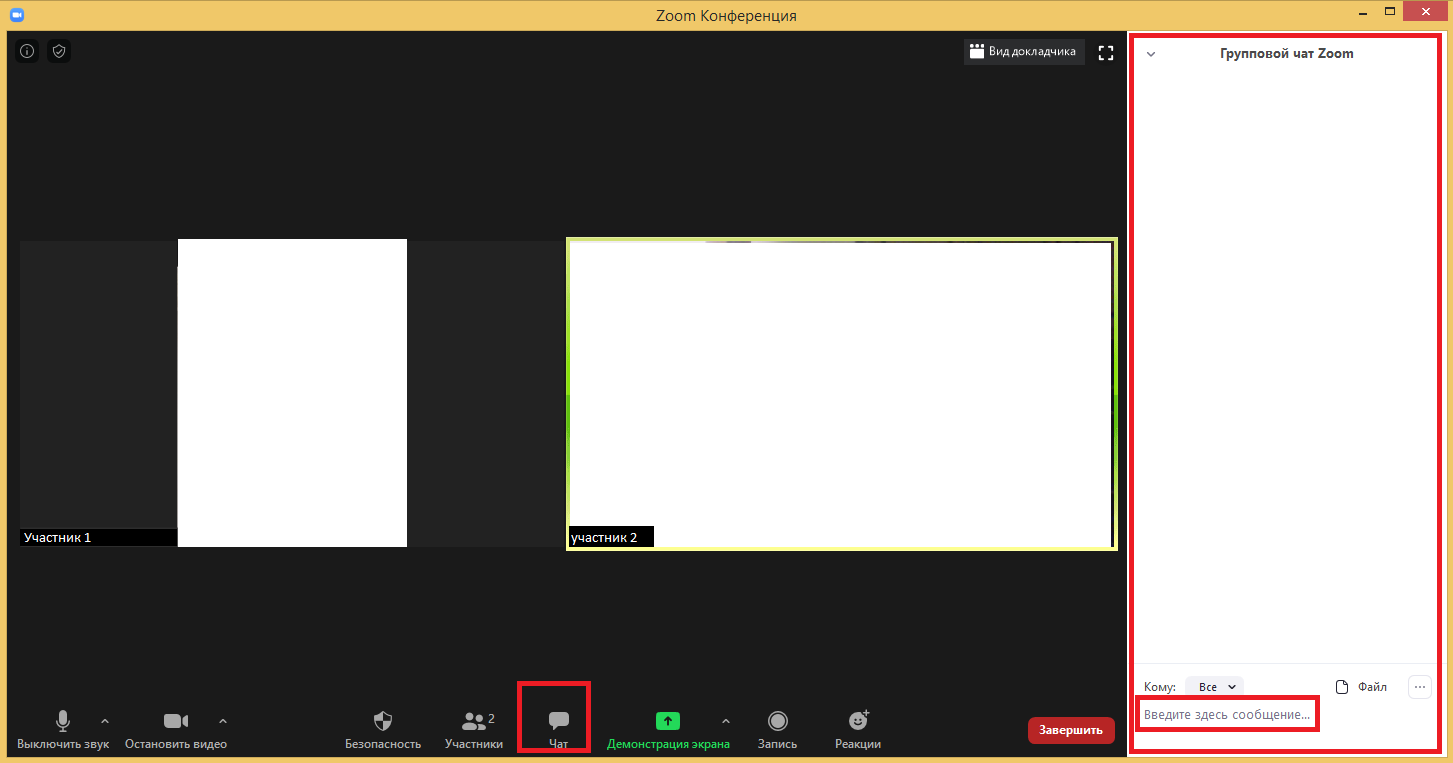
В случае возникновения неполадок Вам необходимо выбрать «Чат», слева откроется окно с чатом, где Вы можете отправить сообщение всем участникам конференции (см. пример ниже).
|
||
|
|
Последнее изменение этой страницы: 2024-06-17; просмотров: 78; Нарушение авторского права страницы; Мы поможем в написании вашей работы! infopedia.su Все материалы представленные на сайте исключительно с целью ознакомления читателями и не преследуют коммерческих целей или нарушение авторских прав. Обратная связь - 216.73.217.86 (0.005 с.) |