Заглавная страница Избранные статьи Случайная статья Познавательные статьи Новые добавления Обратная связь FAQ Написать работу КАТЕГОРИИ:  Археология Археология Биология Биология Генетика Генетика География География Информатика Информатика История История Логика Логика Маркетинг Маркетинг Математика Математика Менеджмент Менеджмент Механика Механика Педагогика Педагогика Религия Религия Социология Социология Технологии Технологии Физика Физика Философия Философия Финансы Финансы Химия Химия Экология ЭкологияТОП 10 на сайте Приготовление дезинфицирующих растворов различной концентрацииТехника нижней прямой подачи мяча. Франко-прусская война (причины и последствия) Организация работы процедурного кабинета Смысловое и механическое запоминание, их место и роль в усвоении знаний Коммуникативные барьеры и пути их преодоления Обработка изделий медицинского назначения многократного применения Образцы текста публицистического стиля Четыре типа изменения баланса Задачи с ответами для Всероссийской олимпиады по праву 
Мы поможем в написании ваших работ! ЗНАЕТЕ ЛИ ВЫ?
Влияние общества на человека
Приготовление дезинфицирующих растворов различной концентрации Практические работы по географии для 6 класса Организация работы процедурного кабинета Изменения в неживой природе осенью Уборка процедурного кабинета Сольфеджио. Все правила по сольфеджио Балочные системы. Определение реакций опор и моментов защемления |
Практическая работа «Создание и редактирование графических объектов средствами компьютерных публикаций»Содержание книги
Поиск на нашем сайте Практическая работа «Создание и редактирование графических объектов средствами компьютерных публикаций» Тема: «РАЗРАБОТКА СЛОЖНЫХ АНИМАЦИОННЫХ ЭФФЕКТОВ В POWERPOINT» Пояснение:
1) Пуск - Все программы - Microsoft Office - Microsoft Office PowerPoint 2007
Ход работы: Эффект кисти Рисующий объект – не обязательно кисть, это может быть и перо, и ручка, рисовать можно звёздами и т. п., все зависит от фантазии автора и темы презентации. На данный момент вам будет предложено 3 картинки:
Кисть3 Путь: Мой компьютер - Документы - Информатика – 2 курс 1 шаг
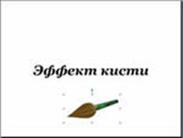
В PowerPoint создать новую презентацию. Выбрать разметку слайда: макет текста Только заголовок. Рамку разместить по центру слайда и ввести текст «Эффект кисти» со следующими параметрами: шрифт – Georgia, размер шрифта – 54 пт, начертание – полужирное курсивное, цвет – черный.
2шаг
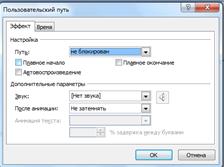
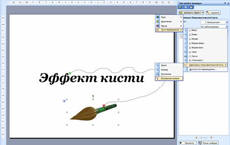
3 шаг Во вкладки «Анимация»выбрать задачу: Настройка анимации. Для объекта кисть: Добавить эффект/Пути перемещения/ Нарисовать пользовательский путь/ Рисованная кривая. Рисуем путь по образцу. Настроить параметры анимации: Начало – С предыдущим, Скорость – Медленно. Настроить параметры эффекта: на вкладке Эффект выключить Плавное начало и Плавное окончание. В режиме просмотра проанализировать движение кисти и по необходимости поправить путь.
|
||
|
|
Последнее изменение этой страницы: 2024-06-17; просмотров: 72; Нарушение авторского права страницы; Мы поможем в написании вашей работы! infopedia.su Все материалы представленные на сайте исключительно с целью ознакомления читателями и не преследуют коммерческих целей или нарушение авторских прав. Обратная связь - 216.73.217.111 (0.006 с.) |


 Путь запуска программы PowerPoint

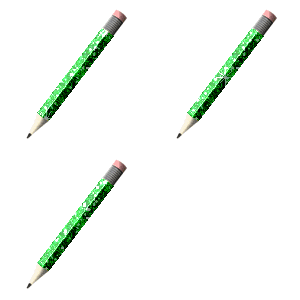 Кисть1 Кисть2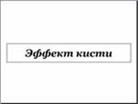
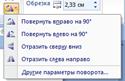 На слайд добавить рисунок из папки «рисующий объект», например, кисть и разместить под текстом. При необходимости можно использовать возможности поворота и отражения объекта: Работа с рисунком - Упорядочить – Повернуть