Заглавная страница Избранные статьи Случайная статья Познавательные статьи Новые добавления Обратная связь FAQ Написать работу КАТЕГОРИИ:  Археология Археология Биология Биология Генетика Генетика География География Информатика Информатика История История Логика Логика Маркетинг Маркетинг Математика Математика Менеджмент Менеджмент Механика Механика Педагогика Педагогика Религия Религия Социология Социология Технологии Технологии Физика Физика Философия Философия Финансы Финансы Химия Химия Экология ЭкологияТОП 10 на сайте Приготовление дезинфицирующих растворов различной концентрацииТехника нижней прямой подачи мяча. Франко-прусская война (причины и последствия) Организация работы процедурного кабинета Смысловое и механическое запоминание, их место и роль в усвоении знаний Коммуникативные барьеры и пути их преодоления Обработка изделий медицинского назначения многократного применения Образцы текста публицистического стиля Четыре типа изменения баланса Задачи с ответами для Всероссийской олимпиады по праву 
Мы поможем в написании ваших работ! ЗНАЕТЕ ЛИ ВЫ?
Влияние общества на человека
Приготовление дезинфицирующих растворов различной концентрации Практические работы по географии для 6 класса Организация работы процедурного кабинета Изменения в неживой природе осенью Уборка процедурного кабинета Сольфеджио. Все правила по сольфеджио Балочные системы. Определение реакций опор и моментов защемления |
Курс (для студентов и аспирантов)Уважаемые коллеги! В связи с временным отсутствием возможности пользоваться ресурсами Научной библиотеки МГУ из зданий кампуса на Моховой, ИТ-служба факультета психологии предоставляет всем желающим возможность работать с научной библиотекой в режиме удалённого доступа через специальный прокси-сервер, который соединит ваш компьютер с библиотекой. Что нужно сделать, чтобы получить доступ к библиотекам? I. Заполнить анкету, представленную ниже, и послать ее на адрес: lib.psy.msu@mail.ru , копию angusev@mail.ru. Прошу предоставить мне доступ к ресурсам Научной библиотеки МГУ имени М.В. Ломоносова через информационную систему факультета психологии. Сообщаю о себе следующие сведения, необходимые для регистрации меня как пользователя: Фамилия Имя Отчество Кафедра Должность (для сотрудников) Курс (для студентов и аспирантов) Группа (для студентов и аспирантов) Мобильный телефон Электронная почта Параметры моего компьютера: Модель Процессор Диск (Gb) ОС (W7,8,10 рекомендуется) Браузер1 (Chrome, реком.) Браузер2 (Edge, реком.) «Дата» и «время» отправки заявки Дополнительные сведения или пожелания можно указать в тексте письма. 1. После получения по эл. почте логина и пароля на свой почтовый ящик следует сделать некоторые изменения в своем интернет-браузере, которые описаны ниже. 2. Следовать правилам нашего факультетского интернет-сообщества, которые указаны ниже в II.1.
II 1. Правила использования удаленного доступа
Категорически запрещается:
Перед использованием ресурсов конкретной электронной библиотеки (базы данных) настоятельно рекомендуем ознакомится с правилами на конкретном ресурсе.
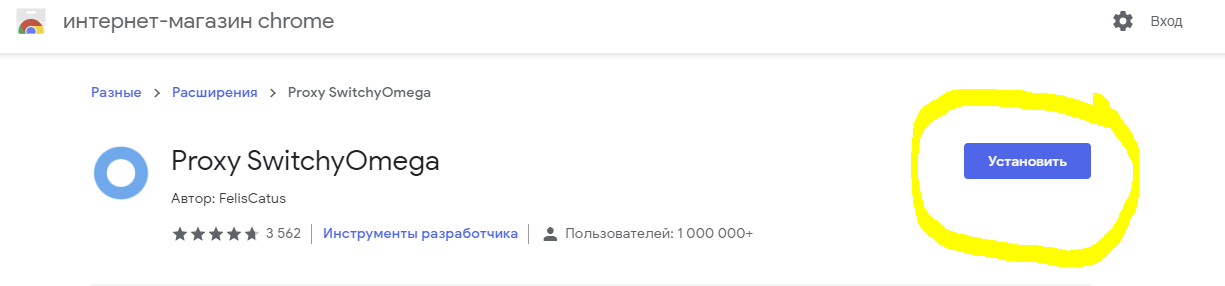
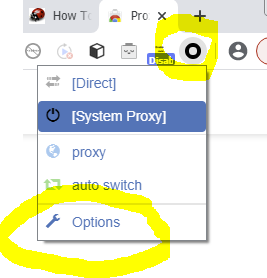
2. Настройки для Google Chrome Для начала работы Вам необходимо внести некоторые изменения в настройки используемого Вами интернет-браузера. Для сотрудников факультета, не имеющих базовых компетенций для выполнения такой работы, мы рекомендуем обратиться к вашим доверенным консультантам, которые в режиме удаленного доступа смогут Вам помочь. Большая просьба к студентам и аспирантам НЕ обращаться за помощью к ИТ-специалистам факультета – вы молодые люди и с учетом того, что все успешно сдали курс информатики, решайте эту несложную задачу самостоятельно или обратитесь за консультацией к сокурстникам. Для удобства работы мы рекомендуем Вам использовать специальный программный модуль – плагин Proxy SwitchyOmega. Настройки можно произвести и без установки специального плагина, но подключаться или отключаться от прокси-сервера все-таки удобнее с его помощью. Ниже приводится инструкция, как это сделать самостоятельно. 1) Нужно скачать программу Proxy SwitchyOmega и установить ее на Ваш компьютер. Адрес плагина в Google webstore`: https://chrome.google.com/webstore/detail/proxy-switchyomega/padekgcemlokbadohgkifijomclgjgif https://chrome.google.com/webstore/detail/proxy-switchyomega/padekgcemlokbadohgkifijomclgjgif?hl=en-US 2) После установки этого плагина справа вверху Вашего браузера появится новая иконка в виде кольца, следует нажать на нее и выбрать Options (самая нижняя строка):
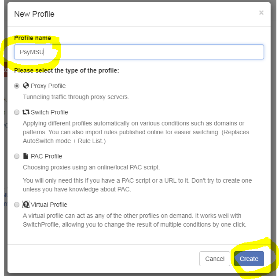
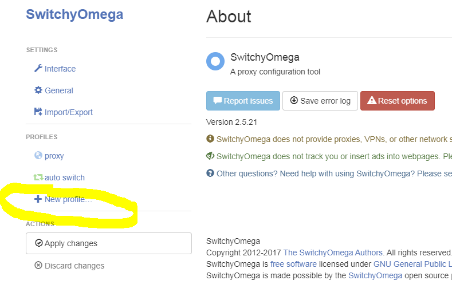
3) Далее: нужно создать новый Proxy Profile с именем “PsyMSU” и нажать Create.
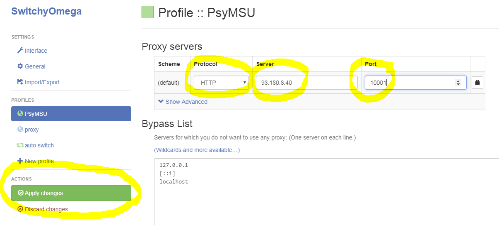
4) В появившемся списке выбрать Protocol=HTTP и заполнить два поля: Server=93.180.8.40 и Port=10001. Для подтверждения сделанных изменений нажать “Apply changes”.
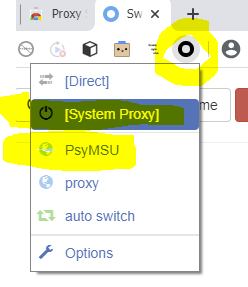
5) Все готово, и теперь в справа вверху браузера с помощью новой иконки-колечка появилась возможность быстро менять настройки прокси-сервера: 1) подключаться к сети нашего факультета - PsyMSU (выбрать эту опцию) и отключаться от нее, выбрать опцию [Direct]). В последнем случае Вы отключаетесь от сети нашего факультета и работаете из дома как обычно. При подключении прокси-серверу он запросит имя пользователя и пароль.
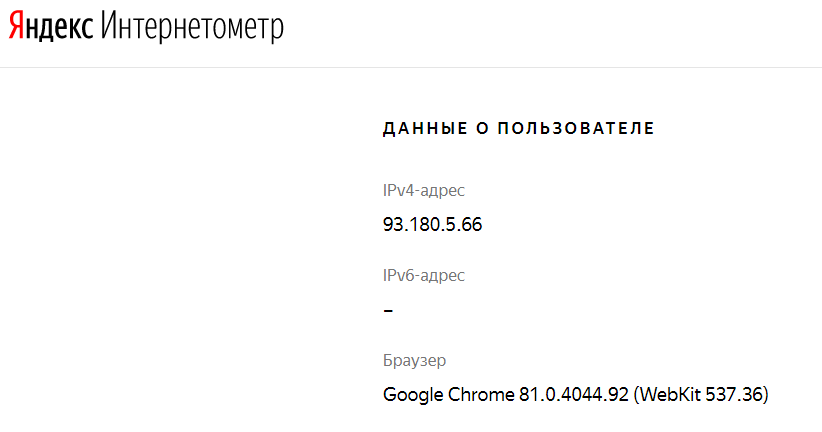
6) Если у Вас возникнет сомнение, в какой сети Вы все-таки находитесь – в домашней или сети факультета, то можете воспользоваться сервисом Яндекс Интернетометр (https://yandex.ru/internet/) и проверить это IP-адрес сервера нашего факультета – 93.180.5.66.
|
||
|
|
Последнее изменение этой страницы: 2024-06-17; просмотров: 83; Нарушение авторского права страницы; Мы поможем в написании вашей работы! infopedia.su Все материалы представленные на сайте исключительно с целью ознакомления читателями и не преследуют коммерческих целей или нарушение авторских прав. Обратная связь - 216.73.216.150 (0.006 с.) |