
Заглавная страница Избранные статьи Случайная статья Познавательные статьи Новые добавления Обратная связь FAQ Написать работу КАТЕГОРИИ:  Археология Археология Биология Биология Генетика Генетика География География Информатика Информатика История История Логика Логика Маркетинг Маркетинг Математика Математика Менеджмент Менеджмент Механика Механика Педагогика Педагогика Религия Религия Социология Социология Технологии Технологии Физика Физика Философия Философия Финансы Финансы Химия Химия Экология ЭкологияТОП 10 на сайте Приготовление дезинфицирующих растворов различной концентрацииТехника нижней прямой подачи мяча. Франко-прусская война (причины и последствия) Организация работы процедурного кабинета Смысловое и механическое запоминание, их место и роль в усвоении знаний Коммуникативные барьеры и пути их преодоления Обработка изделий медицинского назначения многократного применения Образцы текста публицистического стиля Четыре типа изменения баланса Задачи с ответами для Всероссийской олимпиады по праву 
Мы поможем в написании ваших работ! ЗНАЕТЕ ЛИ ВЫ?
Влияние общества на человека
Приготовление дезинфицирующих растворов различной концентрации Практические работы по географии для 6 класса Организация работы процедурного кабинета Изменения в неживой природе осенью Уборка процедурного кабинета Сольфеджио. Все правила по сольфеджио Балочные системы. Определение реакций опор и моментов защемления |
Создание процедур и особенности способов ввода-вывода информации в VBAСодержание книги
Поиск на нашем сайте 3.5.2.Создание процедур и особенности способов ввода-вывода информации в VBA Процедура – это универсальная единица программного кода, с помощью которой можно выполнять различные задания на VBA. Это наименьшая единица программного кода, на которую можно ссылаться по имени и которая может выполняться независимо. Процедуру можно определить и так – это VBA-программа наименьшего состава, так как любую VBA-программу можно оформить в виде одной-единственной процедуры. Поэтому целесообразно при создании процедур рассмотреть способы ввода-вывода исходных данных в VBA и способы запуска VBA-программ. Рассмотрим особенности способов ввода-вывода информации в VBA в сравнении со способами, используемыми в традиционных языках программирования, например, Qbasic. Отметим, что для ввода информации в VBA, кроме используемого в Qbasic оператора присваивания, используются как диалоговые окна, так и свойства объектов, в частности, свойства рабочего листа Excel.
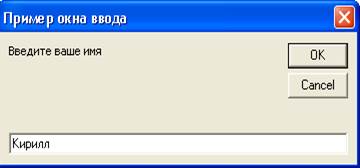
1. Особенности ввода-вывода информации в диалоговом режиме В VBA для ввода информации в диалоговом режиме используется встроенное диалоговое окно - функция InputBox (в отличие от оператора Input в Qbasice), а для вывода информации встроенное диалоговое окно - процедура MsgBox (в отличие от оператора Print в Qbasice). Наличие встроенных диалоговых окон (если их возможностей достаточно) освобождает пользователя от необходимости проектирования диалоговых окон. Функция InputBox выводит на экран диалоговое окно, содержащее сообщение и поле ввода, устанавливает режим ожидания ввода текста пользователем или нажатия кнопки, а затем возвращает значения типа String, содержащее текст, введенный в поле (Л.6, с. 222). Пример 1: ИмяКлиента=InputВох («Введите ваше имя») -будет выдано диалоговое окно с полем для ввода имени. После ввода имени, например, Кирилл, щелкните кнопку ОК.
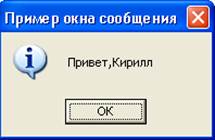
Процедура MsgBox «Привет,»&ИмяКлиента выдает диалоговое окно с сообщением: Привет, Кирилл.
Программный проект на VBA может быть реализован в виде процедуры Приветствие 1. Private Sub Приветствие 1() Dim ИмяКлиента As String ИмяКлиента = IприtВох("Введите ваше имя", "Пример окна ввода") MsgBox "Привет," & ИмяКлиента, vbInformation, "Пример окна сообщения" End Sub Функция InputBox используется и для ввода численных значений переменной. В этом случае для преобразования строки в число используется функция Vаl(строка), которая возвращает числа, содержащиеся в строке, как числовые значения соответствующего типа. После выполнения вычислений над числами результат выдается на экран процедурой MsgBox. Для преобразования чисел в строковые значения используется функция Str(число), которая воспринимает только точку (.). Если дробная часть числа отделяется от целой запятой (,) то используется функция СStr(число). Пример 2: Вычислить значение выражения с2=а2 +b2 при а=256.1584 и b= Процедура на VBA имеет вид: Sub Пример2 () Dim a As Double, x As Double 'а и х описаны как переменные двойной точности а = Vа1(InputВох("Введите а")) 'Ввод значения а х = Vа1(InputВох("Введите х")) ' Ввод значения х b = 1/(х)^(1/4) 'Вычисление значения b C#=a^2+b^2 'Вычисление значения с# двойной точности MsgBox ("Ответ=" + Str(C#)) 'Выдает результаты End Sub Ответ: 65617.7032408292.
Пример 3: Ввести в диалоговом режиме целочисленную квадратную матрицу А порядка N и вычислить сумму элементов матрицы. Процедура на VBA имеет вид: Sub Диалог() Dim a() As Integer, N As Integer Dim i As Integer, j As Integer N = Vа1(InputВох("Введите порядок матрицы")) ReDim a(N, N) For i = 1 To N For j = 1 To N a(i, j) = InputВох("Введите целочисленное значение матрицы") Cells(i,j) = a(i,j) Next j,i Sum=0 For i = 1 To N For j=l To N Sum = Sum + a(i,j) Next j,i MsgBox ("Sum=" + Str(Sum)) End Sub 2. В VBA уникальной возможностью по вводу-выводу информации в ячейки рабочего листа Excel является использование свойства ячеек Value . Пример 4: В диапазон ячеек А1:В2 ввести число 5, а в диапазон ячеек АЗ:В4 ввести символ «*». Результат решения задачи х=70 вывести в активную ячейку. Sub Пример4() Range("Al:B2").Value = 5 Range("A3:B4").Value = "*" х == 70: ActiveCell.Value = x End Sub
Пример 5: Вывести результаты решения задачи, получаемые в цикле, на рабочий лист Excel Sub Пример5() A=l:b=2:c=l:x=5 For у == 1 То 8 z = Sqr(A *x + b*y + c) Cells(y, 1). Value = z 'Результат решения задачи z выводится в 1 столбец рабочего листа Ехсеl Next у End Sub
Пример 6: В цикле вывести в ячейки рабочего листа Excel символ «*». Sub Пример6() For i=l To3 For j = 1 То 5 Cells(I,J)Value = "*" 'В ячейки I,J рабочего листа Ехсеl выводится символ"*" Next j, i End Sub Заметим, что в Qbasice вывод символов в заданную позицию осуществляется с помощью операторов Locate и Print. 3. Свойства ячеек Value позволяет также значение из ячейки присвоить некоторой переменной. Например, введем в ячейку С1 число 4 и присвоим его переменной х. X=Range("cl"). Value - переменной х будет присвоено значение 4. Если в диапазон ячеек ввести численные значения переменных, то, используя свойство Value, эти значения можно присвоить переменным. То есть, можно провести аналогию с операторами Data и Read, используемыми в Qbasice для ввода численных значений многих переменных (массивов и матриц). Вместо оператора Data значения переменных могут быть введены в диапазон ячеек рабочего листа Excel, а вместо оператора Read может быть использовано свойство Value для присвоения значений ячеек переменных. Пример 7: Ввести численные значения элементов матрицы а(5,5) в диапазон ячеек рабочего листа Excel и, используя свойство ячеек Value, присвоить их переменным a(i,j). Вычислить сумму элементов матрицы, а) Введем в диапазон ячеек А1:Е5 численные значения элементов матрицы а(5,5), например, 1, 2,..., 25, и реализуем процедуру их присвоения переменным a(i,j); в) вычислим сумму элементов матрицы. Sub Пример7() Dim a() As Integer, N As Integer Dim i As Integer, j As Integer N = InputВох("Введите порядок матрицы") ReDim a(N, N) For i = 1 To N For j = 1 ToN a(i,j)=Cells(i,j).Value Next j, i Sum=0 For i = 1 To N For j = 1 To N Sum = Sum + a(i, j) Next j, i MsgBox (("Sum=") + Str(Sum)) End Sub Пример 8: Заполнить массив с помощью датчика случайных чисел и вывести его в первый столбец второго листа рабочей книги. Отсортировать массив в порядке возрастания и вывести его во второй столбец второго листа рабочей книги. Sub a6() Dim a() As Integer, N As Integer Dim i As Integer, j As Integer Sheets("лист2").Select:Cells.Delete N = Vа1(InputВох("Введите порядок матрицы")) ReDim a(l ToN) Randomize Timer For i = 1 To N A(i)=Rnd*99+1.1 Cells(i, l)=a(i) Next i For i = 1 To N – 1 flag = True For j=l To N-l If a(j+l)<a(j)Then t=a(j):a(j)=a(j+1):a(j+1)=t flag = False End If Next j If flag Then Exit For Next i For i = 1 To N Cells(i, 2) = a(i) Next i MsgBox ("см.лист2") End Sub
|
||
|
|
Последнее изменение этой страницы: 2024-06-17; просмотров: 66; Нарушение авторского права страницы; Мы поможем в написании вашей работы! infopedia.su Все материалы представленные на сайте исключительно с целью ознакомления читателями и не преследуют коммерческих целей или нарушение авторских прав. Обратная связь - 216.73.216.150 (0.008 с.) |

 . Значения а и b ввести в диалоговом режиме, для этого b преобразуем к виду b=
  при х=3.


