Заглавная страница Избранные статьи Случайная статья Познавательные статьи Новые добавления Обратная связь FAQ Написать работу КАТЕГОРИИ:  Археология Археология Биология Биология Генетика Генетика География География Информатика Информатика История История Логика Логика Маркетинг Маркетинг Математика Математика Менеджмент Менеджмент Механика Механика Педагогика Педагогика Религия Религия Социология Социология Технологии Технологии Физика Физика Философия Философия Финансы Финансы Химия Химия Экология ЭкологияТОП 10 на сайте Приготовление дезинфицирующих растворов различной концентрацииТехника нижней прямой подачи мяча. Франко-прусская война (причины и последствия) Организация работы процедурного кабинета Смысловое и механическое запоминание, их место и роль в усвоении знаний Коммуникативные барьеры и пути их преодоления Обработка изделий медицинского назначения многократного применения Образцы текста публицистического стиля Четыре типа изменения баланса Задачи с ответами для Всероссийской олимпиады по праву 
Мы поможем в написании ваших работ! ЗНАЕТЕ ЛИ ВЫ?
Влияние общества на человека
Приготовление дезинфицирующих растворов различной концентрации Практические работы по географии для 6 класса Организация работы процедурного кабинета Изменения в неживой природе осенью Уборка процедурного кабинета Сольфеджио. Все правила по сольфеджио Балочные системы. Определение реакций опор и моментов защемления |
Задание 5. Создание пятого слайда презентации – текста с рисунком.Содержание книги
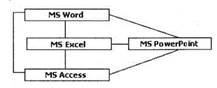
Поиск на нашем сайте Задание 5. Создание пятого слайда презентации – текста с рисунком. Порядок работы 1. Выполните команду Вставка/Новый слайд. Выберите авторазметку – заголовок, текст и объект. 2. В верхнюю строку введите название программы «MS Power Point». При необходимости измените размер шрифта. 3. В левую рамку введите текст по образцу. Выполните правостороннее выравнивание текста. Образец текста В большинстве случаев презентация готовится для показа с использованием компьютера, ведь именно при таком показе презентации можно реализовать все преимущества электронной презентации. 4. В правую рамку введите рисунок, выполнив щелчок мышью по объекту, предназначенного для вставки рисунка. 5. Перекрасьте рисунок. Для этого щелчком по рисунку выделите его (появятся маленькие квадратики по сторонам рисунка) и в панели Настройка изображения нажмите кнопку Изменение цвета рисунка. Для каждого цвета, используемого в рисунке, можно выбрать новый цвет. Изменения цвета будут отображены в окне предварительного просмотра. После завершения работы нажмите кнопку ОК. 6. Щелчком по слайду уберите метки-квадратики рисунка, выполните текущее сохранение файла нажатием клавиш [Ctrl]-[S]. Задание 6. Создание шестого слайда презентации – структурной схемы. Порядок работы 1. Выполните команду Вставка/Новый слайд. Выберите разметку –только заголовок. 2. Введите текст заголовка «Организация работы с информацией». При необходимости измените размер шрифта.
Рис. 1. Слайд презентации со структурной схемой 3. Откройте панель Рисование (Вид/Панели инструментов). Используя инструменты панели Рисование нарисуйте схему, как на рис. 1. 4. Выполните текущее сохранение файла.
|
||
|
|
Последнее изменение этой страницы: 2024-06-17; просмотров: 65; Нарушение авторского права страницы; Мы поможем в написании вашей работы! infopedia.su Все материалы представленные на сайте исключительно с целью ознакомления читателями и не преследуют коммерческих целей или нарушение авторских прав. Обратная связь - 216.73.216.60 (0.006 с.) |