Заглавная страница Избранные статьи Случайная статья Познавательные статьи Новые добавления Обратная связь FAQ Написать работу КАТЕГОРИИ:  Археология Археология Биология Биология Генетика Генетика География География Информатика Информатика История История Логика Логика Маркетинг Маркетинг Математика Математика Менеджмент Менеджмент Механика Механика Педагогика Педагогика Религия Религия Социология Социология Технологии Технологии Физика Физика Философия Философия Финансы Финансы Химия Химия Экология ЭкологияТОП 10 на сайте Приготовление дезинфицирующих растворов различной концентрацииТехника нижней прямой подачи мяча. Франко-прусская война (причины и последствия) Организация работы процедурного кабинета Смысловое и механическое запоминание, их место и роль в усвоении знаний Коммуникативные барьеры и пути их преодоления Обработка изделий медицинского назначения многократного применения Образцы текста публицистического стиля Четыре типа изменения баланса Задачи с ответами для Всероссийской олимпиады по праву 
Мы поможем в написании ваших работ! ЗНАЕТЕ ЛИ ВЫ?
Влияние общества на человека
Приготовление дезинфицирующих растворов различной концентрации Практические работы по географии для 6 класса Организация работы процедурного кабинета Изменения в неживой природе осенью Уборка процедурного кабинета Сольфеджио. Все правила по сольфеджио Балочные системы. Определение реакций опор и моментов защемления |
Добавление в презентацию эффектов звука и анимации.Содержание книги
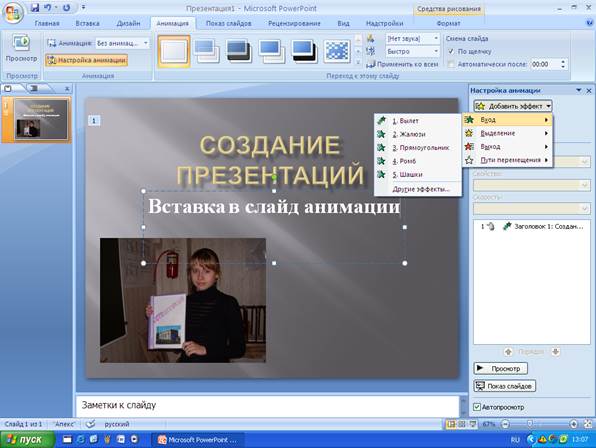
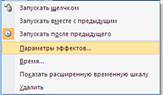
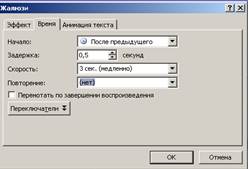
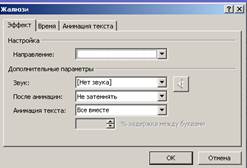
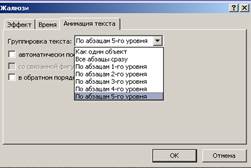
Поиск на нашем сайте 3. Добавление в презентацию эффектов звука и анимации. Анимация текста и объектов. Выделить объект, вкладка Анимация, группа Анимация, кнопка Настройка анимации.В панели «Настройка анимации» нажать кнопку Добавить эффект и выбрать эффект анимации. Для редактирования в панели раскройте список команд и выберите Параметры эффектов. Данный запрос позволяет настроить порядок и время появления объектов один за другим на слайде. Добавление эффектов анимации в слайд.
4. Добавление в презентацию видео и музыки. Использование музыки, звуков и видеоклипов. В комплекте Рower Роint имеются музыкальные, звуковые и видеоклипы, которые можно воспроизводить в ходе показа слайдов.. Чтобы вставить музыку или клип из своих папок надо выбрать Вставка/Клипы мультимедиа/Фильм ( звук), затем щелкните Фильм из файла клипов ( Звук из файла) и укажите видео(аудио) файл . 5. Порядок создания презентации 1. Войдите в программу: 2. Вставьте слайд: Главная, Слайды, Создать слайд 3. Изменить разметку слайда: Главная, Слайды, Макет 4. Заполните метки-заполнители слайда, вставьте объекты 5. Добавьте эффекты анимации и звука в слайд: Анимация, Анимация, Настройка анимации 6. Вставьте слайд: Главная, Слайды, Создать слайд 7. И повторите все действия с. 3-5п.п. 8. Выберите шаблон оформление для всей презентации: Дизайн, Тема 9. Вставьте видеопереходы: Анимация, Переход к этому слайду 10. Настройте смену слайдов: Анимация, Переход к этому слайду, автоматически после…установить время 11. Настроить всю демонстрацию: Показ слайдов, Настройка, Настройка демонстрации 12. Демонстрация презентации: Показ слайдов, Начать показ слайдов, Сначала 13. Сохраните презентацию.
|
||
|
|
Последнее изменение этой страницы: 2024-06-17; просмотров: 68; Нарушение авторского права страницы; Мы поможем в написании вашей работы! infopedia.su Все материалы представленные на сайте исключительно с целью ознакомления читателями и не преследуют коммерческих целей или нарушение авторских прав. Обратная связь - 216.73.217.111 (0.007 с.) |