Заглавная страница Избранные статьи Случайная статья Познавательные статьи Новые добавления Обратная связь FAQ Написать работу КАТЕГОРИИ:  Археология Археология Биология Биология Генетика Генетика География География Информатика Информатика История История Логика Логика Маркетинг Маркетинг Математика Математика Менеджмент Менеджмент Механика Механика Педагогика Педагогика Религия Религия Социология Социология Технологии Технологии Физика Физика Философия Философия Финансы Финансы Химия Химия Экология ЭкологияТОП 10 на сайте Приготовление дезинфицирующих растворов различной концентрацииТехника нижней прямой подачи мяча. Франко-прусская война (причины и последствия) Организация работы процедурного кабинета Смысловое и механическое запоминание, их место и роль в усвоении знаний Коммуникативные барьеры и пути их преодоления Обработка изделий медицинского назначения многократного применения Образцы текста публицистического стиля Четыре типа изменения баланса Задачи с ответами для Всероссийской олимпиады по праву 
Мы поможем в написании ваших работ! ЗНАЕТЕ ЛИ ВЫ?
Влияние общества на человека
Приготовление дезинфицирующих растворов различной концентрации Практические работы по географии для 6 класса Организация работы процедурного кабинета Изменения в неживой природе осенью Уборка процедурного кабинета Сольфеджио. Все правила по сольфеджио Балочные системы. Определение реакций опор и моментов защемления |
Окно модуля (окно редактирования кода)Содержание книги
Поиск на нашем сайте Лабораторная работа №1 VBA. ЭЛЕМЕНТЫ УПРАВЛЕНИЯ
ЦЕЛЬ РАБОТЫ: 1. Изучение интерфейса редактора VBA. 2 Изучение объектов Visual Basic for Application на примере линейной программы.
КРАТКИЕ ТЕОРЕТИЧЕСКИЕ СВЕДЕНИЯ:
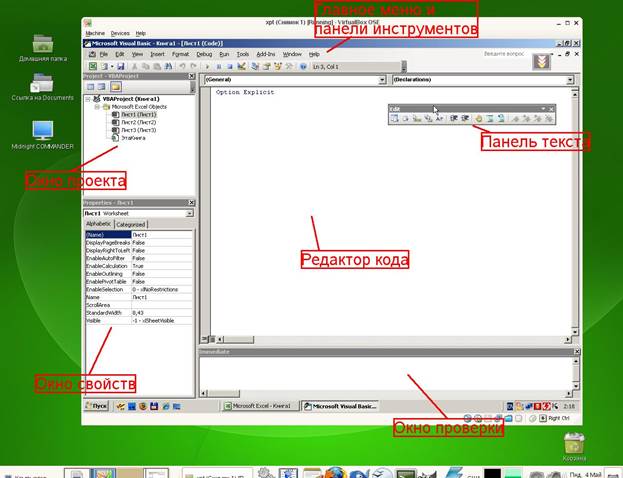
VBA относится к языкам объектно-ориентированного программирования (ООП). ООП можно описать как методику анализа, проектирования и написания приложений с помощью объектов. Объект – комбинация кода и данных, которая может рассматриваться как единое целое, например элемент управления, форма и компонент приложения. Каждый объект определяется по принадлежности к классу. Все визуальные объекты, такие как рабочий лист (Worksheet), диапазон (Range), диаграмма (Chart), форма (UserForm), являются объектами. Доступ к данному языку программирования можно осуществлять практически из любого приложения Windows. Мы будем работать вместе с Microsoft Excel, который будет являться основным приложением для проекта VBA. Редактор VBA активизируется при помощи комбинации клавиш Alt+F11. Возвратиться из редактора VBA в рабочую книгу можно нажатием кнопки так же при помощи комбинации клавиш Alt+F11. Интерфейс редактора VBA состоит из следующих основных компонентов: - окно проекта, - окно свойств, - окно модуля (окно редактирования кода),
- окна форм, - меню и панели инструментов (рисунок 1).
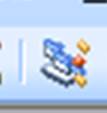
Рисунок 1 – Интерфейс редактора VBA Окно проекта Окно проекта в редакторе VBA активизируется выбором команды Вид, окно проекта или нажатием кнопки Окно проекта
Рисунок 2 – Кнопка “Окно проекта”
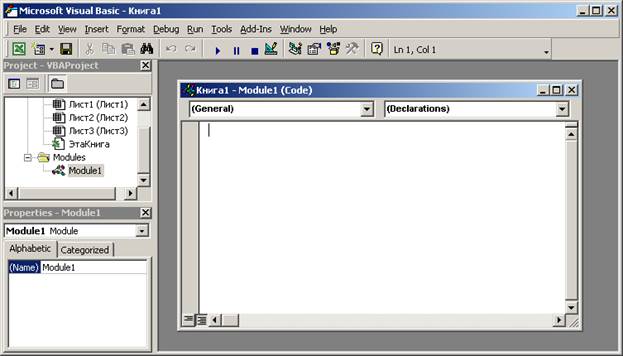
В окне проекта представлена иерархическая структура файлов форм и модулей текущего проекта В проекте автоматически создается модуль для каждого рабочего листа и для всей книги. Кроме того, модули создаются для каждой пользовательской формы макросов и классов. По своему предназначению модули делятся на два типа- модули объектов и стандартные. К стандартным модулям относятся те, которые содержат макросы. Такие модули добавляются в проект командой Вставка, Модуль. К модулям объектов относятся модули, связанные с рабочей книгой, рабочими листами, формами, и модули класса. Окно свойств В окне свойств перечисляются основные установки свойств выбранной формы или элемента управления. Используя это окно, можно просматривать свойства и изменять их установки. Для просмотра свойств выбранного объекта надо либо щелкнуть кнопку Окно свойств, либо выбрать команду Вид, Окно свойств. Окно свойств состоит из двух составных частей: верхней и рабочей. В верхней части окна свойств располагается раскрывающийся список, из которого можно выбрать любой элемент управления текущей формы или саму форму. Рабочая часть состоит из двух вкладок: По алфавиту (Alphabetic) и По категориям (Categorized), отображающие набор свойств в алфавитном порядке или по категориям. В обоих вкладках свойство Name (имя элемента управления) будет первым. Изменяются значения свойств одним из следующих способов: - Вводом с клавиатуры значения свойства в соответствующее поле. - Значения большинства свойств можно выбрать из раскрывающегося списка. Раскрывающийся список активизируется щелчком в соответствующем поле окна свойств. Программа (код программы) записывается в окне кода (окно модуля). Окно кода используется при написании любой программы VBA, будь это код макроса, запуск которого осуществляется при нажатии кнопки в созданной пользователем форме, или подпрограмма. Код программы вводится непосредственно в окно кода, так же как текст в любом текстовом редакторе. Для того чтобы получить окно модуля, необходимо выполнить следующие действия: Вставка / Модуль(Insert / Module) (рисунок 3).
Рисунок 3 – Окно модуля (редактора кода). Объект обладает определенными свойствами и методами. Свойства - это характеристики объекта, такие как размер, цвет, положение на экране, или состояние объекта, например доступность или видимость. Методы – это действия, выполняемые над объектом. Программный объект может являться частью другого, большего программного объекта. Для доступа к свойствами и методам объекта, являющегося составной частью более крупного объекта, нужно определить каждый из сборных объектов, начиная с самого левого (большего объекта), а затем поставить точку и указать следующий, составной объект, затем опять ставится точка и определяется следующий внутренний объект, пока не будет определен объект, к свойствам и методам которого необходимо получить доступ. Пример. Workbooks("Kнигa1").Worksheets(“Лucm1").Range("A14").Font – получаем доступ к рабочей книге "Книга1", рабочему листу “Лист1", шрифту ячейки "A14". Объектами Excel являются таблицы, рабочие книги, диаграммы, области ячеек и др. Семейство представляет собой объект, содержащий несколько других объектов, как правило, одного и того же типа. Например, семейство Workbooks объединяет все открытые рабочие книги. Обратиться к элементу семейства можно по имени или номеру. Пример: Worksheets (“Лист1”) или Worksheets (1) Переменные - это поименованные области в памяти компьютера. После вычисления какого-либо значения оно записывается в память, чтобы затем можно было к нему возвращаться. Использование переменных дает VBA возможность создавать прямое соответствие между областями памяти и заданным именем. Затем можно использовать это имя в программе. Имя переменной может содержать цифры, буквы и знак подчеркивания, но обязательно должно начинаться с буквы. Константы, в отличие от переменных, не могут изменять свои значения. Использование констант делает программы легче читаемыми и позволяет проще вносить исправления — отпадает необходимость многократно исправлять значения по тексту программы, т. к. достаточно ввести новое значение при определении константы.
Const <ИмяКонстанты> [As Single] = <Выражение>
Пример Const ПроцентнаяСтавка As Single =0.2
Const g=9.8
Над переменными и константами могут выполняться операции.
В таблице 1 представлены математические операции VBA. Таблица 1. Выражение Операция Пример А В Результат А+В сложение 2.75 7.75 А-В вычитание 2.75 2.15 А*В умножение А/B деление 3.5 A\B Целочисленное деление A mod B Остаток от деления по модулю A^B степень
Стандартные математические функции VBA представлены в таблице 2. Таблица 2. Обращение Функция Abs(x) Модуль аргумента Atn(x) Арктангенс (радианы) Cos(x) Косинус (х в радианах) Exp(x) экспонета Int(x) Целая часть х, полученная отбрасыванием дробной части Fix(x) Число, округленное до ближайшего меньшего целого Log(x) Натуральный логарифм х Sin(x) Синус (х – в радианах) Sqr(x) Корень квадратный Tan(x) Тангенс х
Старшинство операций (в порядке убывания приоритета): операции в скобках; вычисление функции; ^ ; смена знака; *, /, \, mod; +, - = , >,<,>=,<=,<>, Not, And, Or, Xor Логические выражения в результате вычисления принимают логические значения True (Истина) или False (Ложь). Операндами логического выражения могут быть логические константы, переменные логического типа, отношения. В VBA чаще используют 4 логические операции: отрицание — NOT, логическое умножение — AND, логическое сложение — OR, исключающее “или” — XOR. Результаты логических операций для различных значений операндов приведены в таблице 3. Использованы обозначения: 1 — True, 0 — False. Таблица 3. А В Not A A And B A Or B A Xor B
|
||
|
|
Последнее изменение этой страницы: 2024-06-17; просмотров: 61; Нарушение авторского права страницы; Мы поможем в написании вашей работы! infopedia.su Все материалы представленные на сайте исключительно с целью ознакомления читателями и не преследуют коммерческих целей или нарушение авторских прав. Обратная связь - 216.73.216.150 (0.007 с.) |