Заглавная страница Избранные статьи Случайная статья Познавательные статьи Новые добавления Обратная связь FAQ Написать работу КАТЕГОРИИ:  Археология Археология Биология Биология Генетика Генетика География География Информатика Информатика История История Логика Логика Маркетинг Маркетинг Математика Математика Менеджмент Менеджмент Механика Механика Педагогика Педагогика Религия Религия Социология Социология Технологии Технологии Физика Физика Философия Философия Финансы Финансы Химия Химия Экология ЭкологияТОП 10 на сайте Приготовление дезинфицирующих растворов различной концентрацииТехника нижней прямой подачи мяча. Франко-прусская война (причины и последствия) Организация работы процедурного кабинета Смысловое и механическое запоминание, их место и роль в усвоении знаний Коммуникативные барьеры и пути их преодоления Обработка изделий медицинского назначения многократного применения Образцы текста публицистического стиля Четыре типа изменения баланса Задачи с ответами для Всероссийской олимпиады по праву 
Мы поможем в написании ваших работ! ЗНАЕТЕ ЛИ ВЫ?
Влияние общества на человека
Приготовление дезинфицирующих растворов различной концентрации Практические работы по географии для 6 класса Организация работы процедурного кабинета Изменения в неживой природе осенью Уборка процедурного кабинета Сольфеджио. Все правила по сольфеджио Балочные системы. Определение реакций опор и моментов защемления |
Модификация базы данных. Использование связанных таблиц. Создание форм и отчетов»Содержание книги
Похожие статьи вашей тематики
Поиск на нашем сайте
Задание: Создать в базе данных Автомагазин_ФИО(студента) таблицу Поставщики, в таблицу Автомобили добавить столбец Поставщик и организовать связь этих таблиц. Создать форму и отчет для связанных таблиц. Для реализации задания необходимо выполнить следующие действия: 1. Открыть базу данных Автомагазин_ФИО(студента).mdb 2. Открыть таблицу Автомобили в режиме конструктора. 3. Вставить в таблицу Автомобили новое поле, для чего, выделив поле Объем двигателя, выбрать в меню Вставка → Строки. Введите в новой строке следующее описание:
4. Сохраните изменения в структуре таблицы и закройте ее. 5. Создайте таблицу Поставщики, описав ее поля следующим образом:
6. Установите связь между таблицами Автомобили и Поставщики. Для этого следует выбрать команду Схема данных и в главном меню Access появится новый пункт меню Связи. Выбрав в меню Связи → Добавить таблицу, в диалоговом окне Добавление таблицы следует выбрать вкладку Таблицы. Далее, с помощью кнопки Добавить добавить в окно схемы данных таблицы Автомобили и Поставщики и затем закрыть окно Добавление таблицы. 7. Для установления связи между двумя таблицами методом Drag-and-Drop переместить имя поля с первичным ключом главной таблицы (Фирма) на поле Поставщик подчиненной таблицы. Появится диалоговое окно Изменение связей. Для включения механизма поддержки целостности данных в связываемых таблицах установите флажок Обеспечение целостности данных. Следует также активизировать переключатели каскадной модификации – обновления и удаления связанных записей. Завершите создание связи, активизировав кнопку Создать. После этого в окне Схема данных появится графическое изображение установленной связи. Пометка у границ линии связи 1 - ∞ означает, что одна запись таблицы Поставщики может иметь сколь угодно связанных записей в таблице Автомобили. 8. Создайте форму для связанных таблиц. Для этого в базе данных Автомагазин следует выбрать объект Формы и активизировать кнопку Создание формы с помощью мастера. На первом шаге диалога мастера Создание форм, выбрав таблицы Поставщики, а затем и Автомобили, включите в форму все поля таблицы Поставщики, а также все поля таблицы Автомобили, кроме поля Поставщик (т.к. это поле дублирует поле Фирма таблицы Поставщики) и нажмите кнопку Далее. На следующем шаге диалога с мастером необходимо выбрать вид представления данных, указать в качестве главной таблицу Поставщики и включив опцию Подчиненные формы. Нажав кнопку Далее, следует выбрать внешний вид подчиненной формы – табличный, далее выбрать стиль оформления. На следующих этапах диалога с мастером Создание форм следует задать имя для каждой из связанных форм и выбрать в качестве дальнейших действий вариант Открыть форму для просмотра и ввода данных. Завершите создание форм с помощью кнопки Готово. 9. Запуск созданной формы осуществляется путем активизации главой формы Поставщики.
Запустив форму Поставщики следует ввести данные, которые позволят заполнить таблицу Поставщики и поле Поставщик таблицы Автомобили.
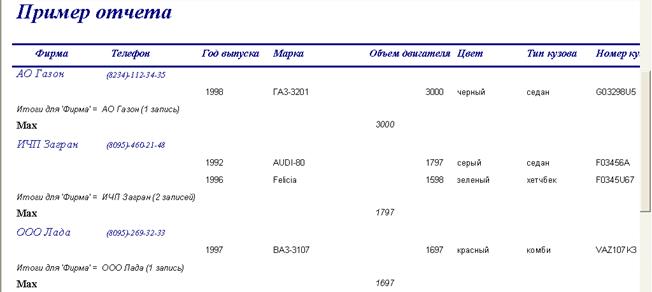
10. Создайте отчет, для чего, выбрав в списке объектов Отчеты, активизируйте кнопку Создание отчета с помощью мастера. На первом шаге мастера Создание отчетов, выбрав таблицу Поставщики, включите в отчет поля Фирма и Телефон. Выбрав таблицу Автомобили, включите в отчет поля Марка, Объем двигателя, Цвет, Тип кузова, Год выпуска, Номер кузова. Нажав на кнопку Далее, выберите в качестве главной таблицу Поставщики. На следующем шаге диалога с мастером Создание отчетов добавьте уровень группировки, выбрав поле Марка. Далее, выберите сортировку по возрастанию по полю Год выпуска. Кнопка Итоги позволит включить опцию Мах в поле Объем двигателя. Включите опцию Данные и итоги, и с помощью кнопки Ок закройте окно выбора вычисляемых итогов. Далее, выберите стиль макета ступенчатый и включите опцию настройки ширины полей для размещения их на одной странице. Затем выберите стиль оформления создаваемого отчета – Деловой. На заключительном этапе Создания отчета задайте ему имя Пример отчета1 и, выбрав просмотр отчета, нажмите кнопку Готово. В режиме конструктора можно отредактировать отчет.
11. Закройте отчет с сохранением макета.
|
||||||||||||||||||||||||||||||
|
|
Последнее изменение этой страницы: 2016-04-08; просмотров: 738; Нарушение авторского права страницы; Мы поможем в написании вашей работы! infopedia.su Все материалы представленные на сайте исключительно с целью ознакомления читателями и не преследуют коммерческих целей или нарушение авторских прав. Обратная связь - 216.73.217.86 (0.008 с.) |


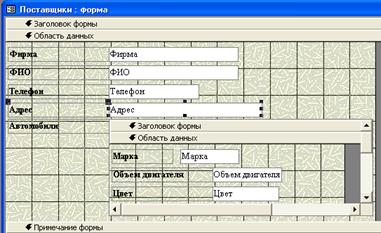 Если необходимо, то откорректировать размеры ячеек таблиц и формы, сохранив изменения макетов. Все корректировки осуществляются в режиме конструктора.