Заглавная страница Избранные статьи Случайная статья Познавательные статьи Новые добавления Обратная связь FAQ Написать работу КАТЕГОРИИ:  Археология Археология Биология Биология Генетика Генетика География География Информатика Информатика История История Логика Логика Маркетинг Маркетинг Математика Математика Менеджмент Менеджмент Механика Механика Педагогика Педагогика Религия Религия Социология Социология Технологии Технологии Физика Физика Философия Философия Финансы Финансы Химия Химия Экология ЭкологияТОП 10 на сайте Приготовление дезинфицирующих растворов различной концентрацииТехника нижней прямой подачи мяча. Франко-прусская война (причины и последствия) Организация работы процедурного кабинета Смысловое и механическое запоминание, их место и роль в усвоении знаний Коммуникативные барьеры и пути их преодоления Обработка изделий медицинского назначения многократного применения Образцы текста публицистического стиля Четыре типа изменения баланса Задачи с ответами для Всероссийской олимпиады по праву 
Мы поможем в написании ваших работ! ЗНАЕТЕ ЛИ ВЫ?
Влияние общества на человека
Приготовление дезинфицирующих растворов различной концентрации Практические работы по географии для 6 класса Организация работы процедурного кабинета Изменения в неживой природе осенью Уборка процедурного кабинета Сольфеджио. Все правила по сольфеджио Балочные системы. Определение реакций опор и моментов защемления |
Редагування об’єкта. Видалення об’єкта та його частини. Заливка областей кольором в фрагментіСодержание книги
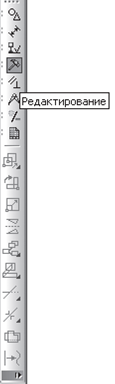
Поиск на нашем сайте I Мета роботи: · Ознайомиться з панеллю редагування об'єктів. · Дослідити способи видалення об'єктів і його окремих частин. · Ознайомитися із способами заливки окремих областей об'єкту різними способами заливки. ІІ Обладнання та приладдя: Програма КОМПАС-3D. ІІІ Короткі теоретичні відомості: Редагування об'єкту. Видалення об'єкту і його частин Програма КОМПАС надає користувачеві різноманітні можливості редагування об'єктів. Найбільш прості і часто використовувані прийоми редагування виконуються за допомогою миші(наприклад, переміщення об'єкту). Для реалізації спеціальних можливостей редагування потрібно виклик відповідних команд. Команди редагування геометричних об'єктів згруповані в меню Редактор, а кнопки для виклику команд - на панелі Редагування (Рисунок 62).
Рисунок 62
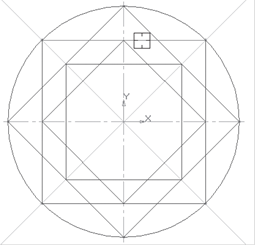
Іноді при редагуванні креслення вимагається видалити не увесь елемент, а тільки його частина. Видалення частини об'єкту: · відкрийте документ Фрагмент; · · поточний масштаб на Інструментальній панелі Вид М 1:1; · · вкажіть центр кола (початок координат); · на панелі Властивостей виберіть кнопку З осями; · побудуйте коло радіусом 50 мм; · · розділіть коло на 8 рівних частин (початок ділення верхня точка перетину кола і вертикальної осі симетрії) – Рисунок 63; · з'єднайте точки через одну за допомогою безперервного введення об'єкту (Рисунок 64);
Рисунок 63
Рисунок 64 ·
Рисунок 65 · з'єднайте точки перетину ромба і допоміжних прямих ліній за допомогою безперервного введення об'єкту (Рисунок 66); · з'єднайте точки перетину квадрата і осей симетрії з допомогою безперервного введення об'єкту (Рисунок 67); · кнопка перемикання · Усікати можна будь-які геометричні об'єкти, розглянуті раніше, за винятком допоміжних прямих. За умовчанням віддаляється та ділянка кривої, яка вказана курсором. При цьому на Панелі властивостей активний перемикач Видаляти вказаний ділянка (Рисунок 68); · вкажіть редаговану ділянку (мішень миші знаходиться між відповідними точками на лінії, яку необхідно видалити) – Рисунок 69; · клацанням ЛКМ непотрібна ділянка видалиться (Рисунок 70);
Рисунок 66
Рисунок 67
Рисунок 68
Рисунок 69
Рисунок 70 · видаліть усі непотрібні ділянки, як показано на Рисунку 71. Якщо ви припустимо помилку, відразу використайте команду відмінити.
Рисунок 71 Видалення допоміжних прямих: · було розглянуто в ЛР№2 Рисунок 50 (при цьому будуть видалені допоміжні криві і точки ділення кола на рівні частини) – Рисунок 72; Видалення об'єкту: · аналогічно видаленню відрізку. Підведіть курсор до кола і клацніть ЛКМ (коло стало зеленого кольору з чорними маркерами) і натисніть <Delete > (Рисунок 73);
Рисунок 72
Рисунок 73 Заливка областей кольором у фрагменті Для збільшення наочності креслень іноді застосовують заливку кольором окремих його областей. Розглянемо заливку окремих областей креслення на прикладі орнаменту, побудованого на Рисунку 73: · на інструментальній панелі Геометрія натисніть кнопку · на панелі Властивостей клацніть ЛКМ на полі Стиль. На екрані буде виведений діалог вибору стилю. Виберіть клацанням ЛКМ Заливка кольором (Рисунок 74); · на панелі Властивостей клацніть ЛКМ на полі Колір. На екрані буде виведений діалог вибору кольору. Виберіть клацанням ЛКМ необхідний колір(наприклад, жовтий) – Рисунок 75;
Рисунок 74
Рисунок 75 · вкажіть точку усередині області, яку треба заштрихувати. Система автоматично визначить найближчі можливі межі, усередині яких вказана точка, і побудує фантомне зображення заливки (Рисунок 76); · якщо області заливки задані правильно, клацанням ЛКМ по кнопці - Створити об'єкт на панелі Спеціального управління створіть заливку (Рисунок 77); · виберіть інший колір і залийте орнамент відповідно до Рисунка 78. Якщо після вказівки точки в області зафарбовування система не виконує автоматичної дії, то це є наслідком помилок при виконанні геометричних побудов. Найймовірніше - розрив контуру деталі при побудові або редагуванні. У таких випадках слід відредагувати геометрію(перевірити замкнутість контуру) і виконати заливку наново.
Рисунок 76 Рисунок 77 Рисунок 78
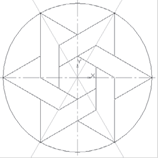
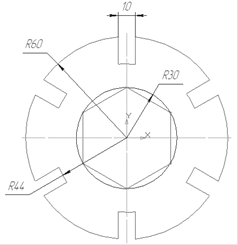
ІV Порядок проведення роботи: 1. Побудуйте орнамент за зразком (Рисунок 79). За основу візьміть коло радіусом 50 мм. 2. Побудуйте креслення плоскої деталі (Рисунок 80). 3. Виконайте заливку кольором орнаменту, виконаного в п.1 (Рисунок 81). 4. Придумайте свій орнамент і виконайте заливку кольором.
Рисунок 79
Рисунок 80
Рисунок 81 Лабораторна робота №4
|
||
|
|
Последнее изменение этой страницы: 2016-04-18; просмотров: 631; Нарушение авторского права страницы; Мы поможем в написании вашей работы! infopedia.su Все материалы представленные на сайте исключительно с целью ознакомления читателями и не преследуют коммерческих целей или нарушение авторских прав. Обратная связь - 216.73.217.86 (0.005 с.) |

 - інструментальна панель Геометрія;
 - коло;
 - Перервати команду;

 - Допоміжна пряма. Вкажіть першу точку і другу, проводячи діагональ квадрата. Спрацює глобальна прив'язка Найближча точка (Рисунок 65).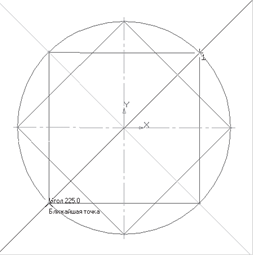
 - Редагування, команда
  - Усікти криву.




 - Штрихування;