
Заглавная страница Избранные статьи Случайная статья Познавательные статьи Новые добавления Обратная связь FAQ Написать работу КАТЕГОРИИ:  Археология Археология Биология Биология Генетика Генетика География География Информатика Информатика История История Логика Логика Маркетинг Маркетинг Математика Математика Менеджмент Менеджмент Механика Механика Педагогика Педагогика Религия Религия Социология Социология Технологии Технологии Физика Физика Философия Философия Финансы Финансы Химия Химия Экология ЭкологияТОП 10 на сайте Приготовление дезинфицирующих растворов различной концентрацииТехника нижней прямой подачи мяча. Франко-прусская война (причины и последствия) Организация работы процедурного кабинета Смысловое и механическое запоминание, их место и роль в усвоении знаний Коммуникативные барьеры и пути их преодоления Обработка изделий медицинского назначения многократного применения Образцы текста публицистического стиля Четыре типа изменения баланса Задачи с ответами для Всероссийской олимпиады по праву 
Мы поможем в написании ваших работ! ЗНАЕТЕ ЛИ ВЫ?
Влияние общества на человека
Приготовление дезинфицирующих растворов различной концентрации Практические работы по географии для 6 класса Организация работы процедурного кабинета Изменения в неживой природе осенью Уборка процедурного кабинета Сольфеджио. Все правила по сольфеджио Балочные системы. Определение реакций опор и моментов защемления |
Режим візуалізації розрахунківСодержание книги Поиск на нашем сайте Після того як створена розрахункова схема, тобто створена геометрія, обрані механічні характеристики і навантаження, виконується розрахунок. Для цього необхідно викликати меню РЕЖИМ/ВЫПОЛНИТЬ РАСЧЕТ. Результати розрахунку й характеристики напружено-деформованого стану конструктивного елемента можна переглянути на екрані або вивести на паперовий носій, використовуючи ДОКУМЕНТАТОР. Рядок меню цього режиму має вигляд:
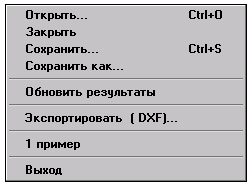
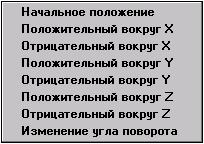
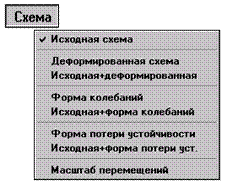
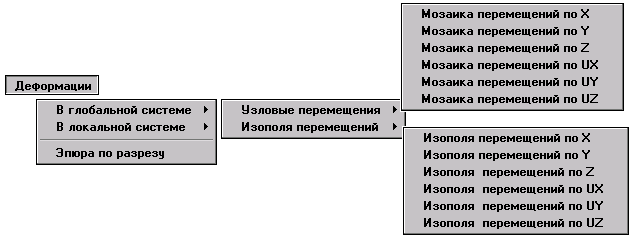
Розглянемо докладніше призначення кожного меню в режимі візуалізації результатів (рис.1.5): – меню ФАЙЛ призначено для роботи з файлами; – команди меню РЕЖИМ у режимі візуалізації результатів цілком ідентичні командам меню РЕЖИМ у режимі формування розрахункової схеми; – меню ВИД. Команди цього меню в режимі візуалізації результатів цілком ідентичні командам меню ВИД у режимі формування розрахункової схеми; – меню ВЫБОР. Команди цього меню призначені для вибору елементів, вузлів і одержання інформації про вузол або елемент; – меню СХЕМА призначено для виведення на екран початкової і деформованої схеми конструкції; – меню ДЕФОРМАЦИИ надає можливість відобразити на екрані в кольоровій гамі мозаїки й ізополя переміщень за різними напрямками; – меню УСИЛИЯ дозволяє вивести на екран епюри поздовжніх сил, поперечних сил, згинальних моментів, крутних моментів, а також ізополя і мозаїки напруг;
а) б)

в)
г)
д)
е)
є)
ж) з)
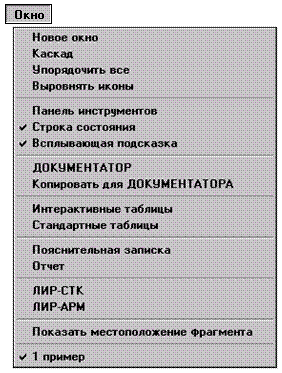
і) Рисунок 1.5 – Меню для оформлення результатів розрахунків – меню ОПЦИИ дозволяє відобразити на конструкції номери вузлів і елементів, змінити одиниці виміру; − меню ОКНО дозволяє управляти розташуванням вікон, надає можливість роботи з ДОКУМЕНТАТОРОМ, інтерактивними таблицями; – меню СПРАВКА дозволяє отримати довідкову інформацію про всі можливості ПК ЛІРА. Оформлення результатів ЛИР-ВИЗОР містить підсистему Документатор, у якій користувач створює, компонує, виводить на роздрук креслення, призначені для документування поточної задачі, створює текстові звіти про результати розв’язання задачі. За допомогою ДОКУМЕНТАТОРА усі чисельні і графічні результати розв’язання задачі можуть бути подані у вигляді таблиць і креслень. Для роботи з ДОКУМЕНТАТОРОМ необхідно: − подати команду КОПИРОВАТЬ ДЛЯ ДОКУМЕНТАТОРА (піктограма −обратив меню ОКНО команду ДОКУМЕНТАТОР (рис.1.5, і). Залежно від вибору режиму виведення на друк графічної інформації або текстової, можна працювати з ГРАФИЧЕСКИМ або ТЕКСТОВЫМ (табличним) документатором. ГРАФІЧНИЙ документатор Графічними образами, винесеними на аркуші креслень ГРАФИЧЕСКОГО документатора, можуть бути різні види розрахункової схеми та її напружено-деформованого стану (епюри зусиль і схеми переміщень вузлів). Рядок меню режиму ГРАФИЧЕСКИЙ ДОКУМЕНТАТОР складається з таких позицій:
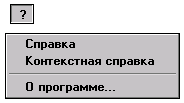
У підсистемі ГРАФИЧЕСКИЙ документатор кожен аркуш креслення на екрані являє собою окреме вікно. Під час вибору команди документаторвідкривається вікно, призначене для створення змісту (списку аркушів) і роботи з ним (рис. 1.6, а). На рис.1.6 наведено призначення основних пунктів меню вікна ГРАФИЧЕСКИЙ документатор. Меню РЕДАКТИРОВАТЬ (рис.1.6, б). У меню РЕДАКТИРОВАТЬ знаходяться операції, що дозволяють користувачеві вводити нові аркуші, видаляти створені раніше аркуші і змінювати їхні імена: – команда ВВЕСТИ НОВЫЙ ЛИСТдозволяє створити новий аркуш (піктограма – команда УДАЛИТЬвидаляє обраний у списку аркуш (продубльована піктограмою Меню ВИД (рис.1.6, в) активізується в режимі роботи ГРАФИЧЕСКОГО ДОКУМЕНТАТОРА. Меню СОХРАНИТЬ (рис.1.6, г) містить одну операцію – СОХРАНИТЬ ВСЕ ЛИСТЫ (піктограма
а)
б) в) г) д)
е) є)
ж) Рисунок 1.6 – Меню для роботи з ГРАФИЧЕСКИМ ДОКУМЕНТАТОРОМ Меню ВЫВОД (рис.1.6, д) містить одну операцію – виведення всіх аркушів. Ця операція (піктограма Меню ОПЦИИ (рис.1.6, е)активізується в режимі роботи ГРАФИЧЕСКОГО ДОКУМЕНТАТОРА. Меню ОКНО (рис.1.6, є) містить стандартний набір операцій для роботи з вікнами. Меню СПРАВКА надає можливість працювати з довідковою інформацією (рис. 1.6, ж). Нижче системної області розташована область безпосередньої роботи з ДОКУМЕНТАТОРОМ. Перший рядок вікна змісту Документатора – це ім'я поточної задачі. Щоб розгорнути список аркушів, необхідно натиснути лівою клавішею миші на піктограму
|
|||||||||||||||||||||||||
|
|
Последнее изменение этой страницы: 2016-04-08; просмотров: 373; Нарушение авторского права страницы; Мы поможем в написании вашей работы! infopedia.su Все материалы представленные на сайте исключительно с целью ознакомления читателями и не преследуют коммерческих целей или нарушение авторских прав. Обратная связь - 216.73.217.86 (0.007 с.) |







 );
);
 або клавіша Ins на клавіатурі). Новий аркуш автоматично стає активним. Ім'я нового аркуша з'являється в списку безпосередньо після обраного аркуша. Ця операція дозволяє також змінити послідовність аркушів у списку. Для цього попередньо необхідно виділити аркуш, що переставляється, і обрати аркуш, після якого треба розташувати виділений. Після виконання операції виділений аркуш стане наступним за обраним, для його редагування необхідно два рази натиснути лівою клавішею миші на символічне зображення аркуша;
 або клавішею Del на клавіатурі).
 ). Ця операція дозволяє зберегти всі аркуші ДОКУМЕНТАТОРА у файлах на диску.

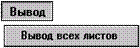


 ) дозволяє вивести всі графічні документи на пристрій роздруку і керувати друком у стандартних вікнах "ПЕЧАТЬ", "ВЫБОР ПРИНТЕРА" і "ОПЦИИ".
 , щознаходиться перед ім'ям задачі.


